
Velg en visning: fullskjermsvisning, linsevisning eller forankret
Forstørrelsesprogram har tre visninger. Hver av dem passer til forskjellige oppgaver, og du kan veksle mellom dem når som helst.
| Vis | Hva den gjør | Best for | Hurtigtaster |
|---|---|---|---|
| Full skjerm | Forstørrer hele skjermen. Du flytter rundt ved å panorere. | Lese langt innhold, generell bruk | Ctrl+Alt+F |
| Linse | Et bevegelig forstørrelsesrektangel som forstørrer det som er under det; Resten av skjermen forblir i normal størrelse. | Kontrollere ett område uten å beholde konteksten | CTRL+ALT+L |
| Forankret | Fester en forstørret stripe til den ene kanten av skjermen; Resten forblir normalt. | Overvåke et bestemt område (f.eks. et direktenummer) mens du arbeider | CTRL+ALT+D |
- Bla gjennom visningene for å sammenligne dem raskt: CTRL+ALT+M.
Se hver enkelt visning
Skjermbildene nedenfor viser det samme dokumentet, slik at du kan se for deg hvordan de tre visningene er forskjellige.
Fullskjerm forstørrer hele skjermen. Alt på skjermen forstørres, og du flytter rundt ved å panorere.
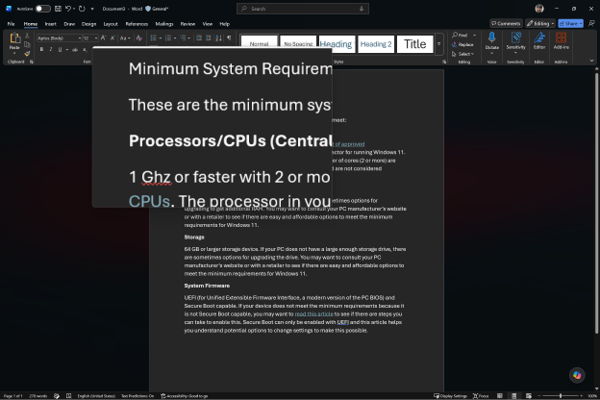
Linsen plasserer et bevegelig forstørrelsesrektangel over skjermen. Området under linsen forstørres mens alt rundt det forblir i normal størrelse.
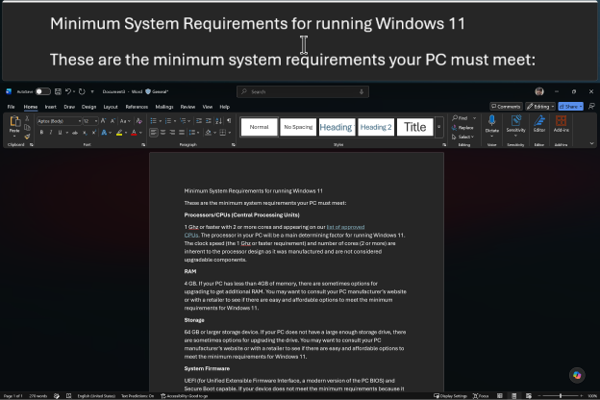
Forankret fester en forstørret stripe til den ene kanten av skjermen (den øverste kanten her). Stripen forstørrer det du peker på, mens resten av skjermen forblir normal.
Finjustere hver visning
Hver visning kan tilpasses ytterligere. VelgVis-flisen i Tilgjengelighetsforstørring >> for innstillinger for å åpne et skjermbilde med detaljerte innstillinger for visningen du bruker for øyeblikket.

Med Skjermleser og et tastatur:
-
Trykk Windows-tasten
 + Ctrl+M for å åpne innstillingene for Forstørrelsesprogram.
- Trykk på TAB til du hører «Vis», etterfulgt av den gjeldende visningen (for eksempel «Fullskjerm»), og trykk deretter på ENTER for å åpne visningsinnstillingene.
- For å bytte visninger tabulerer du til rullegardinlisten Vis , trykker ALT+PIL NED for å åpne den, bruker PIL OPP - eller PIL NED-tasten for å velge en visning, og trykker deretter ENTER. Alternativene nedenfor rullegardinlisten endres slik at de samsvarer med visningen du valgte.
To ting å huske på før du starter:
Alle alternativene per visning finnes på ett sted: Innstillinger>for tilgjengelighet>og forstørrelsesprogramvisning>.
Panelet viser bare alternativer for visningen du er i. Hvis du vil konfigurere en annen visning, bytter du til den først, enten fra rullegardinlisten Vis øverst i panelet eller med snarveien (Ctrl+ALT+F for fullskjerm, CTRL+ALT+L for linse, CTRL+ALT+D for forankret). De tilgjengelige innstillingene endres så de samsvarer med den valgte visningen.
Få forstørrelsesprogrammet til å følge deg (fullskjerm og forankret)
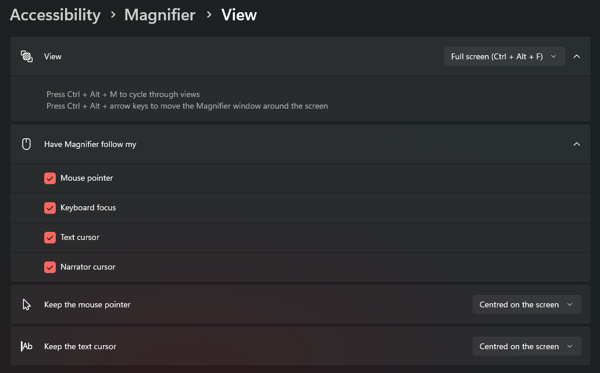
I både fullskjermvisning og forankret visning kan du velge hva den forstørrede visningen følger mens du arbeider. Under La Forstørrelsesprogram følge min merker du av for eller fjerner en hvilken som helst kombinasjon av:
- Musepeker: Visningen følger der du flytter musen.
- Tastaturfokus: Visningen hopper til knappen, koblingen eller kontrollen du tabulerer til.
- Tekstmarkør: Visningen følger det blinkende innsettingspunktet når du skriver eller redigerer.
- Skjermleser-markør: Visningen følger Skjermleser mens den leser.
Med Skjermleser og et tastatur:
- Åpne visningsinnstillingene (se trinnene ovenfor), og kontroller at Fullskjerm eller Forankret er valgt.
- Trykk på TAB til du hører «La Forstørrelsesprogram følge min», og fortsett å trykke på TAB for å navigere gjennom avmerkingsboksene. Skjermleser leser hver av dem, for eksempel «Musepeker, avmerkingsboks, avmerket».
- Trykk på MELLOMROM for å aktivere eller deaktivere det merkede alternativet. Skjermleser sier «avmerket» eller «ikke avmerket.»
Alle fire er aktivert som standard, slik at den forstørrede visningen flyttes for å holde tritt med det som er aktivt. Fjern de du ikke bruker. Hvis du for eksempel navigerer mest ved hjelp av tastaturet, stopper fjerning av musepekeren visningen fra å hoppe hver gang musen trykkes.
Konfigurere fullskjermvisning
Når Fullskjerm er valgt i rullegardinlisten Vis , får du to ekstra alternativer som kontrollerer hvordan visningsområdet ruller for å holde pekeren eller markøren synlig.
Hold musepekeren som angir hvordan det forstørrede visningsportområdet beveger seg med musen:
- Innenfor skjermens kanter: Visningsporten forblir der den er, helt til markøren når kanten av skjermen. Hvis du vil panorere, flytter du pekeren mot en kant, og den forstørrede visningen rulles i den retningen. Dette holder visningen stødig mens du leser.
- Midtstilt på skjermen: Visningsområdet holder markøren midt i den forstørrede visningen hele tiden, og ruller innholdet rundt den etter hvert som du beveger deg. (Når du kommer helt til kanten av skjermen, kan pekeren gå helt til kanten mens visningsområdet forblir der.)
Behold tekstmarkøren fungerer på samme måte for skrivemarkøren (tekst), og tilbyr det samme I kantene av skjermen og midtstilt på skjermvalgene .
Med Skjermleser og et tastatur:
- Åpne visningsinnstillingene, og kontroller at full skjerm er valgt.
- Trykk på TAB til du hører «Hold musepekeren», etterfulgt av det gjeldende alternativet (for eksempel «innenfor kantene av skjermen»).
- Trykk på ALT+PIL NED for å åpne rullegardinlisten, bruk PIL OPP - eller PIL NED-tasten til å velge innenfor kantene av skjermen eller midtstilt på skjermen, og trykk deretter på ENTER.
- Trykk på TAB for å flytte til Hold tekstmarkøren , og gjenta trinn 3 for å angi den.
Konfigurere forankret visning
Når Forankret er valgt, tilbyr Vis-panelet samme La Forstørrelsesprogram følge alternativene mine som fullskjerm, men ingen flere innstillinger. I stedet kan du forme dokken direkte på skjermen:
- Flytt dokken til en annen kant: Trykk på CTRL+ALT+piltast for å feste dokken til den siden. CTRL+ALT+PIL VENSTRE fester for eksempel forankringen til venstre kant i stedet for standard øverst.
- Endre størrelse på dokken: Dra i den indre kanten av dokken for å gjøre den forstørrede stripen større eller mindre.
- Flytt eller koble fra dokken: Pek på den forstørrede forankre, og dra den. Slipp den mot venstre, øverst, høyre eller nederste kant for å forankre den der, eller la den flyte midt på skjermen for å holde den uforankret – et eget vindu du kan plassere og endre størrelse på hvor som helst.
Konfigurere linsevisning
Når Linse er valgt viser Vis-panelet kontrollen Endre linsestørrelse . Dra glidebryterne for å angi bredden og høyden på linserektangelet, slik at det dekker så mye eller så lite av skjermen som du ønsker.
Med Skjermleser og et tastatur:
- Åpne visningsinnstillingene, og kontroller at Linse er valgt.
- Trykk på TAB for å gå til glidebryteren for linsebredde og deretter glidebryteren for høyde. Skjermleser leser hver glidebryters navn og gjeldende verdi.
- Trykk på PIL VENSTRE eller PIL HØYRE for å gjøre linsen smalere eller bredere (eller kortere eller høyere). Skjermleser leser opp hver nye verdi.
Forrige kapittel: Kapittel 1: Vi introduserer forstørrelsesprogram
Neste kapittel: Kapittel 3: Zooming og panorering
Gå tilbake til Innholdsfortegnelse