
På en enhet med berøringsskjerm kan du styre Forstørrelsesprogram med grå styrefelt langs kantene av skjermen.
Aktivere Touch Bar først
Styrefelt er deaktivert som standard, slik at de ikke tar opp plass på skjermen. Slik bruker du dem:
- Velg Innstillinger>for tilgjengelighetsforstørrelsesprogram> (eller trykk på Windows-tasten
 +Ctrl+M).
- Under Utseende aktiverer du Vis berøringsstolper når du bruker en enhet med berøringsskjerm.
Du ser dette
- Når forstørrelsesprogrammet starter med 100 % zoom: Tre knapper vises på de grå styrefeltene: en plusstegnknapp (+) øverst til venstre og en X-knapp like til venstre for plusstegnet øverst til høyre (+).
- Når du har zoomet inn: Heldekkende grå linjer vises langs alle fire kanter av skjermen, med plusstegnknapper (+) øverst til venstre og øverst til høyre og minustegn (-) nederst til venstre og nederst til høyre.
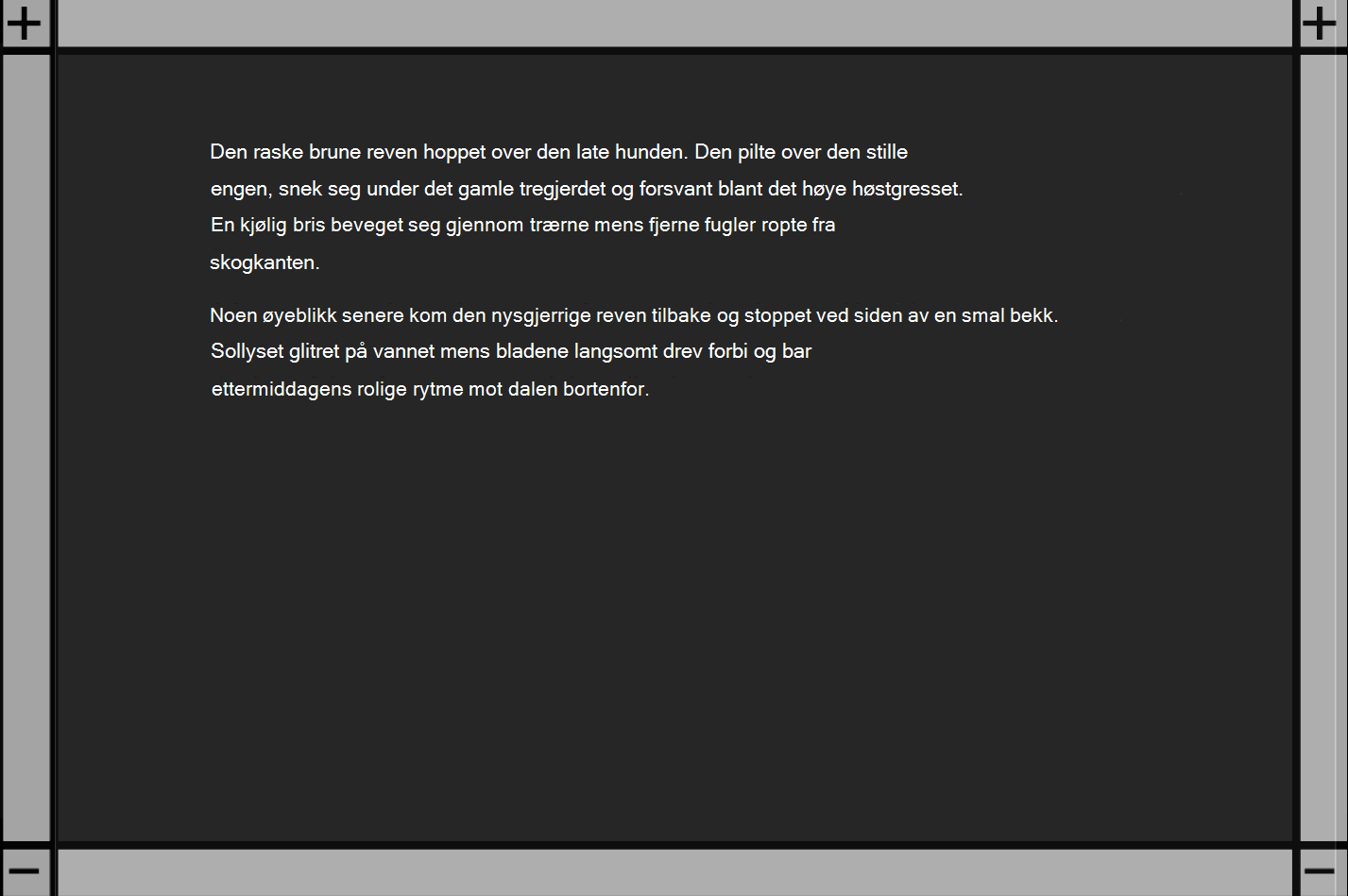
Forstørrelsesprogram-berøringsfelt når de er zoomet inn: + knapper i øvre hjørne, − knapper nederst i hjørnene.
Berøringsbevegelser
Alle disse bevegelsene fungerer på de grå berøringslinjene:
- Zoom inn eller ut: Trykk på en plusstegnknapp (+) for å zoome inn, eller en minustegnknapp (-) for å zoome ut.
- Deaktiver Forstørrelsesprogram: Trykk på X-knappen .
- Flytt rundt på skjermen: Hvis du vil panorere mot venstre eller høyre, trykker og drar du langs den vannrette berøringslinjen øverst eller nederst på skjermen. Hvis du vil panorere opp eller ned, trykker og drar du langs den loddrette berøringslinjen til venstre eller høyre på skjermen.
- Juster zoomnivået: Plasser én finger på den venstre loddrette berøringslinjen og én på den høyre loddrette berøringslinjen, eller plasser to fingre på én loddrett berøringslinje, og knip dem deretter mot hverandre for å zoome ut eller strekke dem fra hverandre for å zoome inn.
- Se hvor du er på hele skjermen: Trykk berøringsstolpene på motsatte kanter av skjermen samtidig for å vise hele skjermen en kort stund.
- Linsemodus: For å panorere i linsemodus, plasser fingeren på knappene som er tilgjengelige rundt linsen og dra naturlig.
Forrige kapittel: Kapittel 6: Lese tekst høyt
Neste kapittel: Vedlegg A: Hurtigtaster for Forstørrelsesprogram
Gå tilbake til Innholdsfortegnelse