
Taleisolasjon hjelper taletilgang med å fokusere på stemmen din, selv når det er bakgrunnsstøy eller andre personer snakker rundt deg. All talebehandling skjer på enheten din, så taledataene dine forblir private og sendes aldri til skyen.
Taletilgang tilbyr tre alternativer for talegjenkjenning for å hjelpe deg med å få den beste opplevelsen i forskjellige miljøer:
- Taleisolasjon: Bidrar til at taletilgang fokuserer spesielt på stemmen din ved å filtrere ut andre høyttalere og bakgrunnsstøy. Ideell for delte kontorområder, åpne planløsninger eller hjemme når andre snakker i nærheten.
- Fjern bare bakgrunnsstøy: Filtrerer ut ikke-talelyder som en dør som lukkes, tastaturtastatur eller smeller mot bordet, uten at du trenger å konfigurere mer.
- Ingen filtrering: Bruker standard mikrofoninngang uten ekstra filtrering.
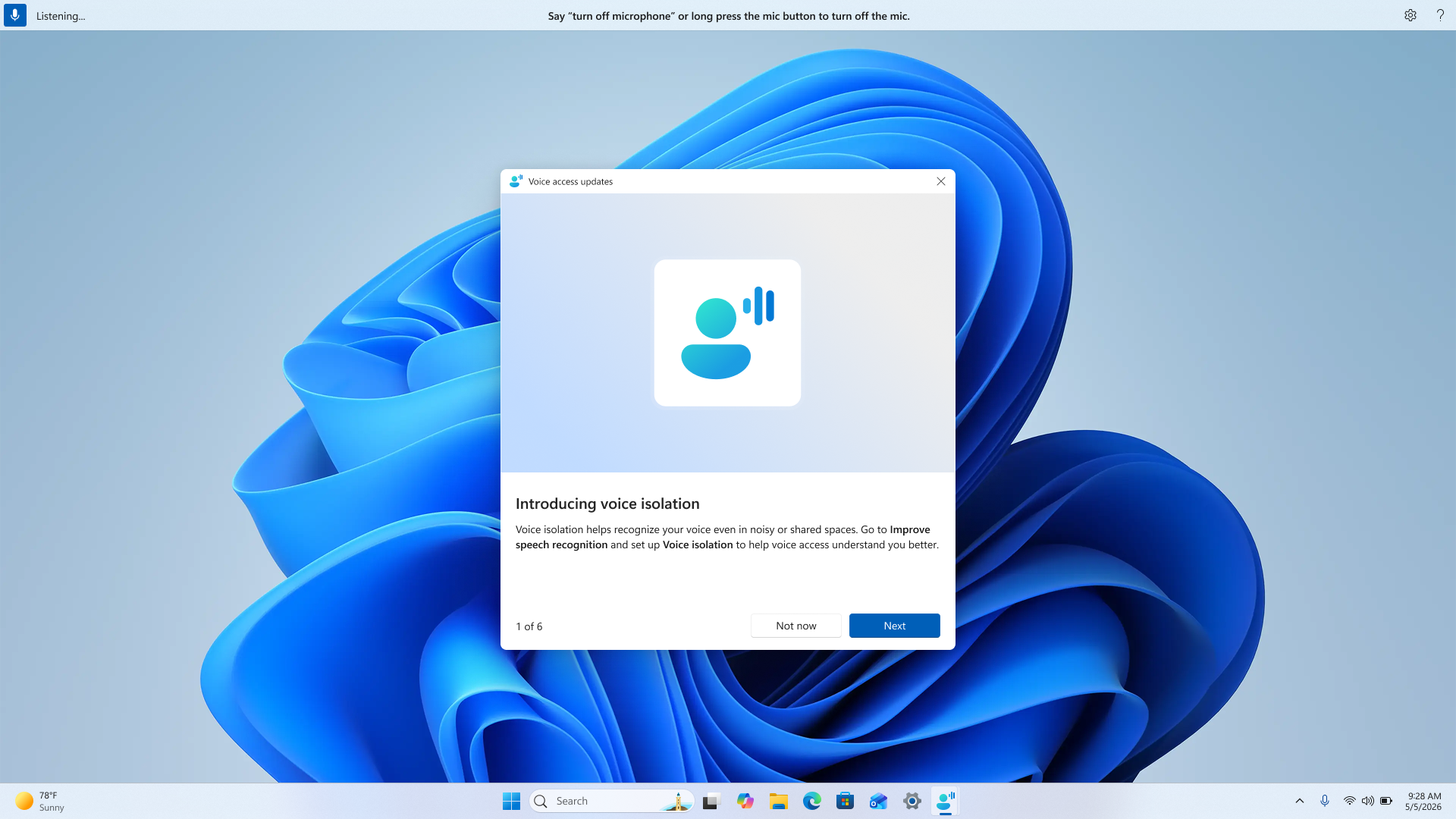
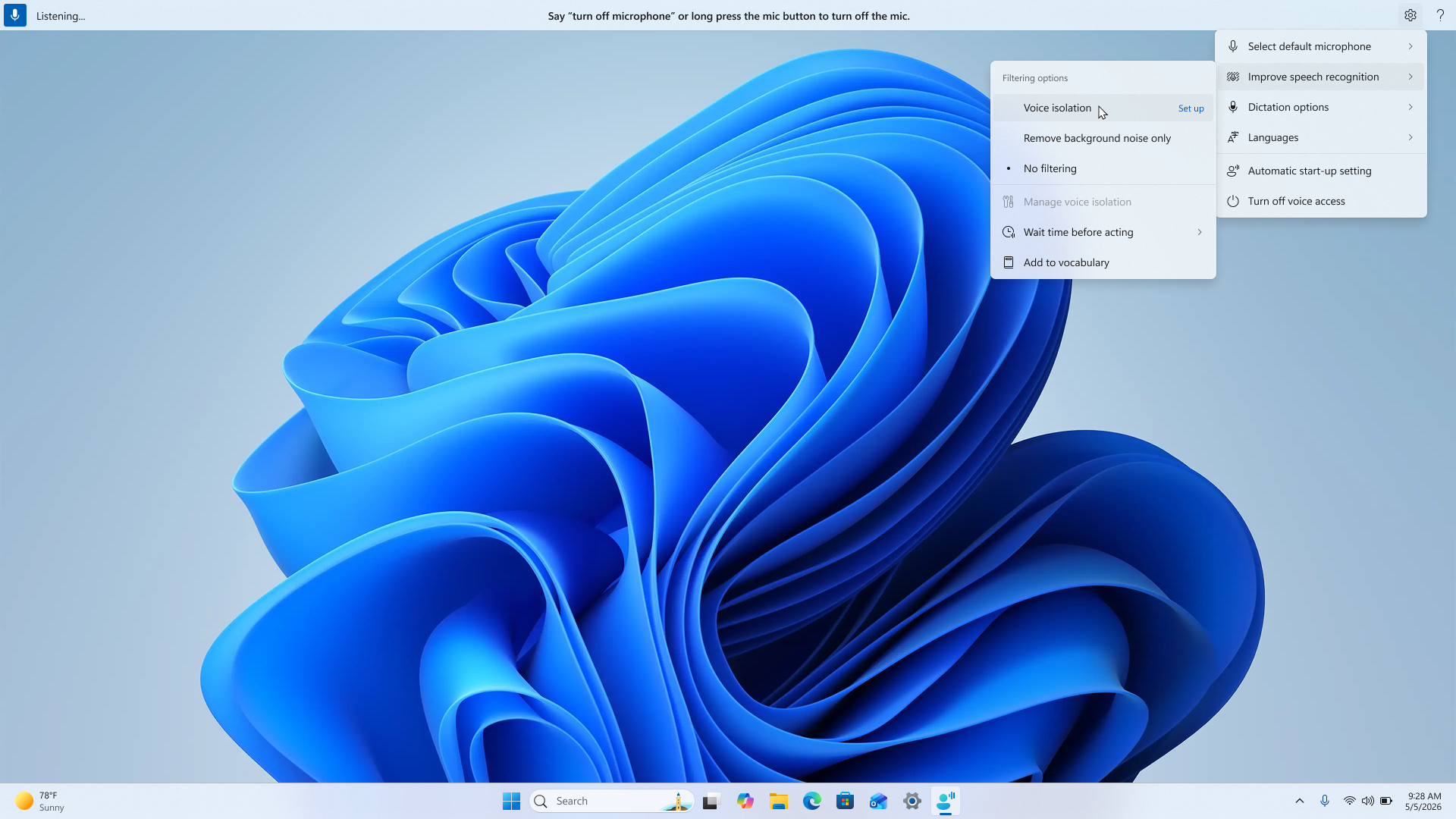
Konfigurere fjerning av bakgrunnsstøy
Fjerning av bakgrunnsstøy fungerer umiddelbart uten behov for ekstra konfigurasjon. Slik slår du den på:
- Åpne innstillingsmenyen for taletilgang på taletilgangslinjen.
- Gå til Forbedre talegjenkjenning.
- Velg Fjern bare bakgrunnsstøy.
Når den er aktivert, filtreres vanlige bakgrunnslyder som trykking, banking og annen omgivelsesstøy automatisk ut.
Konfigurer taleisolasjon
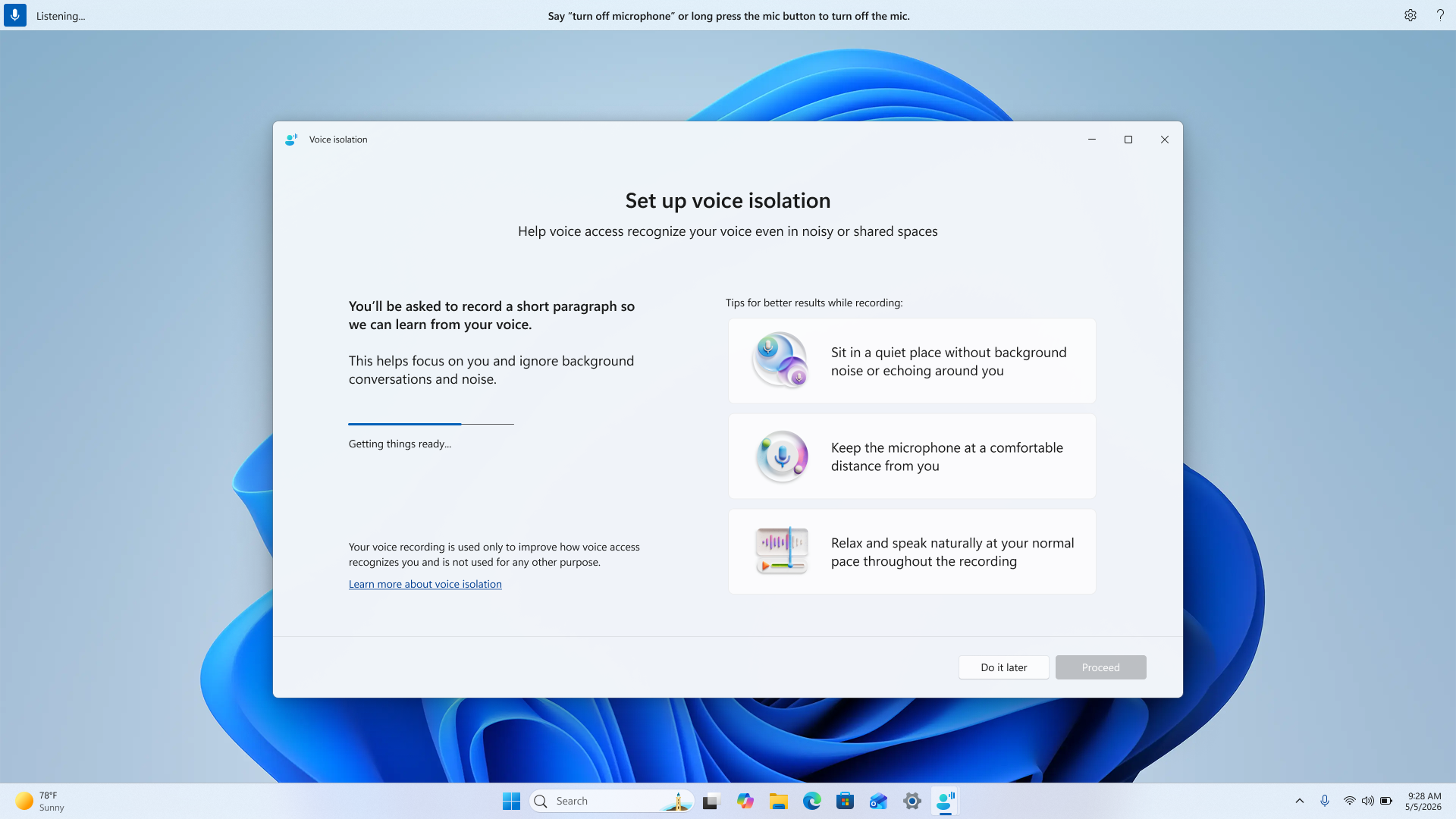
Taleisolasjon krever et raskt engangsoppsett, slik at taletilgang kan lære å gjenkjenne stemmen din. Slik kommer du i gang:
- Åpne innstillingsmenyen for taletilgang på taletilgangslinjen.
- Gå til Forbedre talegjenkjenning.
- Velg Taleisolasjon.
Etter å ha valgt Voice Isolation, åpnes et nytt vindu med en kort introduksjon til oppsettsprosessen. Når du er klar, velger du Fortsett for å fortsette.
Last ned talemodellen
Før innspillingen begynner, starter en liten nedlasting. Du trenger en Internett-tilkobling for dette trinnet. Denne nedlastingen gir enheten din en modell som lar taletilgang oversette opptaket til en talesignatur. Denne signaturen er det som gjør det enklere for taletilgang å skille stemmen din fra andre rundt deg.
Personvernet ditt er beskyttet. Dette er en engangsnedlasting. Modellen kjører utelukkende på enheten din, og ingen råtaleopptak lagres. Bare en talesignatur opprettes og lagres lokalt.
Lese avsnittet
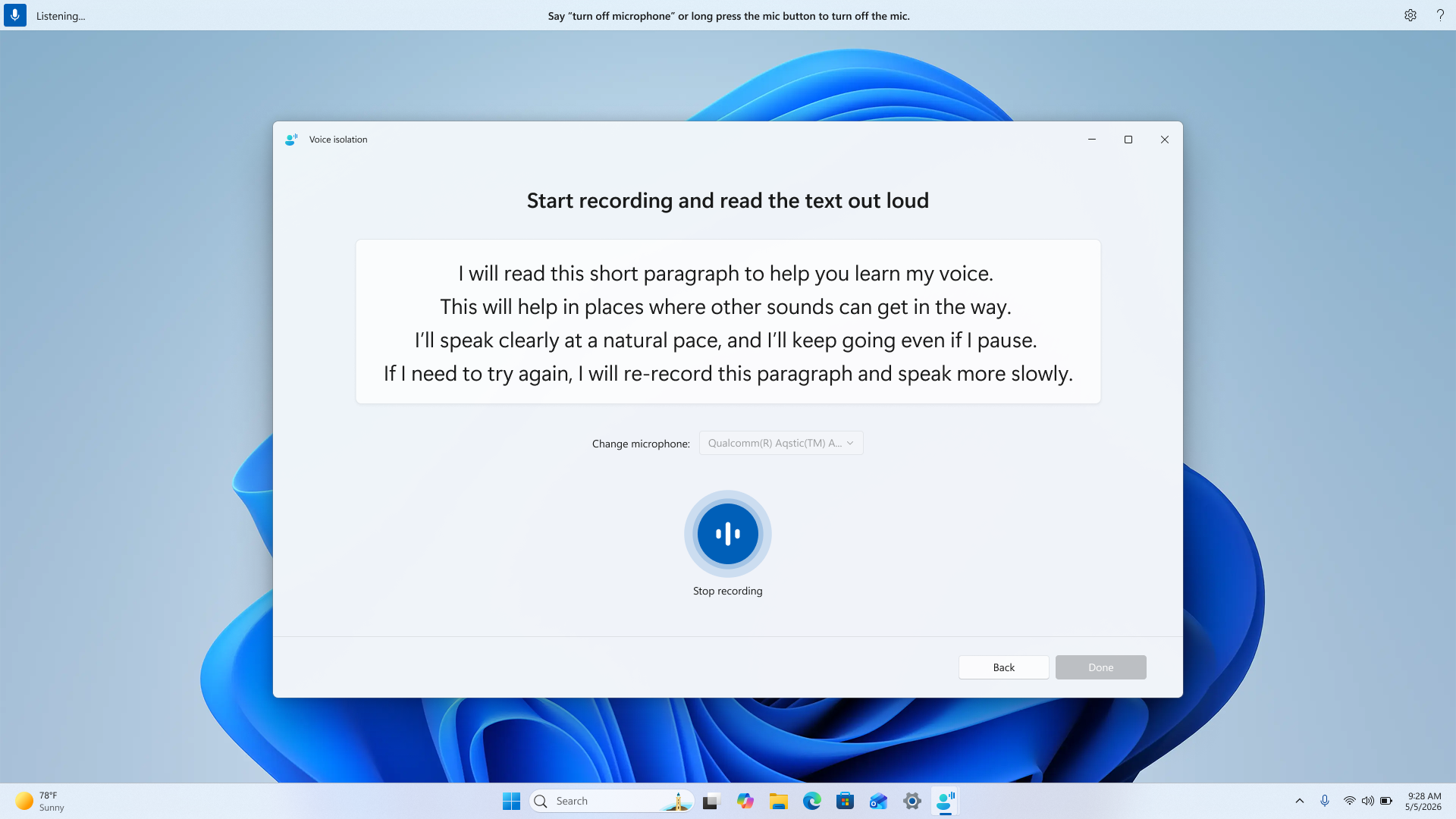
Når nedlastingen er fullført, ser du et kort avsnitt på skjermen. Velg den foretrukne mikrofonen, og begynn å lese avsnittet høyt.
Før du begynner å ta opp, er det noen tips for å oppnå de beste resultatene:
- Sitt på et stille sted uten bakgrunnsstøy eller ekko rundt deg.
- Hold mikrofonen på en behagelig avstand fra deg.
- Slapp av og snakk naturlig i normalt tempo gjennom hele innspillingen.
Snakk så naturlig du kan – pauser og et naturlig tempo er helt greit. Målet er at Taletilgang skal lære hvordan du vanligvis snakker.
Fullfør konfigurasjonen
Når innspillingen er fullført, ser du en suksessmelding som bekrefter at taleisolering er aktivert på enheten. Du er klar – taletilgang vil nå fokusere på stemmen din og filtrere ut andre høyttalere og støy rundt deg.
Administrer taleisolasjon
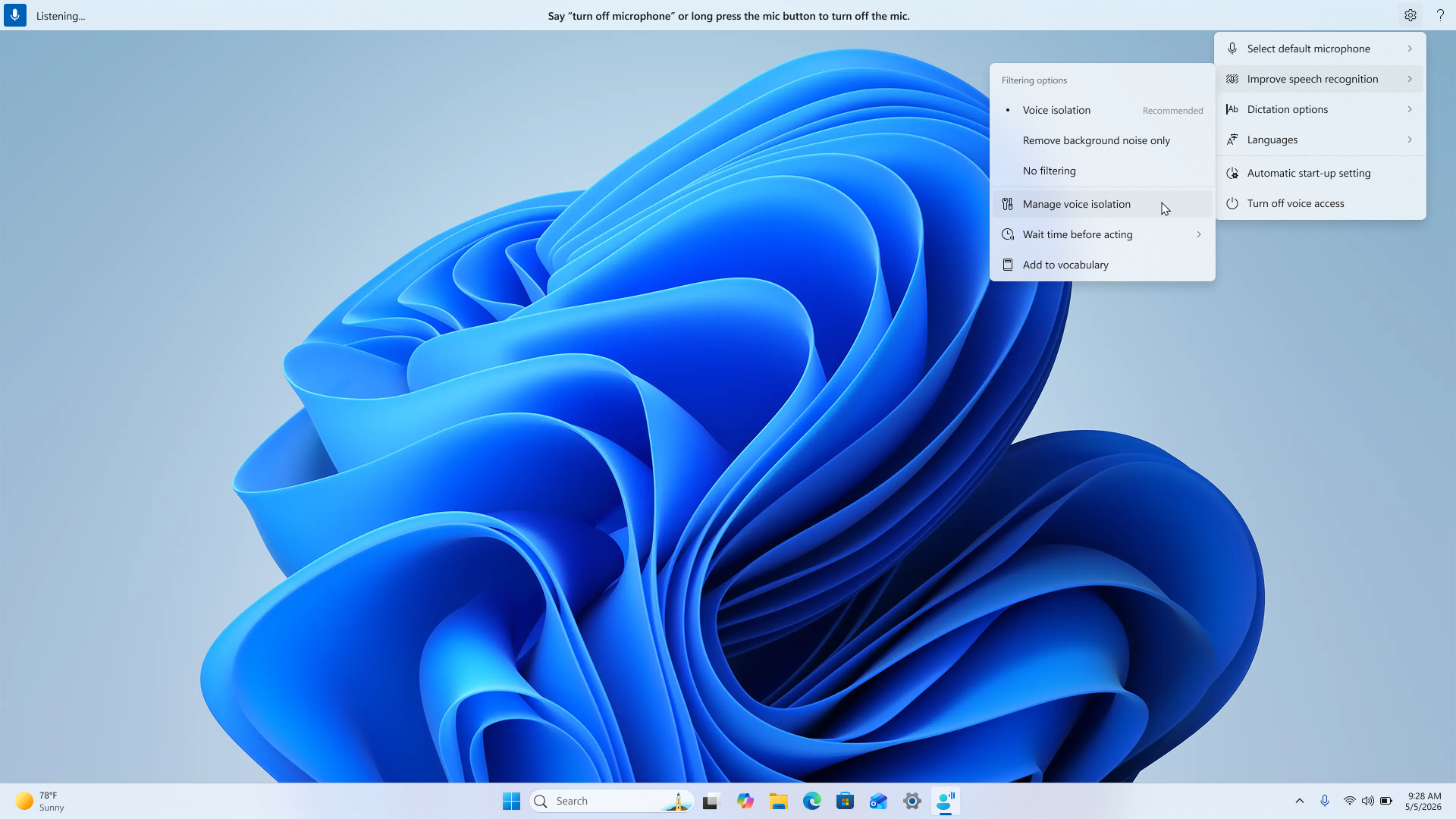
Etter konfigurasjonen, kan du administrere taleisolasjon når som helst:
- Åpne innstillingsmenyen for taletilgang på taletilgangslinjen.
- Gå til Forbedre talegjenkjenning.
- Velg Administrer taleisolasjon.
Herfra kan du:
- Ta opp stemmen på nytt: Hvis du føler at taleisolasjon ikke fungerer så bra som forventet, kan du spille inn en ny stemmeprøve for å forbedre opplevelsen.
- Slett taleopptaket: Dette fjerner talesignaturen fra enheten. Hvis du vil bruke taleisolasjon igjen etter sletting, må du gå gjennom opptaksoppsettet en gang til.
Bytte mellom filtreringsalternativer
Du kan bytte mellom Ingen filtrering, Fjern bare bakgrunnsstøy og Taleisolering når som helst via menyen Forbedre talegjenkjenning i innstillingene for taletilgang. Velg alternativet som fungerer best for ditt nåværende miljø.
Vanlige spørsmål
Fungerer taleisolasjon i alle miljøer?
Taleisolasjon fungerer best når du er den primære taleren i miljøet ditt med moderat bakgrunnsstøy eller samtaler rundt deg. I svært støyende omgivelser kan du likevel oppleve noen gjenkjenningsfeil.
Kan taleisolasjon skille stemmen min fra flere talere?
Taleisolasjon kan hjelpe med å filtrere ut andre talere, men fungerer best når bakgrunnshøyttalere har lavere volum enn stemmen din. Det er et par ting å huske på:
- Hvis noen snakker samtidig med deg (overlappende tale), kan Voice Access likevel av og til plukke opp stemmen deres sammen med din.
- Hvis noen snakker rett før eller etter deg (sekvensiell tale), kan det hende at stemmen deres kort registreres av taletilgang.
- Stemmer som ligner på dine stemmer – for eksempel talere av samme kjønn – kan være vanskeligere for taleisolasjon å filtrere bort.
Vil taleisolasjon forbedre nøyaktigheten når jeg er i et stille rom?
I stille omgivelser merker du kanskje ikke så stor forskjell fordi det er lite støy å filtrere. Taleisolasjon er mest nyttig i miljøer der det er bakgrunnsstøy eller andre høyttalere.
Fungerer taleisolasjon hvis jeg snakker et annet språk enn det jeg brukte under installasjonen?
Ja. Taleisolasjon lærer egenskapene til stemmen din, ikke et bestemt språk. Du kan konfigurere det på ett språk og bruke taletilgang på et annet uten problemer.
Blir taledataene mine sendt noe sted?
Nei. Alt skjer på enheten. Engangsnedlastingen henter en modell til PC-en, og talesignaturen opprettes og lagres lokalt. Ingen taleopptak lastes opp eller deles.