

Enheter-siden i Min konto-portalen hjelper deg med å administrere enhetene som er koblet til jobb- eller skolekontoen din. Fra Enheter-siden kan du:
- Vis enhetene som er knyttet til jobb- eller skolekontoen.
- Deaktiver alle enheter du ikke lenger eier, har mistet eller som er stjålet.
Obs!
- Denne artikkelen gjelder for brukere som administrerer enheter for jobb- eller skolekontoer .
- Hvis du er en bruker som prøver å få tilgang til en personlig konto, for eksempel for Xbox, Hotmail eller Outlook.com, kan du bruke påloggingshjelperen for Microsoft-konto.
- Hvis du er administrator og ser etter informasjon om enhetsbehandling for ansatte og annen bruk, kan du se dokumentasjonen for enhetsidentiteter.
Vis de tilkoblede enhetene
Logg deg på jobb- eller skolekontoen, og gå deretter til Min konto-siden .
Velg Enheter fra navigasjonsruten til venstre.
Se gjennom informasjonen for de tilkoblede enhetene, og sørg for at du gjenkjenner alle.

Deaktiver en enhet
Du kan deaktivere alle de tilkoblede enhetene når som helst. Dette er spesielt viktig hvis du ikke kjenner enheten din direkte, eller hvis du mister eller blir stjålet en enhet. Når du har deaktivert en enhet, kan den ikke lenger godkjennes av organisasjonen, og vil ikke ha tilgang til noen av organisasjonens ressurser.
Obs!
Hvis du deaktiverer en enhet ved et uhell, er det ikke mulig å angre. Du må kontakte organisasjonens administrator for å legge til enheten på nytt.
Velg Deaktiver fra enheten du vil fjerne.
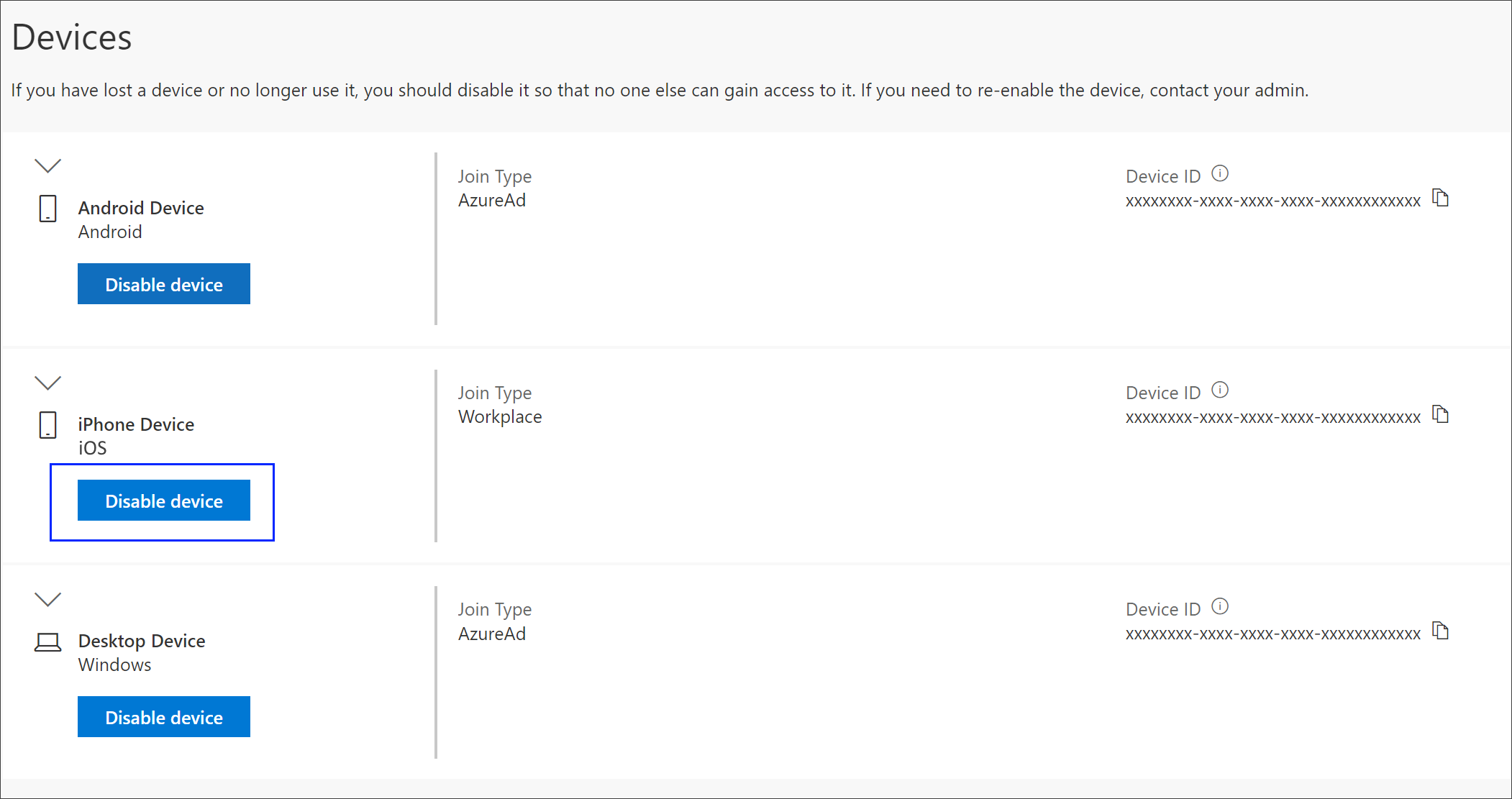
Velg Ja for å bekrefte at du vil deaktivere enheten.
Vise en BitLocker-nøkkel
Hvis du er låst ute fra enheten eller har en uopprettelig feil, kan du gå til en annen enhet og vise BitLocker-nøkkelen fra Min konto-portalen .
På en annen enhet der du ikke er låst ute, går du til Enheter-siden i Min konto-portalen .
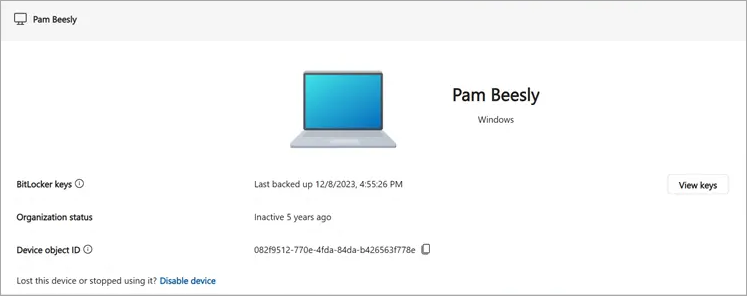
Velg Vis nøkler for den låste enheten, og skriv ned BitLocker-nøkkelen for den låste enheten.
Neste trinn
Når du har vist de tilkoblede enhetene, kan du: