
Administrer personlige opplysninger, språk- og områdeinnstillinger i Min konto
Hvis du logger på med en jobb- eller skolekonto, kan du oppdatere profilbildet, konfigurere tidssone, regionalt format, språk og oversettelsesinnstillinger.
Gå til myaccount.microsoft.com/personal-info for å åpne siden Personlig informasjon.
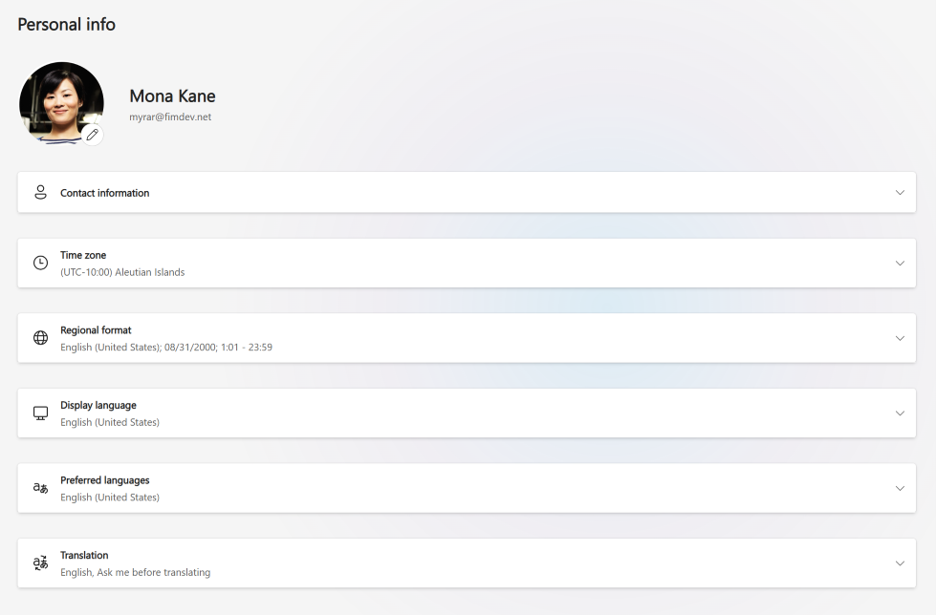
Endre profilbildet for jobb- eller skolekontoen
Bildet vises på tvers av Microsoft-appene og -tjenestene organisasjonen bruker.
- Velg redigeringsknappen (blyant) i bildet.
- Last opp og juster bildet.
- Velg Lagre.
Hvis du ikke ser en rediger-knapp, tillater ikke organisasjonen bildeendringer. Finn ut mer om hvordan du endrer bildet.
Oppdatere kontaktopplysningene for jobb- eller skolekontoen
Her vises arbeidsdetaljene dine, for eksempel arbeidssted, telefon, firma og stilling. Disse kommer fra organisasjonens katalog og er skrivebeskyttet. Hvis du vil endre dem, kontakter du IT- eller personalavdelingen.
Angi tidssonen for jobb- eller skolekontoen
Tidssonen du er, er synlig for andre og brukes av Outlook-kalenderen til å planlegge møter.
- Velg Endre tidssone.
- Søk etter og velg tidssone.
- Velg Lagre.
Angi områdeformatet for jobb- eller skolekontoen
Det regionale formatet kontrollerer hvordan datoer og klokkeslett vises på Microsoft 365-nettsteder.
- Velg Endre regionalt format, Endre datoformat eller Endre tidsformat.
- Velg en verdi, og velg Lagre.
Angi skjermspråket for jobb- eller skolekontoen
Menyer og knapper på enkelte Microsoft 365-nettsteder vises på visningsspråket ditt.
- Velg Endre visningsspråk.
- Søk etter og velg et språk.
- Velg Lagre. Hvis denne innstillingen administreres av organisasjonen, kontakter du IT-administratoren for å endre den.
Velg foretrukne språk for jobb- eller skolekontoen
Dette er språkene du bruker til å lese og opprette innhold.
- Velg Legg til et språk for å legge til et.
- Bruk omrekkefølgekontrollene til å angi det foretrukne språket først.
- Velg Fjern språk for å fjerne ett.
Angi oversettelsesinnstillinger for jobb- eller skolekontoen
Velg hvordan Microsoft 365 håndterer innhold på andre språk.
- Velg Endre oversettelsesspråk for å angi foretrukket språk.
- Velg hva du vil gjøre med meldinger på andre språk: Oversett alltid, Spør meg før det oversettes eller Oversett aldri.
- Velg Lagre for å fjerne en.