
Når du har tilgang til Copilot-notatblokker, er det enkelt å opprette en Copilot Notebook Study Guide.
Obs!
Hvis du ikke ser alternativet Studieveiledning i Copilot-notatblokken, kan det skyldes at kontoen din ikke er aktivert ennå. Sørg for at IT-administratoren registrerer leieren i forhåndsversjonen av Copilot-notatblokker i et skole- eller bedriftsmiljø, og tilordner de riktige lisensene. Hvis du er mindreårig (under 13 år) eller kontoen din mangler nødvendig samtykkeinformasjon, får du ikke tilgang. I slike tilfeller kan du kontakte administratoren om innstillingene for aldersgruppe og samtykke for kontoen din. Disse innstillingene må indikere at du er 13 + med nødvendig samtykke for å bruke Copilot-funksjoner.
Slik oppretter du en studieveiledning i Copilot-notatblokker:
Åpne Copilot-notatblokker: Start M365 Copilot-appen (eller OneNote på Windows) og gå til Notatblokker fra navigasjonsruten. Her kan du opprette en ny notatblokk eller åpne en eksisterende notatblokk. Gi notatblokken et tydelig navn (for eksempel «Hjertets anatomi»).
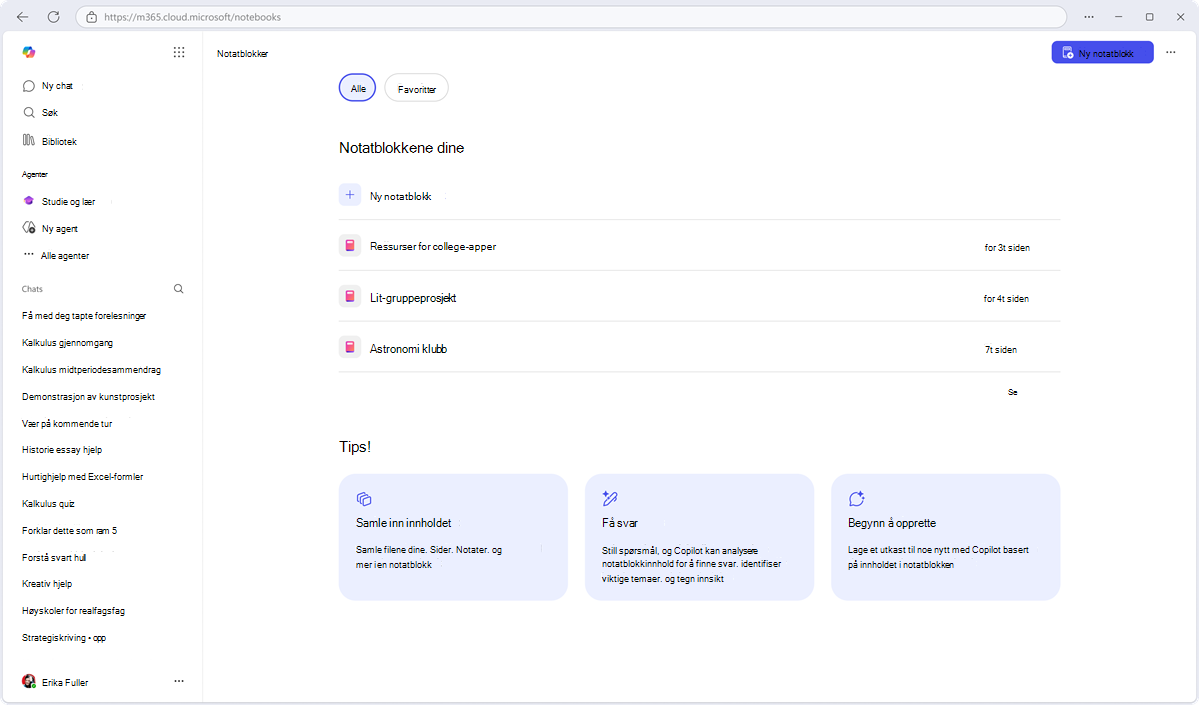
Legg til studiematerialet som referanser: Velg referansene du vil studere i Copilot-notatblokken (dine "jording"-dokumenter). Du kan legge til ulike filtyper, for eksempel Word, Excel, PowerPoint, PDF-filer, OneNote, Copilot-sider eller teams-møtenotater. Denne samlingen av filer danner grunnlaget for studieveiledningen.
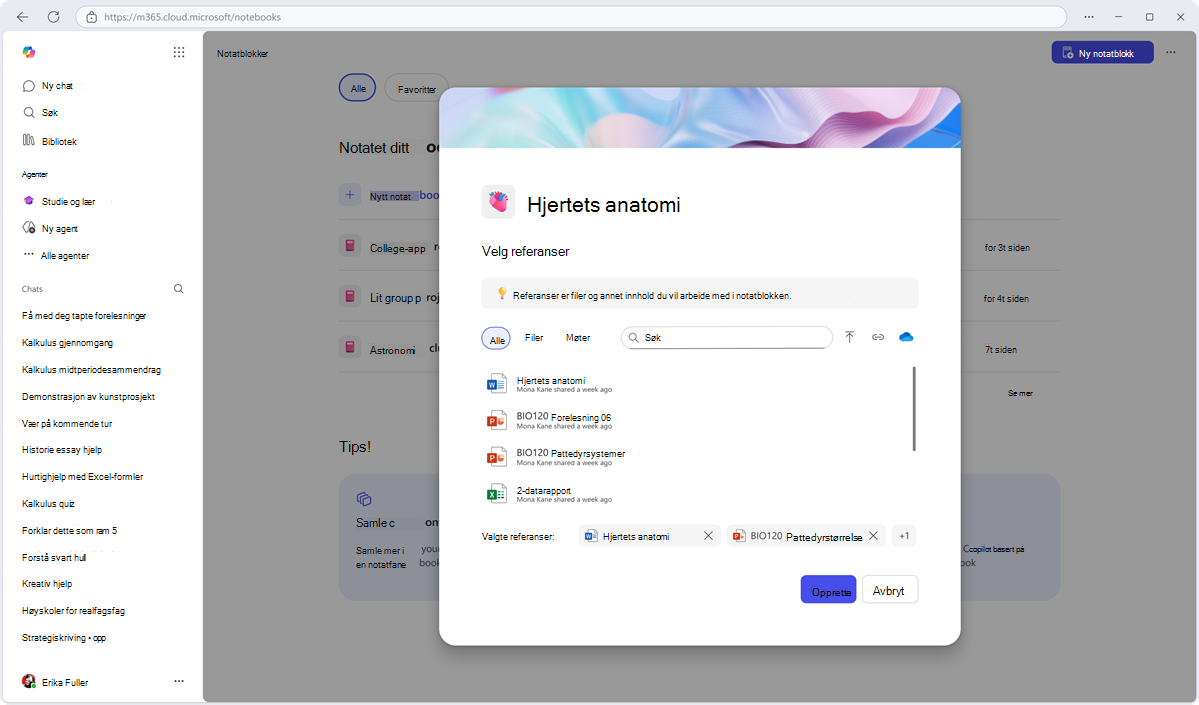
Generer studieveiledningen: Velg +-tegnet i venstre navigasjonsfelt i Referanser-ruten i en Copilot-notatblokk på notatblokkens hjemmeside, og velg alternativet Studieveiledning . Copilot ber deg velge hvilke sider og aktiviteter du vil ha i studieveiledningen. Som standard opprettes alltid en sammendragsside. Du kan også velge å inkludere emnesider én for hvert hovedemne som dekkes i grunnleggingsdokumenter, flashkort, quiz, fyll ut tomme elementer og samsvarende aktiviteter.
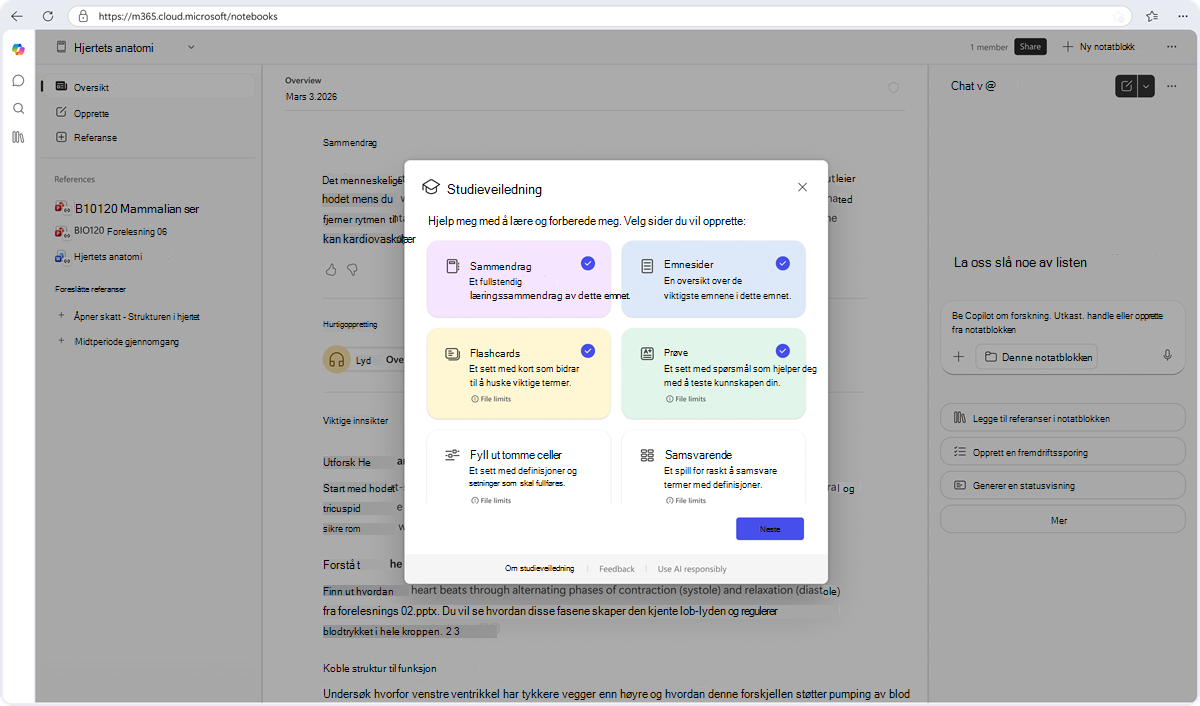
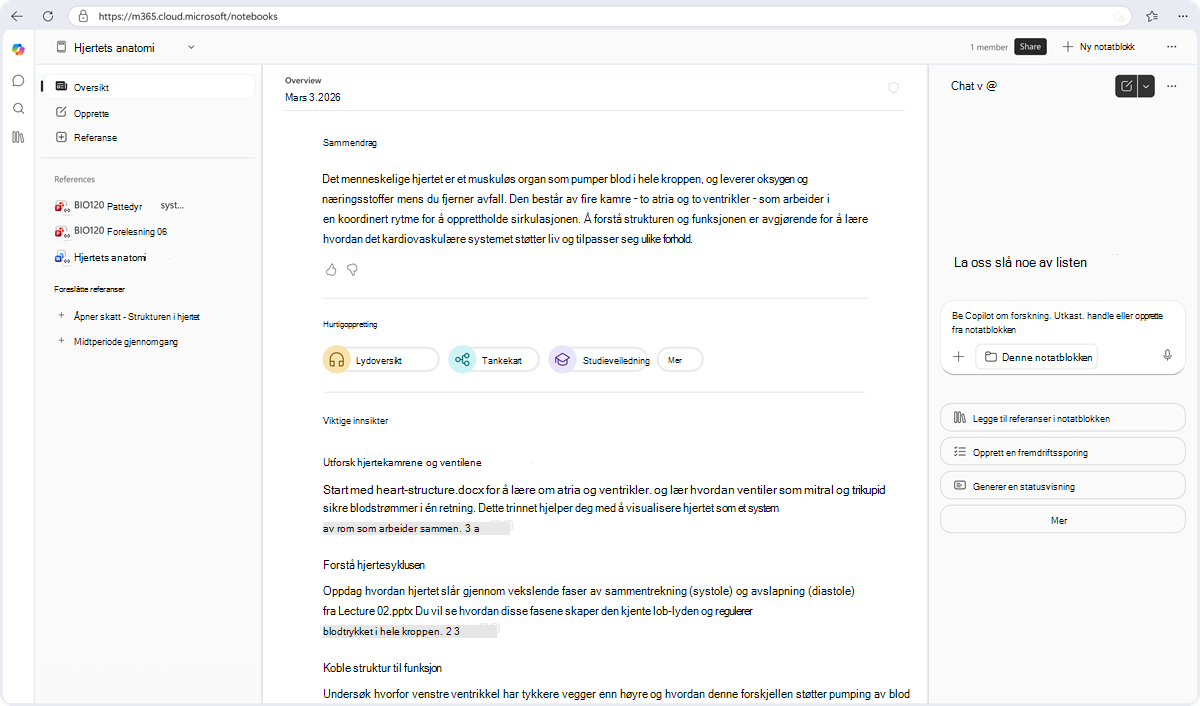
La studieveiledningen opprettes: Når du har bekreftet de valgte sidene, begynner opprettingen av studieveiledningen. Denne prosessen kan ta noen minutter. Du ser en fremdriftsindikator som angir fremdriften mot fullføring. Sider vises i det opprettede innholdsområdet i venstre navigasjonsrute i Copilot-notatblokker etter hvert som de opprettes. Du kan begynne å lese sider så snart de vises.
Obs!
Hvis den totale filstørrelsen for referansene overskrider 100 000 tegn (en løsning for denne begrensningen pågår aktivt), eller hvis referanser inkluderer filer med etiketter for konfidensielt eller svært konfidensielt følsomhet, vil studieveiledningen fremdeles generere sammendrags- og emnesider. Læringsaktiviteter (Flashcards, Quiz, Fill in the Blanks, Matching) kan imidlertid ikke opprettes. Du vil se en feilmelding når opprettingen er fullført.
Se gjennom og begrens: Studieveiledningen er nå lagret i OneNote/Copilot-notatblokken for deg. Bare du (og alle du eksplisitt deler notatblokken med) kan se disse sidene – de er private som standard. Ta deg tid til å skumme gjennom innholdet. Du kan redigere en hvilken som helst side akkurat som en vanlig Copilot-side. Du kan for eksempel legge til dine egne notater, justere uttrykk eller utheve nøkkelpunkter. Hvis du legger til nytt referansemateriale i notatblokken senere, kan du også generere sider på nytt for å oppdatere veiledningen med ny informasjon. Denne prosessen oppretter nye kopier av sidene i studieveiledningen.
