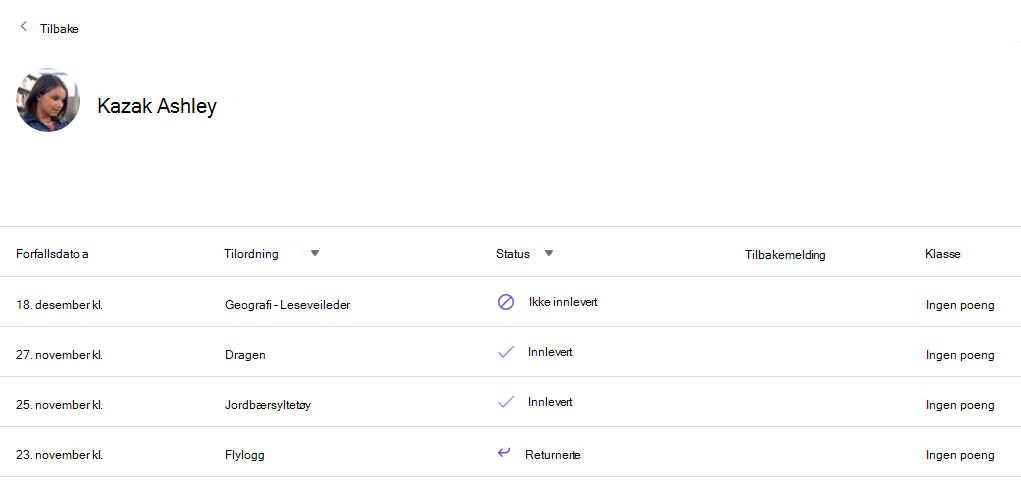
Hvert klasseteam har en karakterfane der lærere kan vise oppgaver samt spore hvordan enkeltelever utvikler seg i klassen. Bruk Karakterer-fanen for å se en oversikt over klassen, få rask tilgang til data og åpne eller returnere elevarbeid.
Naviger i Karakterer-fanen
Hvis du vil åpne Karakterer-fanen, kan du gå til det ønskede klasseteamet og velge Karakterer.
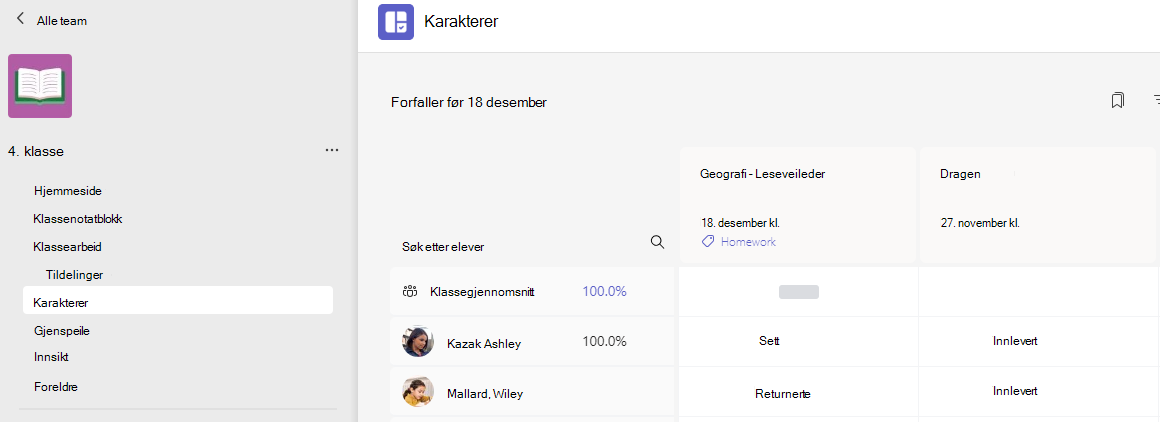
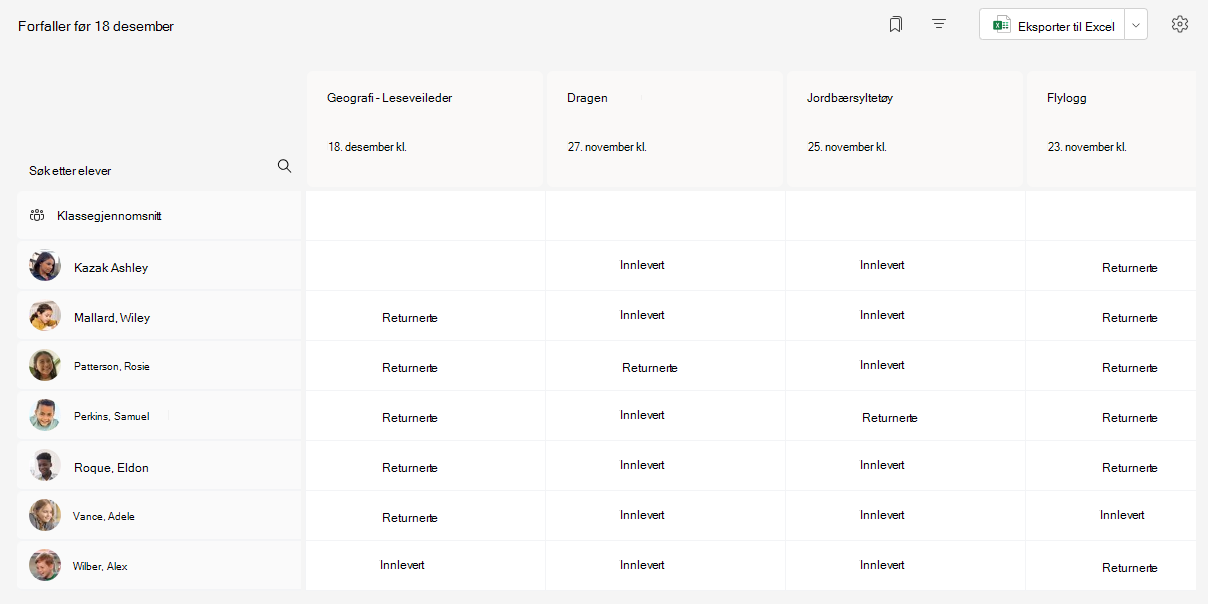
Du vil se at elevene vises i en kolonne, med oppgavene sine i en rad ved siden av navnet deres. Oppgaver er oppført i rekkefølge etter forfallsdato, med den nærmeste datoen i begynnelsen.
Obs!
Klassegjennomsnittet vises øverst i listen over navn på elever, og gjennomsnittet for hver elev vises ved siden av elevens eget navn. Du kan endre datointervallet øverst i høyre hjørne for å vise karaktergjennomsnitt for en bestemt tidsramme.
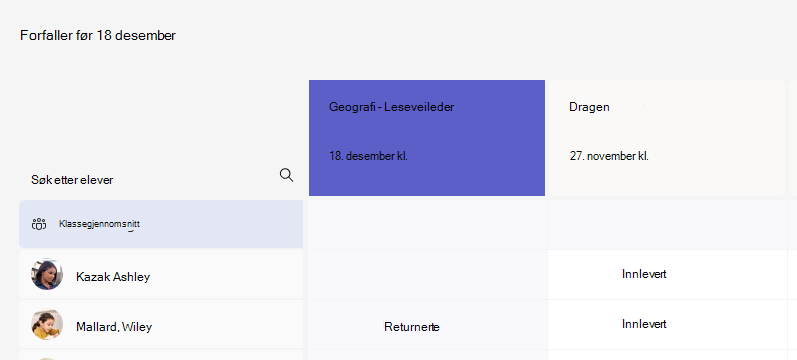
Vise en oppgave
Velg en oppgave for å åpne den og se detaljer.
Eksporter alle karakterene i denne klassen som en .csv fil ved å velge Eksporter til Excel.
Status for elevarbeid
Når studenter viser og leverer arbeid, ser du en status i cellen som er knyttet til navnet og oppgaven deres.
| Vist | Studenten har åpnet og sett oppgaven. |
|---|---|
| Innlevert | Eleven har levert inn oppgaven, og arbeidet er klart for karaktersetting. |
| Returnerte eller poeng | Når du har gitt karakter til elevarbeid, vises poengene som er tildelt. Du ser Returnert hvis oppgaven ikke har poeng. |
| Tom | Ingen handling er utført på oppgaven ennå. |
Utfør tiltak for elevarbeid
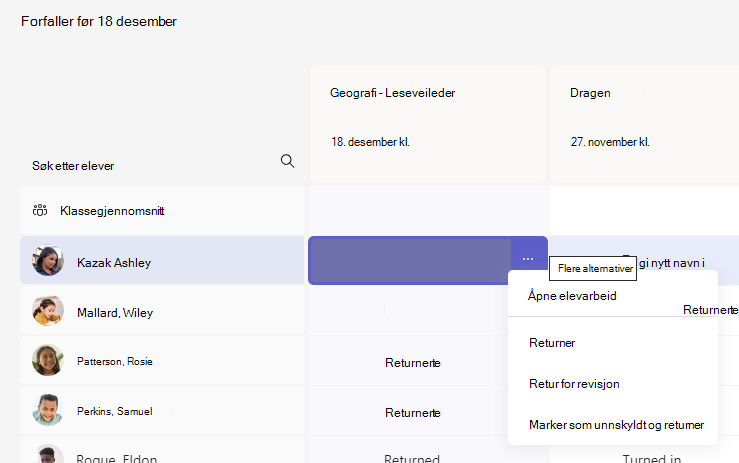
Hver celle i karakterer-fanerutenettet kan redigeres. Bare velg den for å gjøre en endring.
Du kan også velge Flere alternativer i cellen for å åpne elevens arbeid, eller velge Gå tilbake for raskt å returnere karaktersatt arbeid til dem.
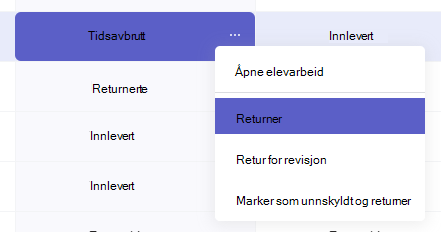
Merke en elev som fritatt fra en oppgave
1. Gå til en elevs navn i listen Skal sendes tilbake.
Tips
Velg pilen for å sortere elevene i stigende eller synkende alfabetisk rekkefølge.
2. Velg rullegardinpilen ved siden av Send tilbake, og velg Send tilbake for revisjon.
3. Velg alternativet for Merk som unnskyldt og gå tilbake.
4. Det vises en dialogboks der du blir spurt om du vil merke denne innsendingen som unnskyldt. Vær oppmerksom på at alle rubrikkdata og -poeng vil bli fjernet. Tilbakemeldingen deles fremdeles med eleven.
5. Velg knappen Merk som unnskyldt.
6. Elever med oppgavene merket som unnskyldt, får statusen endret til «Unnskyldt».