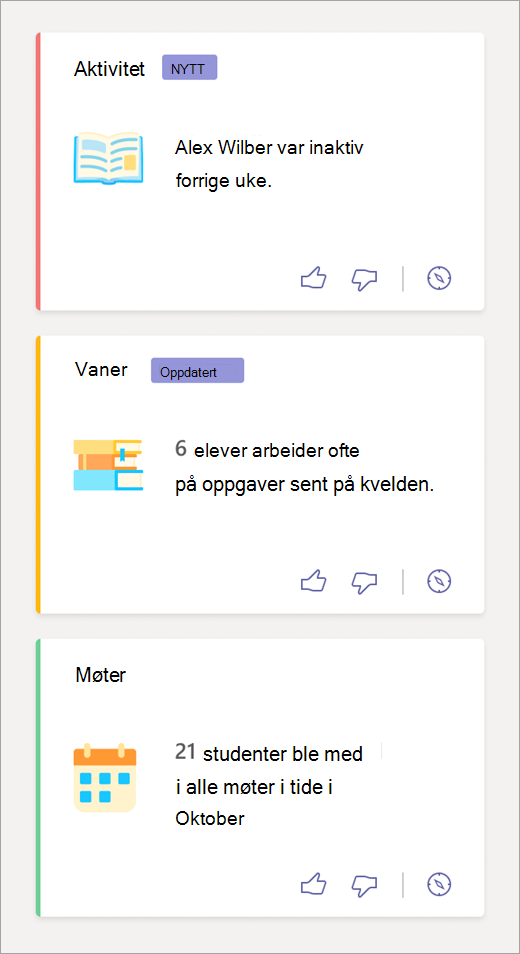
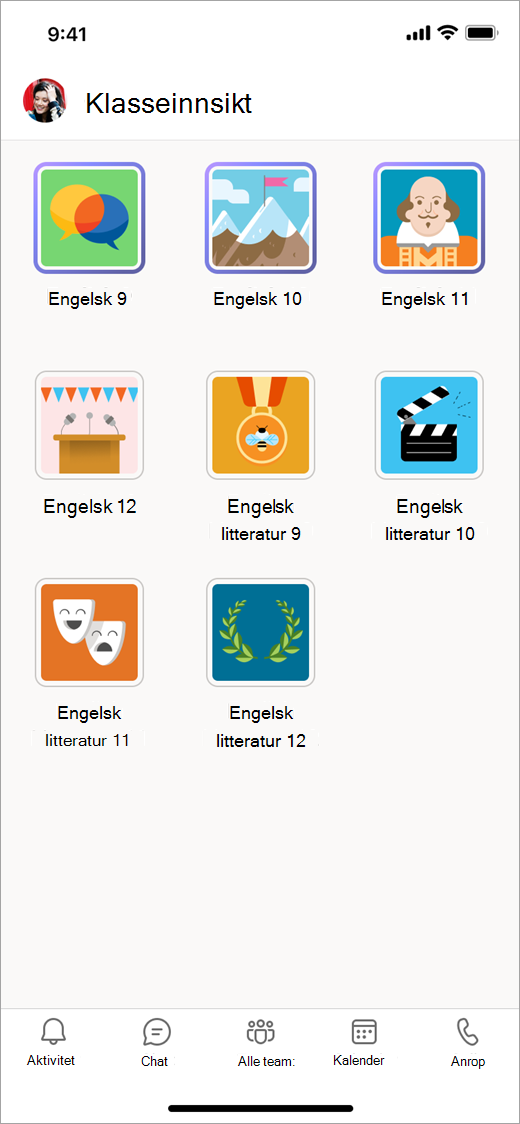
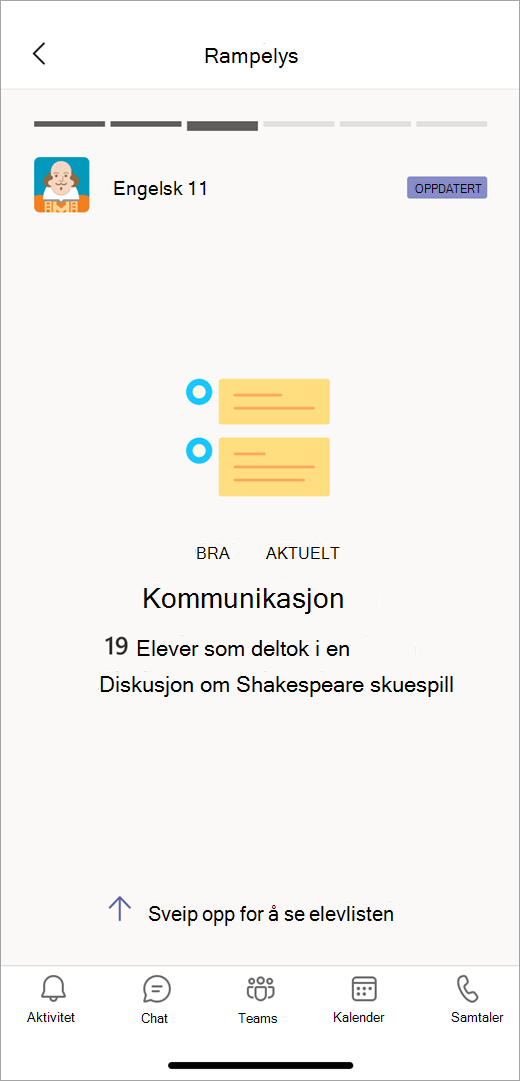
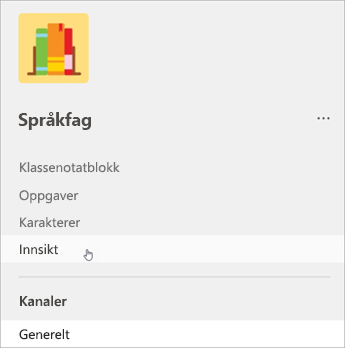
Når du velger Innsikt-fanen fra klasse teamets kanal, er listen over medier først undersøket appen. Herfra kan du gå nedover for å få bestemte visninger av elevenes team aktivitet.
Utforsk
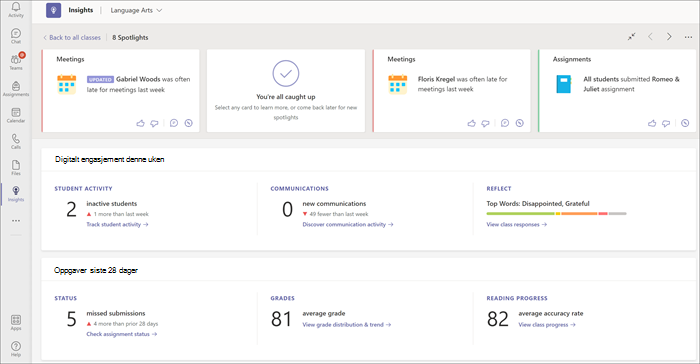
Hvert klasseteam har sin egen klasseoversiktsside. Velg innsikter-fanen fra en av klassene dine for å gå inn i oversiktsinstrumentbordet.
Obs!
Standard tidsrammer basert på aktivitetsnivå vises på klasseoversiktssiden. Hvis du vil justere tidsrammen, velger du et hvilket som helst datapunkt for å drille ned ytterligere og få tilgang til ekstra filtrering.
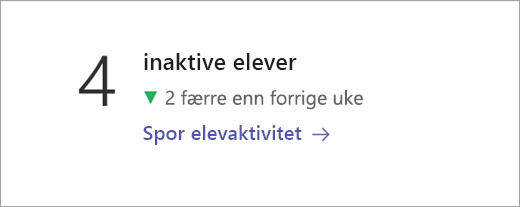
Elevaktivitet
Vis hvilke elever som har vært aktive, og når de har vært det, ved å velge Spor elevaktivitet. Bruk filtrene til å identifisere når elever er mest eller minst aktive.
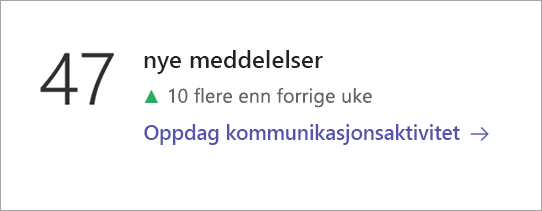
Kommunikasjonsaktivitet
Antall innlegg, svar og reaksjoner innen tidsrammen.
Reflect
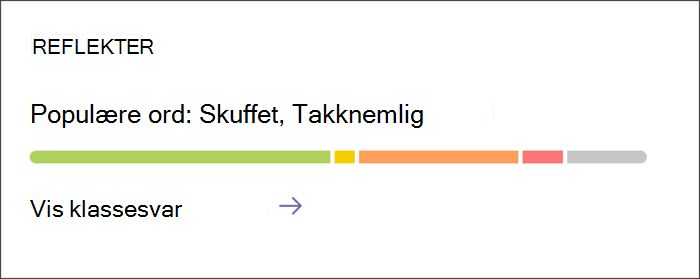
Når du bruker Reflect til å følge med på elevene, vises en oversikt over svarene deres her.
Velg Vis klassesvar for å se hvordan elevene svarte på individuelt nivå.
 for å få mer spesifikke data for dette emnet.