

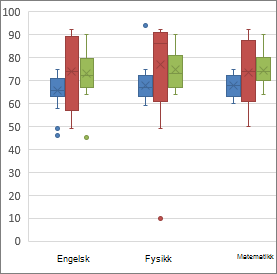
Et boksdiagram viser fordelingen av data i kvartiler og fremhever gjennomsnittet og utliggere. Boksene kan ha linjer som strekker seg vertikalt og kalles whiskers. Disse linjene angir variasjonen utenfor øvre og nedre kvartil, og ethvert punkt utenfor disse linjene eller whiskerene betraktes som en utligger.
Boksdiagrammer brukes ofte i statistisk analyse. Du kan for eksempel bruke et boksdiagram for å sammenligne medisinske prøveresultater eller læreres prøveresultater.
Opprette et boksdiagram
Velg dataene, enten én enkelt dataserie eller flere dataserier.
(Dataene som vises i illustrasjonen nedenfor, er en del av dataene som ble brukt til å opprette eksempeldiagrammet ovenfor.)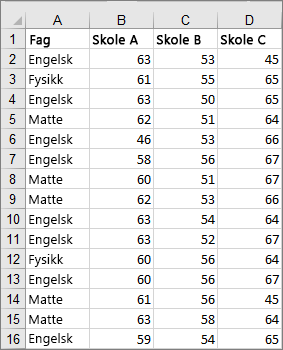
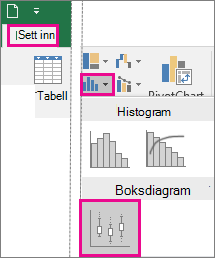
Velg Sett inn>Sett inn statistikkdiagramboks>og whisker i Excel, som vist i illustrasjonen nedenfor.
Viktig
I Word, Outlook og PowerPoint fungerer dette trinnet litt annerledes:
- Velg Diagram i Illustrasjoner-gruppen på Sett inn-fanen.
- Velg Boks & Whisker på Alle diagrammer-fanen i Sett inn diagram-vinduet.
Tips
- Bruk fanene Diagramutforming og Format til å tilpasse utseendet på diagrammet.
- Hvis du ikke ser disse fanene, velger du hvor som helst i boksdiagrammet for å legge til diagramutformingen på båndet.
Endre alternativer for boksdiagram
Høyreklikk en av boksene i diagrammet for å velge den, og velg deretter Formater dataserie på hurtigmenyen.
Gjør ønskede endringer i ruten Formater dataserier med Seriealternativer valgt.
(Informasjonen i diagrammet etter illustrasjonen kan hjelpe deg med å foreta valg.)
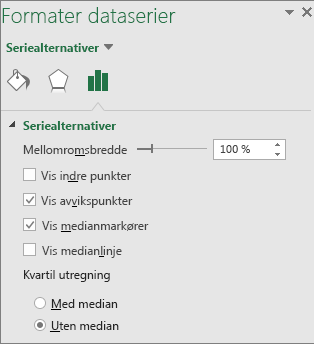
Alternativet Serie Beskrivelse Mellomromsbredde Kontrollerer mellomrommet mellom kategoriene. Vis indre punkter Viser datapunktene mellom den nedre og øvre whisker-linjen. Vis utliggerpunkter Viser utliggerpunkter som er enten under den nedre whisker- linjen eller over den øvre whisker-linjen. Vis gjennomsnittsmarkører Viser gjennomsnittsmarkøren for den valgte serien. Vis gjennomsnittslinje Viser linjen som forbinder gjennomsnittene til boksene i den valgte serien. Kvartilberegning Velg en metode for gjennomsnittsberegning: - Inklusive medianen Medianen er inkludert i beregningen hvis N (antall verdier i dataene) er et oddetall.
- Eksklusive medianen Medianen er ekskludert fra beregningen hvis N (antall verdier i dataene) er et oddetall.
Tips
Hvis du vil lese mer om boksdiagrammet og hvordan det hjelper deg med å visualisere statistiske data, kan du se dette blogginnlegget om histogram, Pareto- og boksdiagrammet av Excel-teamet. Du er kanskje også interessert i å lære mer om de nye diagramtypene som beskrives i dette blogginnlegget.
