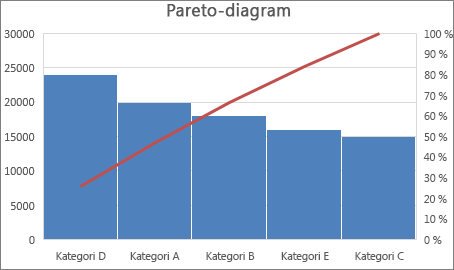
Et pareto- eller sortert histogramdiagram inneholder begge kolonnene sortert i synkende rekkefølge og en linje som representerer den kumulative totale prosentandelen. Paretodiagrammer uthever de største faktorene i et datasett, og regnes som ett av de sju grunnleggende verktøyene for kvalitetskontroll, ettersom er det enkelt å se de vanligste problemene eller problemstillingene.
Opprette et paretodiagram
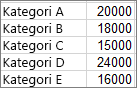
Velg dataene. Vanligvis velger du en kolonne som inneholder tekst (kategorier) og en med tall. Et paretodiagram grupperer deretter de samme kategoriene og summerer de tilhørende tallene.
Hvis du velger to kolonner med tall, i stedet for én av tallene og én av tilsvarende tekstkategorier, vil Excel kartlegge dataene i hyller, akkurat som et histogram. Deretter kan du justere disse intervallene.
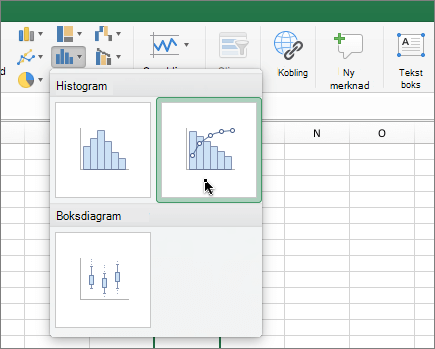
Klikk Sett inn>statistikkdiagram, og velg deretter Pareto under Histogram.
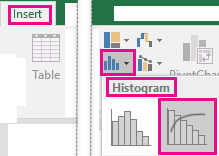
Du kan også bruke fanen Alle diagrammer i Anbefalte diagrammer til å opprette et paretodiagram (klikk fanen Sett inn>anbefalte diagrammer>alle diagrammer .
Tips
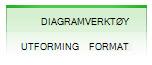
Bruk fanene Utforming og Format til å tilpasse utseendet på diagrammet. Hvis du ikke ser disse fanene, klikker du hvor som helst i Paretodiagrammet for å legge til diagramverktøy på båndet.
Konfigurere intervaller
Høyreklikk på diagramaksen vannrett, >Formater aksealternativer>.
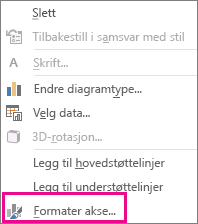
Bruk informasjonen nedenfor for å velge ønskede alternativer i oppgaveruten Formater akse.
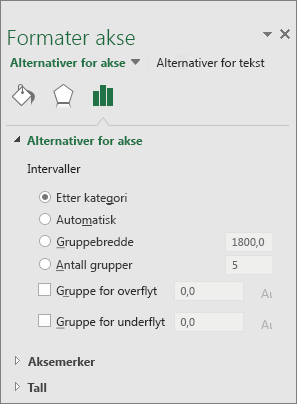
Etter kategori Standard når både data og tekst tegnes inn. Tekstkategoriene tegnes inn på den vannrette aksen og er grafert i synkende rekkefølge.
Tips
Legg til en kolonne, og fyll den med verdien 1 for å telle antall forekomster av tekststrenger. Tegn deretter inn dataene i Paretodiagrammet, og angi Etter kategori for intervallene.
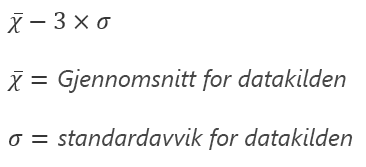
Automatisk Dette er standard for paretodiagrammer som er tegnet inn med én enkelt kolonne med data. Bin-bredden beregnes ved hjelp av Scotts vanlige referanseregel.
Intervallbredde Skriv inn et positivt desimaltall for antallet datapunkter i hvert område.
Antall intervaller Angi antall intervaller for paretodiagrammet (inkludert overflyt og underflyt). Intervallbredden justeres automatisk.
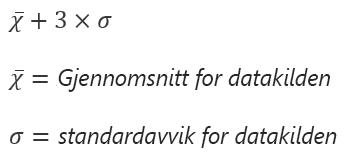
Overflyt Merk av i boksen for å opprette en intervall for alle verdier over tallet i den tilsvarende boksen. Hvis du vil endre denne verdien, angir du et desimaltall i boksen.
Underflyt Merk av i boksen for å opprette en intervall for alle verdier under eller lik tallet i den tilsvarende boksen. Hvis du vil endre denne verdien, angir du et desimaltall i boksen.
Formler som brukes til å opprette histogrammer i Excel 2016
Scotts regel om normalreferanse:
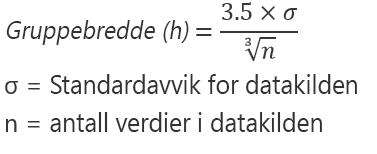 Scotts regel for normalreferanse prøver å minimere skjevheten i variansen i paretodiagrammet sammenlignet med datasettet, samtidig som dataene er fordelt på vanlig måte.
Overflyt
 Underflow Bin