

Et histogram er et stående stolpediagram som viser frekvensdata.
Obs!
Dette emnet handler bare om å opprette et histogram. Hvis du vil ha informasjon om paretodiagrammer (sorterte histogramdiagrammer), kan du se Opprette et paretodiagram.
Excel
Opprett et histogram
Velg dataene.
(Dette er et vanlig eksempel på data for et histogram.)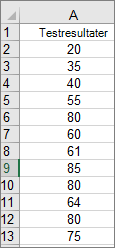
Velg Sett inn>Sett inn histogram for statistikkdiagram>.
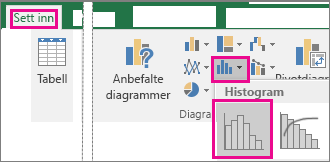
Du kan også opprette et histogram fra Alle diagrammer-fanen i Anbefalte diagrammer.
Tips
- Bruk fanene Diagramutforming og Format til å tilpasse utseendet på diagrammet.
- Hvis disse fanene ikke vises, kan du klikke hvor som helst i histogrammet for å legge dem til på båndet.
Konfigurer histogramintervaller
Høyreklikk den vannrette aksen i diagrammet, velg Formater akse, og velg deretter Aksealternativer.
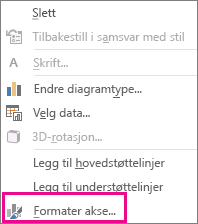
Bruk informasjonen i tabellen nedenfor til å bestemme hvilke alternativer du vil angi i oppgaveruten Formater akse .
Alternativ Beskrivelse Etter Kategori Velg dette alternativet når kategoriene (vannrett akse) er tekstbaserte i stedet for numeriske. Histogrammet grupperer de samme kategoriene og summerer verdiene i verdiaksen.
Tips: Legg til en kolonne, og fyll den med verdien 1 for å telle antall forekomster av tekststrenger. Tegn deretter inn dataene i histogrammet, og angi intervallene Etter kategori.Automatisk Dette er standardinnstillingen for histogrammer. Intervallbredden beregnes ved hjelp av Scotts regel om normalreferanse. Intervallbredde Skriv inn et positivt desimaltall for antallet datapunkter i hvert område. Antall intervaller Angi antall intervaller for histogrammet (inkludert overflyt og underflyt). Overflyt Merk av for dette alternativet for å opprette et intervall for alle verdiene over verdien i boksen til høyre. Hvis du vil endre verdien, skriver du inn et annet desimaltall i boksen. Underflyt Merk av for dette alternativet for å opprette et intervall for alle verdier som er mindre enn eller lik verdien i boksen til høyre. Hvis du vil endre verdien, skriver du inn et annet desimaltall i boksen. 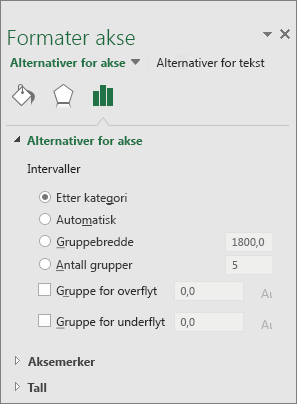
Tips
Hvis du vil lese mer om histogramdiagrammet og hvordan det hjelper deg med å visualisere statistiske data, kan du se dette blogginnlegget om histogramdiagrammet, Paretodiagrammet og boksdiagrammet av Excel-teamet. Du er kanskje også interessert i å lære mer om de nye diagramtypene som beskrives i dette blogginnlegget.
Formler som brukes til å opprette histogrammer
Automatisk alternativ (Scotts regel om normalreferanse)
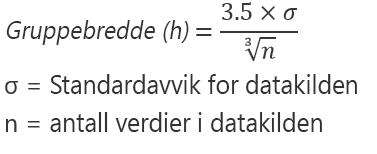 Scotts regel om normalreferanse prøver å minimere skjevheten i variansen til histogrammet sammenlignet med datasettet, samtidig som den antar normalt distribuerte data.
Alternativet Overflyt
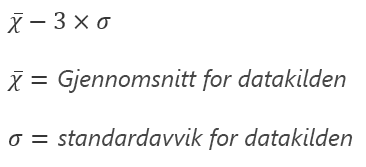
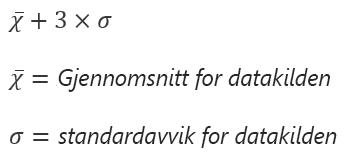 for overflyt Alternativet Gruppe for underflyt
Outlook, PowerPoint, Word
Opprett et histogram
- Velg Sett inn>diagram.
- Velg Histogram under Alle diagrammer i dialogboksen Sett inn diagram, og velg OK.
- Velg dataene på fanen Diagramutforming .
(Dette er et vanlig eksempel på data for et histogram.)
Tips
- Bruk Utforming - og Format-fanene på båndet til å tilpasse utseendet på diagrammet.
- Hvis disse fanene ikke vises, kan du klikke hvor som helst i histogrammet for å legge dem til på båndet.
Konfigurer histogramintervaller
Høyreklikk den vannrette aksen i diagrammet, velg Formater akse, og velg deretter Aksealternativer.
Bruk informasjonen i tabellen nedenfor til å bestemme hvilke alternativer du vil angi i oppgaveruten Formater akse .
Alternativ Beskrivelse Etter Kategori Velg dette alternativet når kategoriene (vannrett akse) er tekstbaserte i stedet for numeriske. Histogrammet grupperer de samme kategoriene og summerer verdiene i verdiaksen.
Tips: Legg til en kolonne, og fyll den med verdien 1 for å telle antall forekomster av tekststrenger. Tegn deretter inn dataene i histogrammet, og angi intervallene Etter kategori.Automatisk Dette er standardinnstillingen for histogrammer. Intervallbredde Skriv inn et positivt desimaltall for antallet datapunkter i hvert område. Antall intervaller Angi antall intervaller for histogrammet (inkludert overflyt og underflyt). Overflyt Merk av for dette alternativet for å opprette et intervall for alle verdiene over verdien i boksen til høyre. Hvis du vil endre verdien, skriver du inn et annet desimaltall i boksen. Underflyt Merk av for dette alternativet for å opprette et intervall for alle verdier som er mindre enn eller lik verdien i boksen til høyre. Hvis du vil endre verdien, skriver du inn et annet desimaltall i boksen.

Histogramdata
Hvis du vil opprette et histogram i Excel, oppgir du to typer data – dataene du vil analysere, og intervalltallene som representerer intervallene som du vil bruke til å måle frekvensen. Du må organisere dataene i to kolonner i regnearket. Disse kolonnene må inneholde følgende data:
- Inndata Dette er dataene du vil analysere ved hjelp av histogramverktøyet.
- Intervalltall Disse tallene representerer intervallene som du vil at histogramverktøyet skal bruke til å måle inndataene i dataanalysen.
Når du bruker histogramverktøyet, teller Excel antall datapunkter i hvert datafelt. Et datapunkt er inkludert i et bestemt intervall hvis tallet er større enn den laveste grensen og lik eller mindre enn den største grensen for dataintervallet. Hvis du utelater intervallområdet, oppretter Excel et sett med jevnt fordelte intervaller mellom minimums- og maksimumsverdiene for inndataene.
Utdataene fra histogramanalysen vises i et nytt regneark (eller i en ny arbeidsbok), og viser en histogramtabell og et stolpediagram som gjenspeiler dataene i histogramtabellen.
Trenger du mer hjelp?
Du kan alltid spørre en ekspert i Excels tekniske fellesskap eller få støtte i fellesskap.