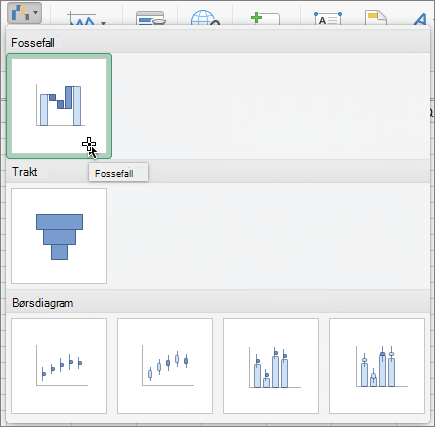
Et fossefalldiagram viser en løpende totalverdi etter hvert som verdier legges til eller trekkes fra. Det er et nyttig verktøy for å forstå hvordan en innledende verdi (for eksempel netto inntekt) påvirkes av en rekke positive og negative verdier.
Kolonnene er fargekodet slik at du raskt kan se forskjell på positive og negative tall. Den første og den siste verdikolonnen starter ofte på den vannrette aksen, mens de mellomliggende verdiene er flytende kolonner. På grunn av dette utseende kalles fossefalldiagrammer også for brodiagrammer.
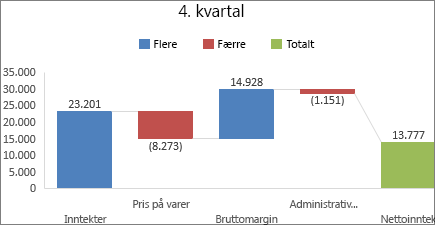
Opprette et fossefalldiagram
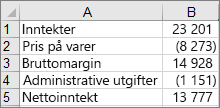
Velg dataene.
Velg Sett inn>
 Sett inn foss ...>Fossefall.
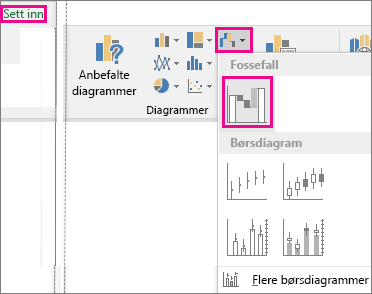
Du kan også bruke fanen Alle diagrammer i Anbefalte diagrammer for å opprette et fossefalldiagram.
Tips
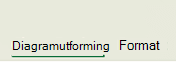
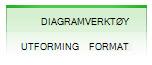
Bruk fanene Diagramutforming (eller bare Utforming) og Format til å tilpasse utseendet på diagrammet. Hvis du ikke ser disse fanene, klikker du hvor som helst i fossefalldiagrammet for å legge til disse kontekstavhengige kategoriene på båndet.
Båndfanene for diagrammer i Microsoft 365, Office 2024 og Office 2021:
Båndfanene for diagrammer i Office 2019 og tidligere versjoner:
Starte delsummer eller totaler fra den vannrette aksen
Hvis dataene inneholder verdier som regnes som Delsummer eller Totaler, for eksempel netto inntekt, kan du angi disse verdiene slik at de begynner på den vannrette aksen ved null, og ikke «flyter».
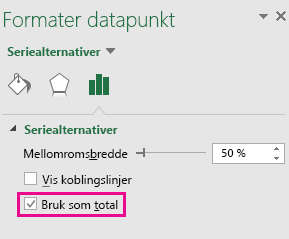
Velg ett enkelt datapunkt i diagrammet, høyreklikk på det, og velg Formater datapunkt for å åpne oppgaveruten. Velg deretter Sett som totalt-boksen , som illustrert nedenfor.
Obs!
Hvis du høyreklikker når alle datapunktene er merket, vises alternativet Formater dataserie i stedet for alternativet Formater datapunkt .
Hvis du vil at kolonnen skal «flyte» igjen, fjerner du merket for Bruk som total .
Tips
Du kan også angi totaler ved å høyreklikke et datapunkt og velge Bruk som total fra hurtigmenyen.
Vise eller skjule koblingslinjer
Koblingslinjer kobler enden av hver kolonne til begynnelsen av neste kolonne. Dette viser flyten til dataene i diagrammet.
- Hvis du vil skjule koblingslinjene, høyreklikker du en dataserie for å åpne oppgaveruten Formater dataserier og fjerner merket for Vis koblingslinjer .
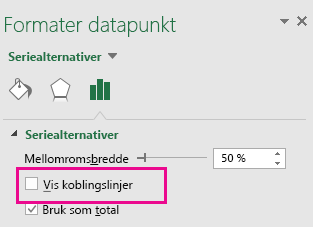
Hvis du vil vise linjene igjen, merker du av for Vis koblingslinjer.
Tips
Diagramforklaringen grupperer de ulike datapunkttypene i diagrammet: Øk, Reduser og Totalt. Når du velger en forklaring, fremheves alle kolonnene som utgjør den gruppen på diagrammet.