

3D-kart fra Microsoft for Excel er et verktøy for tredimensjonal (3D) datavisualisering som lar deg se på informasjon på nye måter. Du kan oppdage ting du kanskje ikke ser i vanlige todimensjonale (2D) tabeller og diagrammer.
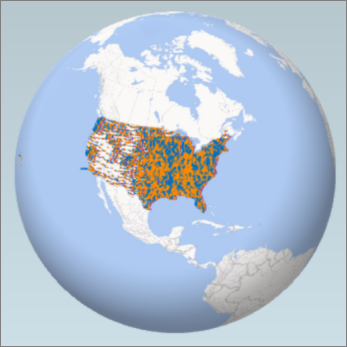
Med 3D-kart kan du tegne inn geografisk data og tidsdata på en 3D-globus eller et egendefinerte kart, vise dem over tid og lage visuelle reiser som du kan dele med andre. Du kan bruke 3D-kart til følgende:
- Kartdata Tegn inn mer enn én million rader med data visuelt på Microsoft Bing-kart i 3D-format fra en Excel-tabell eller datamodell i Excel.
- Få innsikt Få ny forståelse ved å vise dataene i et geografisk område og se tidsangitte data endre seg over tid.
- Del historier Referat skjermbilder og lag kinolignende videoomvisninger som du kan dele med mange og fengsle publikum som aldri før. Eller eksporter omvisninger til en video, og del dem på den måten også.
Du finner 3D-kart-knappen i Omvisninger-gruppen på Sett inn-fanen på Excel-båndet ved siden av Diagrammer-gruppen .
Opprette ditt første 3D-kart
Når du har Excel-data med geografiske egenskaper i tabellformat eller i en datamodell, for eksempel rader og kolonner med navn på byer, delstater, fylker, postnumre, land/områder eller lengdegrader og breddegrader, er du klar til å sette i gang. Slik gjør du det:
- Åpne en arbeidsbok i Excel som inneholder tabell- eller datamodelldataene du vil utforske i 3D-kartet.
Hvis du vil ha informasjon om hvordan du bruker dine egne data, kan du se Klargjøre data for 3D-kart.
Hvis du ikke har noen data du kan utforske ennå, kan du prøve å laste ned ett av våre eksempeldatasett. - Klikk en celle i tabellen.
- Klikk Sett inn>3D-kart, eller velgDatadatamodell>>3D-kart.
(Når du klikker 3D-kart for første gang, aktiveres 3D-kart automatisk.)
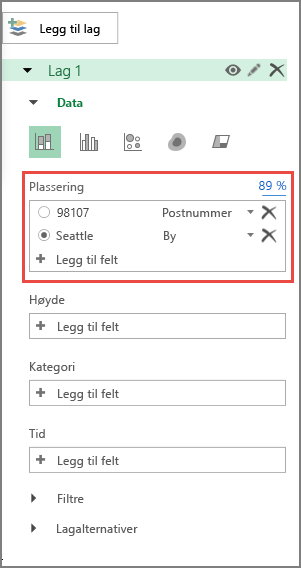
3D-kart bruker Bing til å geokode dataene basert på de geografiske egenskapene til dataene. Etter et par sekunder vises globusen ved siden av det første skjermbildet i Lag-ruten. - Kontroller at feltene er tilordnet riktig i Lag-ruten, og klikk rullegardinpilen i eventuelle felt som er tilordnet feil, for å tilpasse dem slik at de samsvarer med de geografiske egenskapene.
Du må for eksempel sørge for at Seattle gjenkjennes som en by i rullegardinlisten.
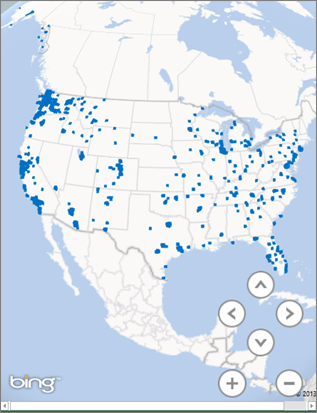
- Når dataene tegnes inn på 3D-kartet, vises det punkter på globusen.
Utforsk sett med eksempeldata i 3D-kart
Våre sett med eksempeldata er en flott måte å prøve ut 3D-kart på. Bare last ned en av disse arbeidsbøkene som allerede inneholder de nødvendige geospatiale oppføringene som du trenger for å komme i gang: