

Power Query (Få & transformere) og Power Pivot utfyller hverandre. Power Query er den anbefalte opplevelsen for å importere data. Power Pivot er flott for modellering av dataene du har importert. Bruk begge til å forme data i Excel, slik at du kan utforske og visualisere dem i pivottabeller, pivotdiagrammer og Power BI.
Kort sagt, med Power Query får du dataene inn i Excel, enten i regneark eller i Excel-datamodellen. Med Power Pivot legger du til rikdom i datamodellen.
Power Query
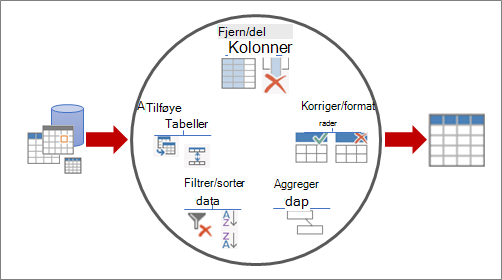
Med Power Query kan du finne datakilder, opprette tilkoblinger og deretter forme dataene (for eksempel fjerne en kolonne, endre en datatype eller slå sammen tabeller) på måter som oppfyller behovene dine. Deretter kan du laste inn spørringen i Excel for å opprette diagrammer og rapporter. Det finnes fire faser for å bruke Power Query:
- Koble til Importere og opprette tilkoblinger til data i skyen, på en tjeneste eller lokalt.
- Transformer Form data etter behov, mens den opprinnelige kilden forblir uendret.
- Kombiner Du kan videre forme data ved å integrere dem fra flere kilder for å få en unik visning av dataene.
- Last inn Fullfør spørringen og lagre den i et regneark eller i en datamodell.
Tenk på det på denne måten. En vase starter som en klump leire som man former til noe praktisk og vakkert. Data er det samme. Den må formes til en tabell som passer til dine behov og som muliggjør attraktive rapporter og instrumentbord.
Power Pivot
Når du plasserer dataene i en Excel-datamodell, kan du fortsette å forbedre den ved å utføre analyser i Power Pivot. Du kan gjøre følgende:
- Opprette relasjoner mellom tabeller
- Annonseberegnede kolonner og mål med DAX (Data Analysis Expressions) i Power Pivot
- Opprette KPIer (Key Performance Indicator) i Power Pivot
- Skap perspektiver
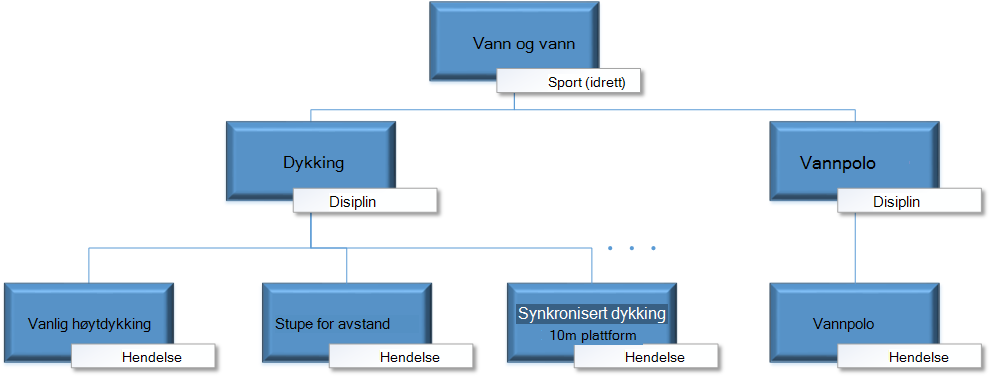
- Organisere felt i hierarkier
Obs!
- Oppdatering av datamodeller støttes ikke i SharePoint Online eller SharePoint lokalt.
- Du kan ikke importere en Excel-datamodell som du har opprettet med Power Query, til en tabellmodell i SQL Server Data Tools.