
Bruk en LAMBDA-funksjon til å opprette egendefinerte, gjenbrukbare funksjoner og gi dem brukervennlige navn. Den nye funksjonen er tilgjengelig i hele arbeidsboken og har navn som opprinnelige Excel-funksjoner.
Du kan opprette en funksjon for en formel som er ofte brukt, eliminere behovet for å kopiere og lime inn denne formelen (som ofte er utsatt for feil), og effektivt legge til dine egne funksjoner i det opprinnelige biblioteket for Excel-funksjoner. I tillegg krever ikke en LAMBDA-funksjon VBA, makroer eller JavaScript, så ikke-programmerere kan også dra nytte av bruken.
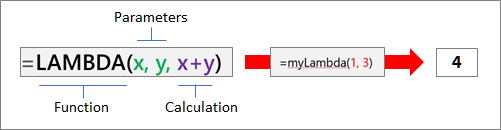
Syntaks
=LAMBDA([parameter1, parameter2, …,] -beregning)
| Argument | Beskrivelse |
|---|---|
| parameter | En verdi du vil sende til funksjonen, for eksempel en cellereferanse, streng eller et tall. Alternativt kan du angi opptil 253 parametere. Dette argumentet er valgfritt. |
| beregning | Formelen du vil kjøre og returnere som resultat av funksjonen. Det må være det siste argumentet, og det må returnere et resultat. Dette er et nødvendig argument. |
Merknader
- Lambda-navn og -parametere følger Excel-syntaksreglene for navn, med ett unntak: ikke bruk punktum (.) i et parameternavn. Hvis du vil ha mer informasjon, kan du se Navn i formler.
- Sørg for at du følger beste fremgangsmåte når du oppretter en LAMBDA-funksjon, som du gjør med alle opprinnelige Excel-formler, som for eksempel å sende riktig antall og type argumenter, matche åpne og lukkede parenteser, og angi tall som uformaterte. Når du bruker Evaluer-kommandoen , returnerer Excel umiddelbart resultatet av LAMBDA-funksjonen, og du kan ikke gå inn i den. Hvis du vil ha mer informasjon, kan du se Oppdage feil i formler.
Feil
- Hvis du angir mer enn 253 parametre, returnerer Excel en #VERDI! -feil.
- Hvis feil antall argumenter sendes til en LAMBDA-funksjon, returnerer Excel en #VERDI! -feil.
- Hvis du anroper en LAMBDA-funksjon fra seg selv og anropet er sirkulært, returnerer Excel en #NUM! feil hvis det er for mange rekursive anrop.
- Hvis du oppretter en LAMBDA-funksjon i en celle uten å også kalle den fra cellen, returnerer Excel en #BEREGN! -feil.
Opprette en LAMBDA-funksjon
Her er en trinnvis prosess du kan følge, som sørger for at Lambda fungerer slik den skal, og ligner på virkemåten til en opprinnelig Excel-funksjon.
Trinn 1: Teste formelen
Kontroller at formelen du bruker i beregningsargumentet , fungerer som den skal. Dette er avgjørende fordi du vil sikre at formelen fungerer mens du oppretter LAMBDA-funksjonen, så du kan utelukke dette hvis du støter på feil eller uventet atferd. Hvis du vil ha mer informasjon, kan du se Oversikt over formler i Excel og Opprette en enkel formel i Excel.
Trinn 2: Opprette en Lambda i en celle
Det er god praksis å opprette og teste LAMBDA-funksjonen i en celle for å sørge for at den fungerer slik den skal, inkludert definisjonen og sending av parametere. For å unngå #BEREGN! -feil legger du til en LAMBDA-funksjon for å umiddelbart returnere resultatet:
=LAMBDA-funksjon ([parameter1, parameter2, ...],beregning) (funksjonskall)
Følgende eksempel returnerer en verdi på 2.
=LAMBDA(number, number + 1)(1)
Trinn 3: Legge til Lambda i Navnebehandling
Når du har fullført LAMBDA-funksjonen, flytter du den til Navnebehandling for endelig definisjon. Ved å gjøre dette gir du LAMBDA-funksjonen et meningsfylt navn, oppgir en beskrivelse, og sørger for at den kan brukes på nytt fra alle celler i arbeidsboken. Du kan også administrere LAMBDA-funksjonen slik du kan for alle navn, for eksempel som en strengkonstant, et celleområde, eller en tabell.
Prosedyre
Gjør ett av følgende:
- Velg Navnebehandling for formler> i Excel for Windows.
- Velg Formler>Definer navn i Excel for Mac.
Velg Ny, og angi deretter informasjon i dialogboksen Nytt navn:
Navn: Angi navnet for LAMBDA-funksjonen. Omfang: Arbeidsbok er standardinnstillingen. Individuelle ark er også tilgjengelige, bortsett fra i Excel på nettet. Kommentar: Valgfritt, men anbefales på det sterkeste. Angi opptil 255 tegn. Beskriv kort formålet med funksjonen og riktig antall og type argumenter.
Vises i dialogboksen Sett inn funksjon og som et verktøytips (sammen med beregningsargumentet ) når du skriver inn en formel og bruker Autofullfør formel (også kalt Intellisense).Refererer til: Angi LAMBDA-funksjonen. Eksempel:

Velg OK for å opprette LAMBDA-funksjonen.
Velg Lukk for å lukke dialogboksen Navnebehandling.
Hvis du vil ha mer informasjon, kan du se Bruke Navnebehandling.
Eksempler
Eksempel 1: Konvertere Fahrenheit til Celsius
Definer følgende i Navnebehandling:
| Navn: | ToCelsius |
|---|---|
| Omfang: | Arbeidsbok |
| Kommentar: | Konvertere en Fahrenheit-temperatur til Celsius |
| Refererer til: | =LAMBDA(temp, (5/9) * (Temp-32)) |
Kopier eksempeldataene i tabellen nedenfor, og lim dem inn i celle A1 i et nytt Excel-regneark. Hvis du vil, kan du justere kolonnebreddene slik at du kan se alle dataene.
| Data | |
|---|---|
| 104 | |
| 86 | |
| 68 | |
| 50 | |
| 32 | |
| Formel | Resultat |
| =TiLCELSIUS(A2) | 40 |
| =TILCELSIUS(A3) | 30 |
| =TILCELSIUS(A4) | 20 |
| =TILCELSIUS(A5) | 10 |
| =TILCELSIUS(A6) | 0 |
Eksempel 2: Finne hypotenusen
Definer følgende i Navnebehandling:
| Navn: | Hypotenus |
|---|---|
| Omfang: | Arbeidsbok |
| Kommentar: | Returnerer lengden på hypotensen av en rettvinklet trekant |
| Refererer til: | =LAMBDA(a, b, SQRT((a^2+b^2))) |
Kopier eksempeldataene i tabellen nedenfor, og lim dem inn i celle A1 i et nytt Excel-regneark. Hvis du vil, kan du justere kolonnebreddene slik at du kan se alle dataene.
| Data | |
|---|---|
| 3 | 4 |
| 5 | 12 |
| 7 | 24 |
| 9 | 40 |
| Formel | Resultat |
| =HYPOTENUS(A2,B2) | 5 |
| =HYPOTENUS(A3,B3) | 13 |
| =HYPOTENUS(A4,B4) | 25 |
| =HYPOTENUS(A5,B5) | 41 |
Eksempel 3: Telle ord
Definer følgende i Navnebehandling:
| Navn: | CountWords |
|---|---|
| Omfang: | Arbeidsbok |
| Kommentar: | Returnerer ordantallet i en tekststreng |
| Refererer til: | =LAMBDA(tekst, LEN(TRIM(text)) - LEN(SUBSTITUTE(TRIM(tekst), " ", "")) + 1) |
Kopier eksempeldataene i tabellen nedenfor, og lim dem inn i celle A1 i et nytt Excel-regneark. Hvis du vil, kan du justere kolonnebreddene slik at du kan se alle dataene.
| Data | |
|---|---|
| Noe ondt kommer denne vei. | |
| Jeg kom, jeg så, jeg vant. | |
| En rask brun rev hoppet over den late hunden. | |
| Bruk kraften, Luke! | |
| Formel | Resultat |
| =ANTALLORD(A2) | 5 |
| =ANTALLORD(A3) | 6 |
| =ANTALLORD(A4) | 9 |
| =ANTALLORD(A5) | 4 |
Eksempel 4: Finne datoen for Thanksgiving
Definer følgende i Navnebehandling:
| Navn: | ThanksgivingDate |
|---|---|
| Omfang: | Arbeidsbok |
| Kommentar: | Returnerer datoen Thanksgiving faller på i et gitt år |
| Refererer til: | =LAMBDA(år, TEKST(DATO(år, 11, VELG(UKEDAG(DATO(år, 11, 1)), 26, 25, 24, 23, 22, 28, 27)), "mm/dd/åååå")) |
Kopier eksempeldataene i tabellen nedenfor, og lim dem inn i celle A1 i et nytt Excel-regneark. Hvis du vil, kan du justere kolonnebreddene slik at du kan se alle dataene.
| Data | |
|---|---|
| 2020 | |
| 2021 | |
| 2022 | |
| 2023 | |
| 2024 | |
| Formel | Resultat |
| =THANKSGIVINGDATO(A2) | 26.11.2020 |
| =THANKSGIVINGDATO(A3) | 25.11.2021 |
| =THANKSGIVINGDATO(A4) | 24.11.2022 |
| =THANKSGIVINGDATO(A5) | 23.11.2023 |
| =THANKSGIVINGDATO(A6) | 28.11.2024 |
Trenger du mer hjelp?
Du kan alltid spørre en ekspert i det tekniske Excel-fellesskapet eller få støtte i Fellesskap.