

Når du fletter, føyer du vanligvis sammen to spørringer som enten er i Excel eller er fra en ekstern datakilde. I tillegg har flettefunksjonen et intuitivt brukergrensesnitt som gjør det enkelt å føye sammen to relaterte tabeller. Hvis du vil se et eksempel på å slå sammen totalt salg fra en ordredetaljer-spørring til en produkttabell, kan du se opplæringen Lær å kombinere flere datakilder .
Obs!
Personvernnivåer hindrer en bruker i å utilsiktet kombinere data fra flere datakilder, som kan være privat eller organisatoriske. Avhengig av spørringen kan en bruker utilsiktet sende data fra private datakilder til en annen datakilde som kan være skadelig. Power Query analyserer hver datakilde og klassifiserer den etter det definerte personvernnivået: Offentlig, Organisasjon og Privat. Hvis du vil ha mer informasjon om personvernnivåer, kan du se Angi personvernnivåer.
Slå sammen spørringer
En flettespørring oppretter en ny spørring fra to eksisterende spørringer. Ett spørringsresultat inneholder alle kolonnene fra en primærtabell, med én kolonne som fungerer som en enkelt kolonne som inneholder en relasjon til en sekundærtabell. Den relaterte tabellen inneholder alle radene som samsvarer med hver rad fra en primærtabell basert på en felles kolonneverdi. En Utvide-operasjon legger til kolonnene fra en relatert tabell i en primærtabell.
Det finnes to typer sammenslåingsoperasjoner:
- Innebygd sammenslåing Du slår sammen data i den eksisterende spørringen til du får et endelig resultat. Resultatet er et nytt trinn på slutten av gjeldende spørring.
- Mellomliggende sammenslåing Du oppretter en ny spørring for hver sammenslåingsoperasjon.
Velg Vis>spørringsavhengigheter for å se en visuell fremstilling av relasjonene i dialogboksen Spørringsavhengigheter. Velg Oppsett-kommandoen nederst i dialogboksen for å kontrollere retningen på diagrammet.
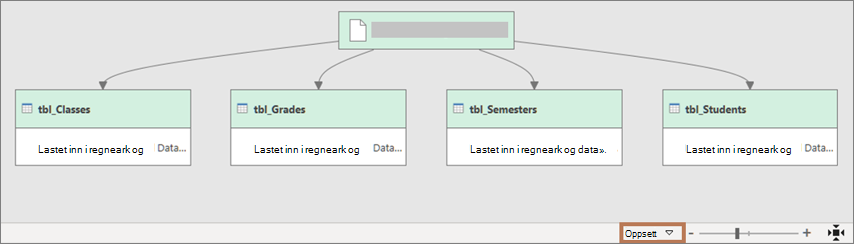
Utføre en sammenslåingsoperasjon
Du trenger minst to spørringer som kan slås sammen, og som har minst én eller flere kolonner som skal samsvare i en sammenføyningsoperasjon. De kan komme fra ulike typer eksterne datakilder. Følgende eksempel bruker Produkter og Totalt salg.
Hvis du vil åpne en spørring, finner du en som tidligere ble lastet inn fra Power Query-redigering, velger en celle i dataene og velger deretter Spørringsredigering>. Hvis du vil ha mer informasjon, kan du se Opprette, laste inn eller redigere en spørring i Excel.
Hvis du vil utføre en innebygd fletting, velger duHjemflettingsspørringer>. Hvis du vil utføre en mellomliggende fletting, velger du Hjem-pilen> ved siden av Slå sammen spørringer>slå sammen spørringer som nye.
Dialogboksen Slå sammen vises.
Velg primærtabellen fra den første rullegardinlisten, og velg deretter en sammenføyningskolonne ved å velge kolonneoverskriften.
Velg den relaterte tabellen fra den neste rullegardinlisten, og velg deretter en samsvarende kolonne ved å velge kolonneoverskriften.
Kontroller at du velger samme antall kolonner for å samsvare i forhåndsvisningen av primærtabellen, relaterte eller sekundære tabeller. Kolonnesammenligning er basert på rekkefølgen i utvalget i hver tabell. Samsvarende kolonner må være av samme datatype, for eksempel Tekst eller Tall. Du kan også velge flere kolonner å slå sammen.
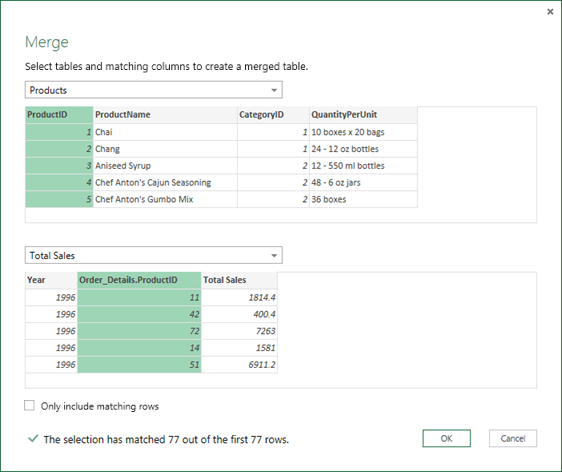
Når du velger kolonner fra en primærtabell og relatert tabell, viser Power Query antall treff fra et øverste sett med rader. Denne handlingen validerer om sammenslåingsoperasjonen var korrekt eller om du må gjøre endringer for å få resultatene du ønsker. Du kan velge forskjellige tabeller eller kolonner.
Standard sammenføyningsoperasjon er en indre sammenføyning, men du kan velge følgende typer sammenføyningsoperasjoner fra rullegardinlisten Sammenføyningstype :
Indre sammenføyning Henter inn bare samsvarende rader fra både primærtabellen og relaterte tabeller.Venstre ytre sammenføyning Beholder alle radene fra primærtabellen og henter inn alle samsvarende rader fra den relaterte tabellen.
Høyre ytre sammenføyning Beholder alle radene fra den relaterte tabellen og henter inn alle samsvarende rader fra primærtabellen.
Full ytre Henter inn alle radene fra både primærtabellen og relaterte tabeller.
Venstre anti-kobling Henter inn bare rader fra primærtabellen som ikke har noen samsvarende rader fra den relaterte tabellen.
Høyre anti sammenføyning Henter bare inn rader fra den relaterte tabellen som ikke har noen samsvarende rader fra primærtabellen.
Krysssammenføyning Returnerer det kartesiske produktet av rader fra begge tabellene ved å kombinere hver rad fra primærtabellen med hver rad fra den relaterte tabellen.
Hvis du vil utføre et fuzzy-samsvar, velger du Use fuzzy-matching til å utføre sammenslåingen , og velger blant alternativene for Fuzzy-samsvar. Hvis du vil ha mer informasjon, kan du se Opprette et uklart samsvar.
Hvis du bare vil inkludere de radene fra primærtabellen som samsvarer med den relaterte tabellen, velger du Bare inkluder samsvarende rader. Hvis ikke, blir alle radene fra primærtabellen inkludert i den resulterende spørringen.
Velg OK.
Resultat
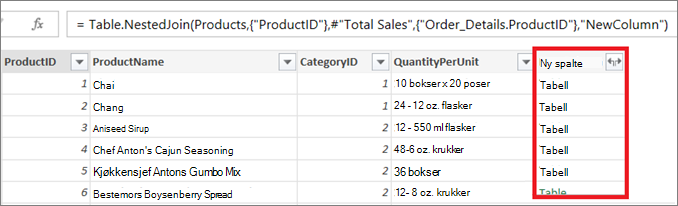
Utvide tabellkolonnen
Etter en sammenslåingsoperasjon kan du utvide den strukturerte kolonnen Tabell for å legge til kolonner fra den relaterte tabellen i primærtabellen. Når en kolonne er utvidet til primærtabellen, kan du bruke filtre og utføre andre transformasjonsoperasjoner. Hvis du vil ha mer informasjon, kan du se Arbeide med en liste, post eller tabellstrukturert kolonne.
I forhåndsvisning av data velger du Utvid-ikonet
 ved siden av NyKolonne-kolonneoverskriften .
Merk av for eller fjern merket for kolonnene i rullegardinlisten Utvid for å vise resultatene du ønsker. Hvis du vil aggregere kolonneverdiene, velger du Aggreger.
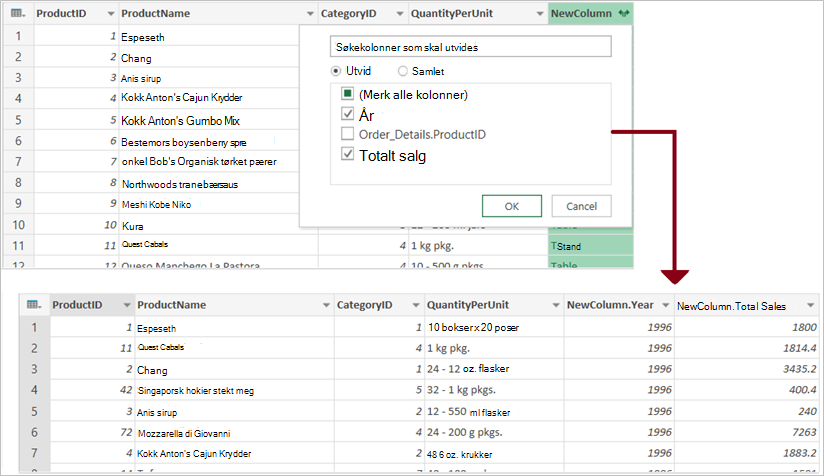
Du vil kanskje gi nytt navn til de nye kolonnene. Hvis du vil ha mer informasjon, kan du se Gi en kolonne nytt navn.
Se også
Hjelp for Microsoft Power Query for Excel
Lær hvordan du kombinerer flere datakilder
Oversikt over flettespørringer (docs.com)
Venstre ytre sammenføyning (docs.com)
Høyre ytre sammenføyning (docs.com)
Fullstendig ytre kobling (docs.com)
Indre sammenføyning (docs.com)
Venstre anti-sammenføyning (docs.com)