
Du kan analysere (eller dekonstruere) innholdet i en kolonne med tekststrenger som inneholder JSON eller XML. For å illustrere hvordan du bruker kommandoen Analyser , begynner følgende eksempeldata med JSON- og XML-data angitt som tekstfelt.

Hvis du vil ha mer informasjon om importering av JSON og XML, kan du se Importere data fra eksterne datakilder.
Analysere JSON-tekst
JavaScript Object Notation (JSON) er et vanlig dataformat, og du kan importere det til Excel.
Slik transformerer du kolonnen Selger fra tekststrenger til en strukturert postkolonne :
Velg kolonnen Selger .
Velg Transformer analyse>>JSON.
Velg Post for å se verdiene.
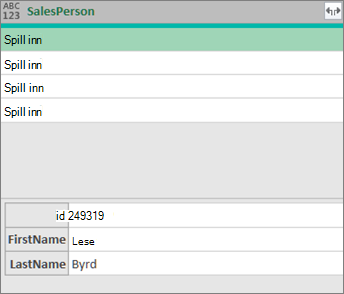
Velg ikonet Utvid
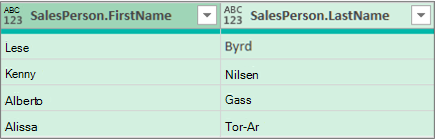
 ved siden av kolonneoverskriften Selger . I dialogboksen Utvid kolonner velger du bare feltene Fornavn og Etternavn .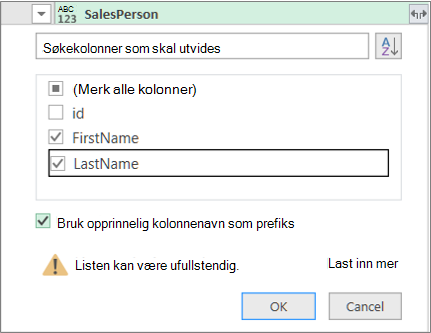
Resultat
Analysere XML-tekst
XML (Extensible Markup Language) er et vanlig kode- og dataformat, og du kan importere det til Excel.
For å transformere Land-kolonnen fra tekststrenger til tabellverdier .
Velg Land-kolonnen .
Velg Transformer,>analyser>XML.
Velg Tabell for å se verdiene.
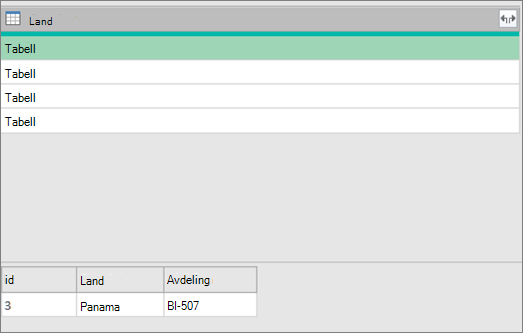
Velg ikonet Utvid
siden av kolonneoverskriften Land . I dialogboksen Utvid kolonner velger du bare feltene Land og Divisjon .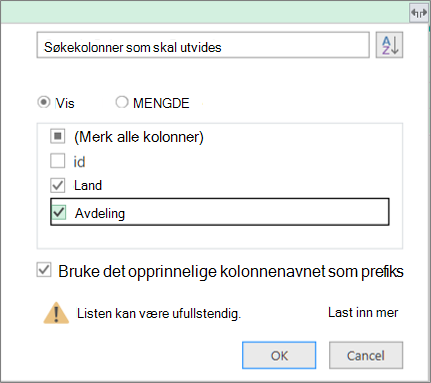
Resultat
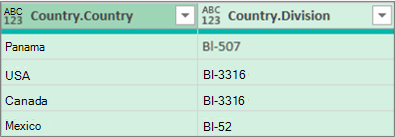
TipsMed en tabell kan du også velge Aggregering for å aggregere data på forskjellige måter, for eksempel Summer eller antall. Hvis du vil ha mer informasjon, kan du se Aggregere data fra en kolonne.
Se også
Hjelp for Microsoft Power Query for Excel
Arbeide med en strukturert kolonne for lister, poster eller tabeller