

Som standard blir ikke kolonneoverskriftene (A, B, C og så videre) eller radoverskriftene (1, 2, 3 og så videre) som vises langs kantlinjene på arket skrevet ut.
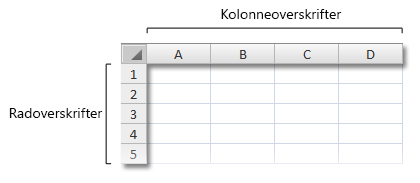
Følg disse trinnene for å skrive ut kolonne- og radoverskrifter for et regneark:

|
Klikk i regnearket. Hvis du vil gjøre dette for flere regneark, kan du gruppere dem.
|
|---|---|

|
Klikk kategorien Sideoppsett på båndet.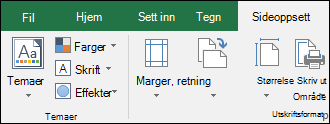
|

|
Merk av for Skriv ut under Overskrifter i Arkalternativer-gruppen.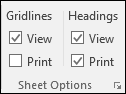
Obs! Du kan også klikke det lille utvidelsesikonet  og deretter merke av for Rad- og kolonneoverskrifter under Skriv ut. Hvis du vil skrive ut regnearket, trykker du CTRL+P for å åpne dialogboksen Skriv ut, og deretter klikker du OK. og deretter merke av for Rad- og kolonneoverskrifter under Skriv ut. Hvis du vil skrive ut regnearket, trykker du CTRL+P for å åpne dialogboksen Skriv ut, og deretter klikker du OK. |
Tips!
Hvis du vil forhåndsvise regnearket før du skriver det ut, trykker du på CTRL+F2.
Som standard brukes A1-referansestilen i Excel, og denne refererer til kolonner som bokstaver og rader som tall. Hvis du ser tall i stedet for bokstaver i kolonneoverskriftene, brukes den alternative R1C1-referansestilen i arbeidsboken. Hvis du vil gå tilbake til A1-referansestilen, går du tilFormler forfilalternativer>> og fjerner merket for R1C1-referansestil under Arbeide med formler.
Du kan ikke tilpasse tallene og bokstavene i rad- og kolonneoverskrifter. Hvis hensikten er å ha etiketter på kolonner eller rader i regnearket, klikker du bare en celle, skriver inn teksten du vil bruke, og trykker TAB for å flytte til neste celle. Du kan for eksempel lage etiketter for månedlige salgstall ved å skrive inn månedsnavnene i celle A1 til L1.
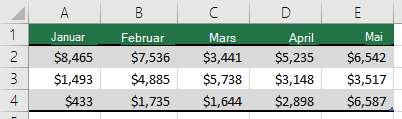
Du kan bruke fyllfunksjonen i Excel til raskt å generere etiketter, som for eksempel en serie med månedsnavn. Hvis du vil ha mer informasjon, kan du se Fylle ut data automatisk i regnearkceller. Du kan også sette opp dataene som en Excel-tabell, som automatisk kan angi den første raden som en overskriftsrad.
Hvis du vil skrive ut bestemte data øverst på eller på siden av hver side som skrives ut, for eksempel månedsnavnene på den første raden i et regneark, kan du se Gjenta rad eller kolonner på hver side som skrives ut.
Hvis du vil legge til topp- eller bunntekst i regnearket som skrives ut, kan du se Topptekster og bunntekster i regneark som skrives ut.
Se også
- Skrive ut rader med kolonneoverskrifter øverst på hver side
- Gjenta bestemte rader eller kolonner på alle sider som skrives ut
- Skrive ut et regneark eller en arbeidsbok
- Skrive ut i Excel
Trenger du mer hjelp?
Du kan alltid spørre en ekspert i Excels tekniske fellesskap eller få støtte i fellesskap.