Du og kollegene dine kan åpne og arbeide i samme Excel-arbeidsbok. Dette kalles samtidig redigering. Når du bruker samtidig redigering, kan dere raskt se hverandres endringer – i løpet av sekunder. Og med visse versjoner av Excel vil du se andres valg i forskjellige farger. Hvis du bruker en versjon av Excel som støtter samtidig redigering, kan du velge Del øverst til høyre, skrive inn e-postadressene og deretter velge en plassering i skyen. Men hvis du trenger flere detaljer, for eksempel hvilke versjoner som støttes og hvor filen kan lagres, veileder denne artikkelen deg gjennom prosessen.
For å bruke samtidig redigering i Excel for Windows-skrivebordet må du kontrollere at enkelte ting er konfigurert før du begynner. Deretter trenger du bare følge noen få trinn for å bruke samtidig redigering.
Dette trenger du for samtidig redigering
Trinn 1: Last opp arbeidsboken
Bruk en nettleser for å laste opp eller opprette en ny arbeidsbok på OneDrive, OneDrive for Business eller i SharePoint Online-biblioteket. Vær oppmerksom på at lokale SharePoint-områder (områder som ikke har Microsoft som vert) ikke støtter samtidig redigering. Hvis du ikke er sikker på hva du bruker, kan du spørre personen som er ansvarlig for området, eller IT-avdelingen.
Trinn 2: Del filen
- Hvis du har lastet opp filen, velger du filnavnet for å åpne den. Arbeidsboken åpnes i en ny fane i nettleseren.
- I øvre høyre hjørne velger du Redigering (eller visning) >Åpne på skrivebord.
- Når filen åpnes i Excel-skrivebordsprogrammet, kan du se det gule feltet som sier at filen er i beskyttet visning. Velg Aktiver redigering-knappen hvis det er tilfellet.
- Velg Del øverst til høyre.
- Skriv inn e-postadressene i adresseboksen. Skill adressene med et semikolon eller bekreft adressene i rullegardinlisten når du skriver dem inn.
- Som standard kan alle mottakere redigere arbeidsboken, men du kan endre innstillingene ved å velge alternativet Kan redigere .
- Legg til en valgfri melding til mottakerne hvis du vil.
- Velg Legg til et filsammendrag med Copilot for å få hjelp til å beskrive dokumentet.
- Velg Legg til for å sende den.
Obs!
Hvis du vil sende koblingen selv, velger du ikke Legg til-knappen . Velg i stedet Del>kopikobling øverst til høyre i dokumentet.
Trinn 3: Andre kan åpne den
Hvis du valgte Del-knappen , mottar de andre en e-postmelding som inviterer dem til å åpne filen. De kan velge koblingen for å åpne arbeidsboken. En nettleser kan åpnes, og arbeidsboken kan åpnes i Excel på nettet. Hvis de ønsker å bruke Excel-skrivebordsprogrammet til samtidig redigering, kan de velge Rediger på skrivebordet (eller Visning). > De trenger imidlertid en versjon av Excel-appen som støtter samtidig redigering. Excel for Android-, Excel for iOS-, Excel Mobile- og Excel for Microsoft 365-abonnementer støtter samtidig redigering. Hvis de ikke har en støttet versjon, kan de redigere i nettleseren.
Obs!
Hvis de bruker den nyeste versjonen av Excel, PowerPoint eller Word, finnes det en enklere måte – de kan velgeÅpnefil> og velge Delt med meg.
Trinn 4: Samtidig redigering med andre
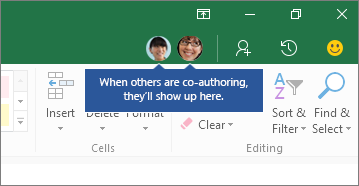
Du må kontrollere at Automatisk lagring er aktivert i øvre venstre hjørne mens filen fortsatt er åpen i Excel. Når andre etter hvert åpner filen, foretar dere samtidig redigering. Du vet at du utfører samtidig redigering hvis du ser bilder av personer øverst til høyre i Excel-vinduet. (Du kan også se deres initialer eller en «G» som står for gjest.)
Tips til samtidig redigering
- Det kan hende du ser andres valg i forskjellige farger. Dette skjer hvis de bruker Excel for Microsoft 365-abonnenter, Excel på nettet, Excel for Android, Excel Mobile eller Excel for iOS. Hvis de bruker en annen versjon, vil du ikke se valgene deres, men endringene vises etter hvert som de arbeider.
- Hvis du ser andres valg i forskjellige farger, vises de som blå, lilla og så videre. Ditt valg vil imidlertid alltid være grønt. På andre sine skjermer vil også deres egne valg være grønne. Hvis du mister oversikten over hvem som er hvem, holder du markøren over utvalget, og du ser navnet på personen. Hvis du vil hoppe dit noen arbeider, velger du bildet eller initialene deres og velger deretter Gå til-alternativet .
Finn tidligere versjoner av en fil i Excel for Microsoft 365
VelgVersjonsloggfor filinformasjon>>. Finn deretter en tidligere versjon i listen, og velg den for å åpne. Hvis du vil gjenopprette gjeldende versjon, må du vente til ingen lenger bruker samtidig redigering, og deretter velge den for å gjenopprette til den versjonen. Hvis du vil ha mer informasjon om versjoner, kan du se Vis tidligere versjoner av Office-filer.
Du må kontrollere at enkelte ting er konfigurert før du begynner å bruke samtidig redigering i Excel for Mac-skrivebordet. Deretter trenger du bare følge noen få trinn for å bruke samtidig redigering.
Dette trenger du for samtidig redigering
Trinn 1. Last opp arbeidsboken
Bruk nettleseren til å laste opp eller opprette en ny arbeidsbok i OneDrive, OneDrive for Business eller i SharePoint Online-biblioteket. Vær oppmerksom på at lokale SharePoint-områder (områder som ikke har Microsoft som vert) ikke støtter samtidig redigering. Hvis du ikke er sikker på hva du bruker, kan du spørre personen som er ansvarlig for området, eller IT-avdelingen.
Trinn 2: Del filen
- Hvis du har lastet opp filen, velger du filnavnet for å åpne den. Arbeidsboken åpnes i en ny fane i nettleseren.
- Velg redigering (eller visning) >Åpne på skrivebordet.
- Når filen åpnes i Excel-skrivebordsprogrammet, kan du se det gule feltet som sier at filen er i beskyttet visning. Velg Aktiver redigering-knappen hvis det er tilfellet.
- Velg Del>Inviter People øverst til høyre.
- Som standard kan alle mottakere redigere arbeidsboken, men du kan fjerne redigeringstilgang ved å fjerne merket for Kan redigere .
- Skriv inn e-postadressene i adresseboksen. Skill adressene med et semikolon eller bekreft adressene i rullegardinlisten når du skriver dem inn.
- Legg til en valgfri melding til mottakerne hvis du vil.
- Velg Del.
Obs!
Hvis du vil sende koblingen selv, velger du ikke Del-knappen . Trykk i stedet på ESC og velg Del>Kopier kobling, og velg Vis eller Vis og rediger for å gi tilgang.
Trinn 3: Andre kan åpne den
Hvis du valgte Del-knappen , mottar de andre en e-postmelding som inviterer dem til å åpne filen. De kan velge koblingen for å åpne arbeidsboken. En nettleser kan åpnes, og arbeidsboken kan åpnes i Excel på nettet. Hvis de ønsker å bruke en Excel-app til samtidig redigering, kan de velge Redigering (eller visning) >Åpne på skrivebord. De trenger imidlertid en versjon av Excel-appen som støtter samtidig redigering. Excel for Android, Excel for iOS, Excel Mobile og Excel for Microsoft 365 er versjonene som for øyeblikket støtter samtidig redigering. Hvis de ikke har en støttet versjon, kan de redigere i nettleseren for å redigere filen.
Tips
Hvis de bruker den nyeste versjonen av Excel for Microsoft 365, finnes det en enklere måte – de kan velgeÅpne fil ...>>Delt og velg en fil som er delt av en annen person.
Trinn 4: Samtidig redigering med andre
Du må kontrollere at Automatisk lagring er aktivert i øvre venstre hjørne mens filen fortsatt er åpen i Excel. Når andre etter hvert åpner filen, foretar dere samtidig redigering. Hvis du er i samme område som dem, vil du kunne se cellemerkingen deres i en annen farge. Du vil også kunne se endringene deres etterhvert som de arbeider. Hvis du velger Del øverst til høyre, ser du i tillegg bilder av personene og navnet eller e-postadressen deres. (Du kan også se initialene eller en «G» som står for gjest.)
Finn tidligere versjoner av en fil i Excel for Mac
Velg Filgjenoppretting>>bla gjennom versjonsloggen. Finn deretter en tidligere versjon i listen, og velg Åpne versjon. Den tidligere versjonen åpnes. Hvis du vil gjenopprette gjeldende versjon, må du vente til ingen lenger bruker samtidig redigering, og deretter velge Gjenopprett.
Du utfører samtidig redigering i Excel på nettet ved hjelp av bare fire trinn.
Trinn 1. Last opp arbeidsboken
Bruk en nettleser for å laste opp eller opprette en ny arbeidsbok på OneDrive, OneDrive for Business eller i SharePoint Online-biblioteket.
Trinn 2: Del filen
- Velg Del øverst på båndet. Dialogboksen Send kobling åpnes slik at du kan sende andre en kobling til arbeidsboken.
- Som standard kan alle i organisasjonen bruke koblingen til å åpne og redigere arbeidsboken. Hvis du vil justere hvem som kan bruke koblingen og hva de kan gjøre, velger du People in [Din organisasjon] med koblingen kan redigere, velger alternativene du vil bruke i dialogboksen Koblingsinnstillinger, og velger deretter Bruk.
- Skriv inn e-postadresser, atskilt med semikolon, i dialogboksen Send kobling.
- Legg til en melding til mottakerne. Dette trinnet er valgfritt.
- Velg Send.
Obs!
Hvis du vil sende koblingen selv, velger du ikke Send-knappen. Velg i stedet Kopier kobling nederst i ruten.
Trinn 3: Andre kan åpne den
Hvis du valgte Del-knappen , mottar de andre en e-postmelding som inviterer dem til å åpne filen. De kan velge koblingen for å åpne arbeidsboken. En nettleser åpnes, og arbeidsboken åpnes i Excel på nettet. Hvis mottakerne ønsker å bruke samtidig redigering i Excel, kan de velge Rediger i skrivebordsprogrammet. De trenger imidlertid en versjon av Excel-appen som støtter samtidig redigering. Excel for Android, Excel for iOS, Excel Mobile og Excel for Microsoft 365 er versjonene som for øyeblikket støtter samtidig redigering. Hvis de ikke har en støttet versjon, kan de redigere i nettleseren.
Trinn 4: Samtidig redigering med andre
Nå kan du redigere arbeidsboken samtidig som andre personer. Du vet at du utfører samtidig redigering med en annen hvis du ser en melding øverst i høyre hjørne som forteller at vedkommende redigerer. Hvis flere enn én person redigerer, vises en annen melding som viser at flere personer bruker samtidig redigering. Eksempel: «To andre personer er her.»
Tips til samtidig redigering
- Hvis du vil se gjennom endringer andre har gjort siden du åpnet filen, velger du Vis endringer. Dette åpner en rute der du kan se endringene, inkludert tidligere celleverdier (hvis noen er endret).
- Hvis du vil hoppe dit noen arbeider, velger du navnet deres, og deretter velger du knappen Redigerer....
- Det kan hende du ser andres valg i forskjellige farger. Dette skjer hvis de bruker Excel for Microsoft 365, Excel på nettet, Excel for Android, Excel Mobile eller Excel for iOS. Hvis de bruker en annen versjon, vil du ikke se valgene deres, men endringene vises etter hvert som de arbeider.
- Hvis du ser andres valg i forskjellige farger, vises de som blå, lilla og så videre. Ditt valg vil imidlertid alltid være grønt. På andre sine skjermer vil også deres egne valg være grønne. Hvis du mister oversikten over hvem som er hvem, holder du markøren over utvalget, og du ser navnet på personen.
Finn tidligere versjoner av en fil i Excel på nettet
Gå til mappen som inneholder filen, høyreklikk på filnavnet og velgBla gjennom versjonsloggen for fil>. Velg Åpne versjon på versjonen du vil se gjennom. Hvis du vil gjenopprette denne versjonen, må du vente til ingen lenger bruker samtidig redigering, og deretter velge Gjenopprett.
For å bruke samtidig redigering i Excel Android må du kontrollere at enkelte ting er konfigurert før du begynner. Deretter trenger du bare følge noen få trinn for å bruke samtidig redigering.
Dette trenger du for samtidig redigering
- Du må ha den nyeste versjonen av Excel installert, og du må logge på Excel med en Microsoft-konto. Gå tilÅpnefiler
 >, og kontroller at Microsoft-kontoen din er oppført der. Hvis den ikke er oppført, trykker du på Legg til et sted for å legge til kontoen. Vær oppmerksom på at hvis du har en telefon eller et nettbrett som er større enn 10,1 tommer, må du logge på med en Microsoft 365-abonnementskonto .
- Du må bruke XLSX-, XLSM- eller XLSB-filer. Hvis filen ikke har dette formatet, kan du åpne filen i skrivebordsversjonen av Excel. Deretter trykker du på Lagre>fil som>Bla gjennom Lagre>som Skriv inn og endre formatet til .xlsx, .xlsm eller .xlsb.
Trinn 1: Lagre arbeidsboken i skyen
- Opprett eller åpne en fil, og trykk deretter Lagre fil>som.
- Kontroller gjeldende plassering av filen. Hvis OneDrive eller SharePoint er valgt, trykker du Tilbake-knappen og går til neste trinn. Hvis én av disse ikke er valgt, trykker du på OneDrive eller SharePoint til venstre, gir filen et navn og trykker deretter på Lagre.
Trinn 2: Dele filen
Åpne dokumentet du vil dele.
Trykk på Del
Legg til personer: Skriv inn et navn, en gruppe eller en e-postadresse for å dele tilgang. Når de er lagt til, kan du bruke rullegardinpilen ved siden av hvert navn til å administrere redigerings-/visningstillatelser individuelt.
Valgfritt: Skriv en melding til personene du deler filen med. De inviterte vil motta en e-postmelding med en kobling for å få tilgang til filen. Bruk avmerkingsboksen ved siden av Send e-postvarsel til å slå e-postvarsler på eller av.
Trykk på Legg til for å dele filen.
-
Tips
Hvis du vil sende koblingen selv, trykker du ikke på Dele-knappen. Trykk i stedet på Dele som kobling.
Trinn 3: Andre kan åpne den
Hvis du klikket på Del , mottar de andre en e-postmelding som inviterer dem til å åpne filen. De kan velge koblingen for å åpne arbeidsboken. En nettleser åpner arbeidsboken i Excel på nettet. De kan utføre samtidig redigering i Excel på nettet med en gang ved å velge Rediger arbeidsbokredigering>i nettleser.
Hvis de vil bruke en Excel-app og ikke Excel på nettet til samtidig redigering, kan de velge Rediger arbeidsbokredigering>i Excel. De trenger imidlertid en versjon av Excel-appen som støtter samtidig redigering. Excel for Android, Excel for iOS, Excel Mobile og Excel for Microsoft 365 er versjonene som for øyeblikket støtter samtidig redigering.
Trinn 4: Samtidig redigering med andre
Nå kan du redigere arbeidsboken samtidig som andre personer. Hvis du vil se hvem som redigerer filen sammen med deg, trykker du på Del og trykker deretter på Rediger ved siden av navnet til vedkommende. Hvis de har en Redigerer-etikett, arbeider de på filen.
Finne tidligere versjoner av en fil i Excel for Android
Trykkpå Fillogg>. Trykk på en tidligere versjon, så åpnes den. Trykk Lag en kopi for å lagre versjonen som en annen fil. Hvis du vil gjenopprette gjeldende versjon, må du vente til ingen lenger bruker samtidig redigering, og deretter trykke på Gjenopprett
 .
.
For å bruke samtidig redigering i iOS, må du kontrollere at enkelte ting er konfigurert før du begynner. Deretter trenger du bare følge noen få trinn for å bruke samtidig redigering.
Dette trenger du for samtidig redigering
- Du må ha den nyeste versjonen av Excel installert, og du må logge på Excel med en Microsoft-konto. Når du åpner Excel, trykker du på Åpne og kontrollerer at Microsoft-kontoen din er oppført der. Hvis den ikke er oppført, trykker du på Legg til et sted for å legge til kontoen. Vær oppmerksom på at hvis du har en telefon eller et nettbrett som er større enn 10,1 tommer, må du logge på med en Microsoft 365-abonnementskonto .
- Du må bruke XLSX-, XLSM- eller XLSB-filer. Hvis filen ikke har dette formatet, kan du åpne filen i skrivebordsversjonen av Excel. Velg deretter Fil>Lagre som>bla gjennom Lagre>som type og endre formatet til .xlsx, .xlsm eller .xlsb.
Trinn 1: Lagre arbeidsboken i skyen
Samtidig redigering krever at du lagrer en arbeidsbok til OneDrive, OneDrive for Business, eller et SharePoint Online-bibliotek. Vær oppmerksom på at lokale SharePoint-områder (områder som ikke har Microsoft som vert) ikke støtter samtidig redigering. Hvis du ikke er sikker på hva du bruker, kan du spørre personen som er ansvarlig for området, eller IT-avdelingen.
- Opprette eller åpne en fil.
- Hvis du har opprettet en fil, trykker du på Fil
 , trykker på Navn og deretter på navnet på filen. Velg så en plassering til venstre, enten OneDrive, OneDrive for Business eller SharePoint Online, og trykk deretter på Lagre.
- Hvis du har åpnet en eksisterende fil, trykker dupå Filegenskaper>. Hvis plasseringsbanen inneholder ordene «OneDrive», «d.docs.live.net» eller «SharePoint», er det sannsynlig at den allerede er lagret på én av disse plasseringene. Hvis den ikke inneholder disse ordene, trykker du Fil>Lagre en kopi og lagrer den i OneDrive, OneDrive for Business eller SharePoint Online.
Trinn 2: Dele filen
- Trykk på Del
 øverst til høyre.
- Hvis du vil sende en kobling til filen selv, trykker du på Kopier kobling>Vis og rediger. Lim deretter inn koblingen i en e-postmelding eller i direktemeldingsvinduet.
- Hvis du vil at Excel skal sende en kobling for deg i en e-postmelding, trykker du på Inviter personer. Skriv deretter inn e-postadressene i Inviter personer-boksen og trykk på Retur etter hver adresse. Kontroller også at Kan redigere er aktivert. Trykk til slutt på Send.
Trinn 3: Andre kan åpne den
Hvis du klikket på i Send-knappen i forrige trinn, mottar de andre en e-postmelding som invitere dem til å åpne filen. De kan velge koblingen for å åpne arbeidsboken. En nettleser åpner arbeidsboken i Excel på nettet. De kan utføre samtidig redigering i Excel på nettet med en gang ved å velge Rediger arbeidsbokredigering>i nettleser.
Hvis de vil bruke en Excel-app og ikke Excel på nettet til samtidig redigering, kan de velge Rediger arbeidsbokredigering>i Excel. De trenger imidlertid en versjon av Excel-appen som støtter samtidig redigering. Excel for Android, Excel for iOS, Excel Mobile og Excel for Microsoft 365 er versjonene som for øyeblikket støtter samtidig redigering.
Trinn 4: Samtidig redigering med andre
Nå kan du redigere arbeidsboken samtidig som andre personer. For å se hvem som redigerer filen sammen med deg, trykker du på Del øverst til høyre, og trykker deretter på Delt med. Hvis andre arbeider på filen samtidig som deg, ser du navnet på personen(e). Hvis de har en Redigerer...-etikett, arbeider de på filen.
Finne tidligere versjoner av en fil
Hvis du vil gjenopprette gjeldende versjon, vent til alle ikke lenger bruker samtidig redigering. Deretter trykker dupå Filgjenoppretting>>Vis versjonslogg på nettet. En nettleser med tidligere versjoner av filen åpnes. Hvis du bruker OneDrive, trykker du på en versjon til venstre, og trykker deretter på Gjenopprett. Hvis du bruker OneDrive for Business eller SharePoint Online, trykker du på versjonsdato og klokkeslett, pil ned og trykker deretter på Gjenopprett. Deretter går du tilbake til Excel for iOS og åpne filen på nytt.
Vanlige spørsmål
Hva er automatisk lagring?
I Excel for Microsoft 365-abonnenter vises automatisk lagring øverst til venstre. Automatisk lagring aktiveres når en fil lagres på OneDrive, OneDrive for Business eller SharePoint Online. Filen lagrer endringene automatisk i skyen når du arbeider. Hvis andre personer arbeider på den samme filen, sørger automatisk lagring for at de kan se endringene dine i løpet av sekunder. Se Hva er automatisk lagring? for mer informasjon om automatisk lagring, inkludert årsaker til at det er tilgjengelig eller ikke tilgjengelig.
Hvorfor får jeg feilmeldingen «Filen er låst»?
Det finnes flere grunner til at denne feilmeldingen kan oppstå. Den vanligste årsaken er at noen har åpnet filen med en versjon av Excel som ikke støtter samtidig redigering. Så lenge én person gjør dette, vil alle få feilmeldingen «låst» selv om vedkommende bruker en versjon av Excel som støtter samtidig redigering.
Versjoner av Excel som støtter samtidig redigering:
- Excel for Microsoft 365*
- Excel for Microsoft 365 for Mac*
- Excel for nettet
- Excel for Android
- Excel for iOS
- Excel Mobile
* Samtidig redigering i denne versjonen krever at du har den nyeste versjonen av Excel for Microsoft 365 installert, og at du logger deg på en Microsoft 365-konto. Vær oppmerksom på at hvis du har en jobb- eller skolekonto, har du kanskje ikke en versjon som støtter samtidig redigering ennå. Dette kan være fordi administratoren din ikke har fremlagt den nyeste versjonen for installering.
Hvis du fortsatt får feilmeldingen «låst», kan du se Excel-filen er låst for redigering for flere løsninger på dette problemet.
Hvorfor kan jeg ikke se andres valg?
Du kan se andres valg i forskjellige farger, men bare hvis du og andre bruker Excel for Microsoft 365-abonnenter, Excel på nettet, Excel for Android, Excel Mobile eller Excel for iOS. Hvis andre bruker Excel for Microsoft 365-abonnenter, må i tillegg alle ha automatisk lagring aktivert for å se de fargede valgene.
Hvis du bruker Excel for Microsoft 365, Excel på nettet, Excel for Android eller Excel for iOS og du ikke ser andres valg, kan du vente noen sekunder. Hvis du fremdeles ikke ser noens valg, må du kontrollere at vedkommende bruker Excel for Microsoft 365, Excel på nettet, Excel for Android eller Excel for iOS. Hvis de bruker en annen versjon, for eksempel Excel Mobile, vises ikke valgene deres. Hvis de imidlertid gjør endringer, vil disse vises umiddelbart. Hvis de i tillegg bruker en eldre versjon av Excel, kan de ikke redigere filen samtidig med deg, og du kan ikke se valgene deres.
Hvorfor kan jeg ikke se andres endringer?
Hvis du skal bruke samtidig redigering og se endringene fra andre, må alle bruke en versjon av Excel-appen som støtter samtidig redigering. Excel for Android, Excel for iOS, Excel Mobile og Excel for Microsoft 365-abonnenter er versjonene som for øyeblikket støtter samtidig redigering. Hvis brukere ikke har en støttet versjon, kan de alltids bruke Excel på nettet i nettleseren. Hvis dette ikke løser problemet, kan du prøve ett eller flere av følgende:
- Vent noen minutter. Noen ganger tar det litt tid for Excel og skyen å kommunisere med hverandre.
- Fortell alle at de skal velge Aktiver redigering-knappen hvis den vises.
- Kontroller at alle som arbeider i Excel for Microsoft 365-abonnenter, har aktivert automatisk lagring øverst til venstre i Excel-vinduet.
- Hvis du bruker OneDrive til å synkronisere filer, må du sørge for at det ikke stanses midlertidig og at du synkroniserer datamaskinens filer og mapper med OneDrive.
- Kontroller at de som arbeider i Excel for Android, har aktivert automatisk lagring. De kan aktivere det ved å trykkepå Lagre fil>.
- Kontroller at de som arbeider i Excel for iOS, har aktivert automatisk lagring. De kan aktivere det ved å trykkepå Lagre fil>.
- Kontroller at filen ikke er skrivebeskyttet.
- Åpne Windows-PC-en og gå til Filinformasjon>. Løs eventuelle feil som kan vises der.
Hva gjør jeg med meldingene «Oppdatering anbefales» og «Opplasting mislyktes»?
Dette kan skje noen ganger hvis noen bruker en Excel-funksjon som ennå ikke støttes fullstendig i samtidig redigering i Excel. Dette kan midlertidig stoppe prosessen for samtidig redigering. Hvis du ikke har ulagrede endringer, velger du ganske enkelt Oppdater. Hvis du har ulagrede endringer som du ikke trenger å beholde, kan du velge Forkast endringer. For ting som du vil beholde, velger du Lagre en kopi og lagrer filen med et annet navn. Deretter velger og kopierer du endringene du vil beholde. Et siste trinn til slutt – åpne den opprinnelige filen som er i skyen, på nytt, og lim inn endringene.
Hva skjer når to personer endrer det samme?
Den siste endringen som er lagret, enten med Lagre-knappen eller automatisk med automatisk lagring, er endringen som vises. Det finnes noen unntak, men dette er måten det vanligvis fungerer på. Hvis du ikke vil ha konflikter med andre, kan du tilordne områder eller ark til hver enkelt person. Du kan forklare disse tildelingene når du sender koblingen, eller du kan gjøre tildelingene tydelige i selve arbeidsboken ved å plassere andres navn i overskriftcellene eller navngi arkene med andres navn.
Husk at hvis du bruker OneDrive til å synkronisere filer, blir ikke endringer du gjør mens datamaskinen er frakoblet, slått sammen før datamaskinen er på nett igjen. Så snart du er på nett igjen, blir alle endringene umiddelbart slått sammen.

