

Når du oppretter en Excel-tabell, legges en overskriftsrad for tabellen automatisk til som den første raden i tabellen, men du må velge om du vil slå den av eller på.
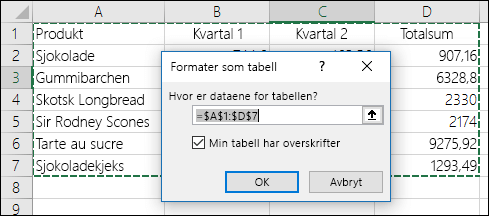
Når du først oppretter en tabell, kan du bruke din første datarad som overskriftsrad ved å merke av for alternativet Tabellen har overskrifter :
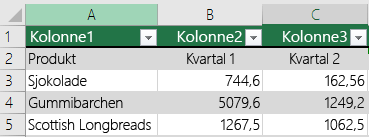
Hvis du velger ikke å bruke dine egne overskrifter, vil Excel legge til standard overskriftsnavn, for eksempel Kolonne1, Kolonne2 og så videre, men du kan endre disse når som helst. Vær oppmerksom på at hvis du har en overskriftsrad i dataene, men velger ikke å bruke den, vil Excel behandle denne raden som data. I eksemplet nedenfor må du slette rad 2 og gi nytt navn til standardoverskriftene, ellers vil Excel feilaktig se dem som en del av dataene.
Obs!
- Raden med tabelloverskriften må ikke forveksles med kolonneoverskrifter i regnearket eller i toppteksten for utskrevne sider. Hvis du vil ha mer informasjon, se Skrive ut rader med kolonneoverskrifter øverst på hver side.
- Når du deaktiverer overskriftsraden, deaktiveres Autofilter, og eventuelle brukte filtre fjernes fra tabellen.
- Når du legger til en ny kolonne når tabelloverskrifter ikke vises, kan ikke navnet på den nye tabelloverskriften bestemmes av seriefyll som er basert på verdien til tabelloverskriften som er rett tilstøtende til venstre for den nye kolonnen. Dette fungerer bare når tabelloverskrifter vises. I stedet blir det lagt til en standard tabelloverskrift som du kan endre når du viser tabelloverskrifter.
- Selv om det er mulig å referere til tabelloverskrifter som er deaktivert i formler, kan du ikke referere til dem ved å merke dem. Referanser i tabeller til en skjult tabelloverskrift returnerer nullverdier (0), men de forblir uendret, og returnerer tabelloverskriftsverdiene når tabelloverskriften vises på nytt. Alle andre regnearkreferanser (for eksempel referanser i A1- eller RC-stil) til tabelloverskriften justeres når tabelloverskriften deaktiveres, og kan føre til at formler returnerer uventede resultater.
Vise eller skjule overskriftsraden
- Klikk hvor som helst i tabellen.
- Gå til Tabellutforming på båndet.
- Merk av for Overskriftsrad i Alternativer for tabellstil-gruppen for å skjule eller vise tabelloverskriftene.
- Hvis du endrer navn på overskriftsradene og deretter deaktiverer overskriftsraden, beholdes de opprinnelige verdiene du skrev inn, hvis du aktiverer overskriftsraden på nytt.
Trenger du mer hjelp?
Du kan alltid spørre en ekspert i Excels tekniske fellesskap eller få støtte i fellesskap.
Se også
Opprette og formatere tabeller
Opprette eller slette en Excel-tabell
Endre størrelsen på en tabell ved å legge til eller fjerne rader og kolonner
Filtrere data i et område eller en tabell