

Bruk OneDrive-innstillingene til å administrere kontoer, sikkerhetskopiering, varsler og synkroniseringsinnstillinger. Tilgjengelige innstillinger avhenger av app og kontotype. Velg fanen for OneDrive-appen.
Obs!
Hvis du logger på med en jobb- eller skolekonto, kan det hende at noen innstillinger ikke er tilgjengelige. Kontakt IT-administratoren for hjelp.
Slik får du tilgang til OneDrive-innstillingene i Windows
Velg det blå eller hvite OneDrive-skyikonet i systemstatusfeltet på Windows-oppgavelinjen.
Tips
- Hvis ikonet er skjult, velger du Vis skjulte ikoner-pilen
 ved siden av systemstatusfeltet.
 - Hvis OneDrive ikke kjører, velger du Start, skriver inn OneDrive i søkeboksen og velger OneDrive i søkeresultatene.
- Hvis du fremdeles ikke ser ikonet, kan du se Jeg kan ikke se noen OneDrive-ikoner.
- Hvis ikonet er skjult, velger du Vis skjulte ikoner-pilen
Velg Hjelp & Innstillinger (tannhjulikonet
 ), og velg deretter Innstillinger.
OneDrive-innstillingene åpnes. Hvis du har både en personlig konto og en jobb- eller skolekonto, åpner du skyikonet for kontoen du vil administrere. Hver konto har sine egne innstillinger.
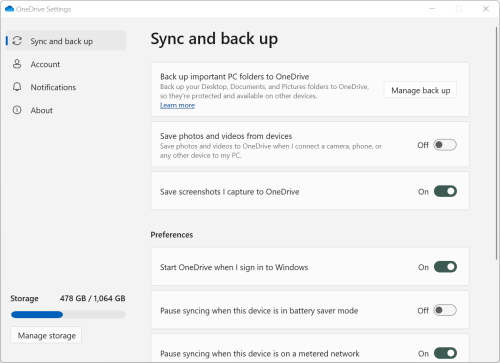
Innstillingsvinduet viser lagringsbruken og inkluderer Administrer lagring.
Synkronisere og sikkerhetskopiere
Sikkerhetskopier viktige PC-mapper til OneDrive. Det kan hende at skrivebordet, dokumenter og bilde-mappen på din PC ikke inkluderes automatisk i OneDrive. Velg Administrer sikkerhetskopiering for å velge mapper. Hvis du vil se forhåndskrav og virkningene av å endre sikkerhetskopiering av mapper, kan du se Sikkerhetskopiere mappene dine med OneDrive.
Personlige brukere av OneDrive kan også inkludere mapper for Bilder og videoer og Skjermbilder i OneDrive-samlingen.
Bruk Innstillinger til å velge hvordan OneDrive skal oppføre seg ved oppstart, når enheten er i batterisparingsmodus eller når du er koblet til et forbruksmålt nettverk (hotspot).
Avanserte innstillinger inkluderer:
- Filsamarbeid som styrer synkronisering-retningen til filene dine, og gjør det mulig å arbeide på filer med andre personer samtidig. Behold dette aktivert for å forsikre at AutoSave fungerer best.
- Juster opplastings - og nedlastingshastighetene for å begrense båndbredden OneDrive bruker. IT-administratoren kan angi disse grensene for jobb- eller skolekontoer.
- Files On-Demand hjelper deg med å spare plass på datamaskinen. Se Spare diskplass med OneDrive-filer ved behov for Windows.
Kontoinnstillinger i Windows
- Du kan koble fra eller legge til en annen konto, men du kan bare ha én personlig konto aktiv på hver datamaskin.
- Velg Velg mapper for å velge hvilke OneDrive-mapper som skal synkroniseres til datamaskinen. Hvis du vil ha mer informasjon om og effektene av å tømme en mappe, kan du se Velge hvilke OneDrive-mapper som skal synkroniseres til datamaskinen.
- Endre personlig hvelv automatisk låsetid.
Varsler
- Aktivere eller deaktivere varslinger for enkelte hendelser.
Om OneDrive i Windows
- OneDrive-informasjonen inkluderer enhets-ID-en og versjonsnummeret. Ingen personlige opplysninger vises her. Å sitere din unike OneDrive Device ID når du kontakter kundestøtte, hjelper supportagenter til å hjelpe deg mer effektivt. Hvis du velger versjonsnummeret, vises produktmerknadene for OneDrive.
- OneDrive Insider Program gir deg mulighet til å få forhåndsversjoner av OneDrive.
Andre OneDrive-alternativer i Windows
Hvis du vil ha informasjon om alternativer for å stanse midlertidig, gjenoppta, lukke og papirkurven, kan du se Andre skrivebordsalternativer for OneDrive.
 ) for å åpne menyen, og velg deretter Innstillinger.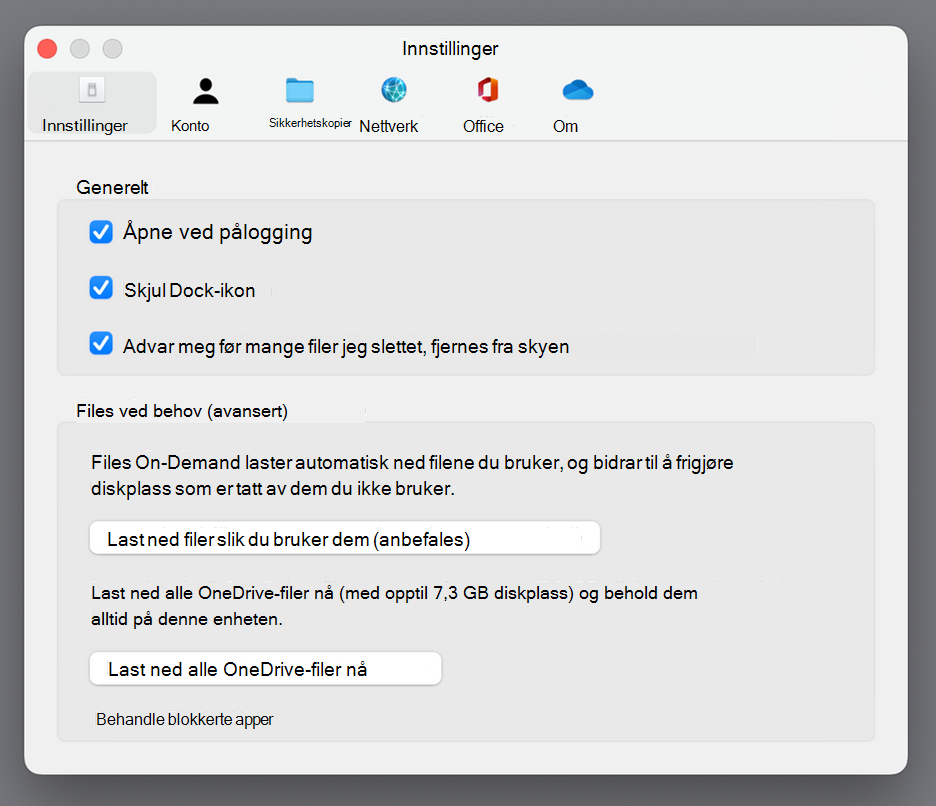
 .
.Andre alternativer for OneDrive-skrivebord
Disse alternativene gjelder for appen for OneDrive-synkronisering på Windows og macOS.
- Stanse synkronisering midlertidig eller fortsette å gjøre følgende: Følg Slik stanser du OneDrive-synkronisering midlertidig og gjenopptar den for å velge varighet for pause eller gjenoppta synkronisering.
-
Lukk OneDrive: Velg OneDrive-skyikonet i systemstatusfeltet i Windows eller macOS-menylinjen, velg Hjelp & Innstillinger (tannhjulikonet ), og velg deretter Lukk OneDrive. Du kan fremdeles få tilgang til filer og mapper på nettet på onedrive.com.
-
Åpne papirkurven på nettet: Velg OneDrive-skyikonet i systemstatusfeltet i Windows eller macOS-menylinjen, og velg deretter papirkurven
 . Hvis du vil ha informasjon om gjenopprettingstrinn, kan du se Gjenopprette slettede filer eller mapper i OneDrive.
Finn ut mer
Ikke sikker på hvilken versjon av OneDrive du bruker? Les Hvilken OneDrive-app har jeg?
Logg på for å få tilgang til personvern-innstillingene og se gjennom aktiviteten.
Trenger du mer hjelp?
Støtte for konto. Hvis du vil ha hjelp med Microsoft-kontoen og abonnementene, kan du gå til Hjelp for konto & fakturering.
Teknisk kundestøtte. Hvis du trenger teknisk støtte, velger du Kontakt Microsoft Kundestøtte nedenfor, skriver inn problemet ditt og velger Få hjelp.
Mobilbrukere kan kontakte kundestøtte ved å åpne OneDrive-appen og riste enheten forsiktig.
Fellesskapsstøtte. Fellesskap hjelper deg med å stille spørsmål, gi tilbakemeldinger og høre fra eksperter med stor kunnskap. Spør Microsoft-fellesskapet. Ikke opplys personlig eller sensitiv informasjon i offentlige fora.