
Hver datamaskin har standardmapper som skrivebord, dokumenter, musikk, bilder og videoer som du sannsynligvis bruker, men som kanskje ikke er inkludert i OneDrive. Ved å sikkerhetskopiere disse mappene til OneDrive, er de beskyttet og tilgjengelige på tvers av alle enhetene dine.
Lær hvordan du administrerer innstillingene for sikkerhetskopiering av OneDrive. Du ser hvilke mapper som for øyeblikket er sikkerhetskopiert i OneDrive, og du kan gjøre endringer på stedet:
Sikkerhetskopiere viktige Windows-mapper til OneDrive
Åpne OneDrive-innstillinger (velg OneDrive-skyikonet i systemstatusfeltet, og velg deretter Hjelp for OneDrive &  og deretter Innstillinger.)
- Åpne OneDrive-innstillinger (velg OneDrive-skyikonet i systemstatusfeltet, og velg deretter Hjelp for OneDrive & og deretter Innstillinger.)
- Gå til fanen Synkroniser og sikkerhetskopier.
- Velg Behandle sikkerhetskopiering.
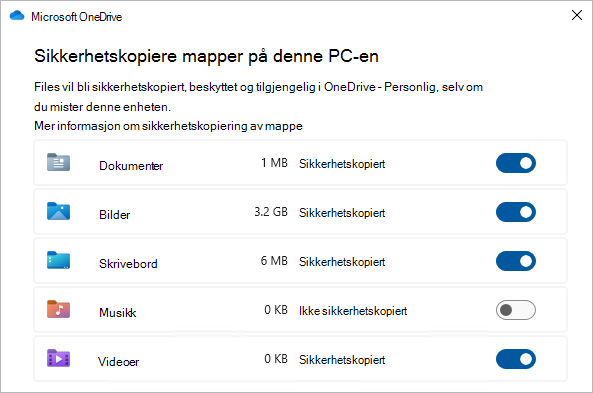
Hvis du vil begynne å sikkerhetskopiere en mappe, slår du en mappe som sier Ikke sikkerhetskopiert, og deretter velger du Lagre endringer.
Stopp sikkerhetskopiering av mappe i OneDrive
Hvis du vil stoppe sikkerhetskopiering av en mappe, velger du veksleknappen for mappen for å deaktivere den.
Velg veksleknappen for mappen for å stoppe sikkerhetskopieringen.
Velg om du vil:
- Beholde filene bare i OneDrive, fjerne dem fra datamaskinen eller
- Behold filene bare på PC-en, og fjern dem fra OneDrive.
Obs!
Hvis mappen du vil slutte å sikkerhetskopiere, bare inneholder filer i skyen, ser du en melding som sier «Noen filer kan ikke flyttes. Last dem ned først ved å endre tilstanden til Behold alltid på denne enheten»
Få tilgang til de sikkerhetskopierte mappene på alle enheter
Når filene er synkronisert til OneDrive, sikkerhetskopieres de, og du kan få tilgang til dem fra hvor som helst i Dokumenter eller Skrivebord. Når du sikkerhetskopierer skrivebordsmappen, flyttes elementene på skrivebordet med deg til de andre skrivebordene der du kjører OneDrive.
Hvis du er logget på OneDrive-synkronisering-appen på datamaskinen, kan du bruke Filutforsker til å få tilgang til OneDrive. Du kan også bruke OneDrive-mobilappen til å få tilgang til mappene på alle enheter.
Løse problemer med sikkerhetskopiering av mappe
Her er en liste over feil du kan se når du konfigurerer sikkerhetskopiering av mapper. Utvid en inndeling for å se hvordan du løser dem.
Sikkerhetskopiering av mapper inkluderer ikke Skrivebord og Dokumenter på macOS
Hvis du vil aktivere sikkerhetskopiering av viktige mapper (Skrivebord og Dokumenter) på macOS, trenger du følgende:
- Den frittstående synkroniseringsappen, ikke appen fra Mac-App Store. Avinstaller alle andre versjoner av OneDrive, og last deretter ned synkroniseringsappen.
Laste ned - MacOS-enheten må ha Full disktilgang aktivert. Gå til systemvalgsikkerhet>& personverninnstillinger>og legg til OneDrive i listen over programmer. Les mer.
Tips
Hvis du logger på med en jobb- eller skolekonto, kan IT-administratoren ha deaktivert dette. IT-administratorer kan konfigurere innstillinger for enhetsbegrensning i Microsoft Intune.
Mappebeskyttelse er ikke tilgjengelig
En vanlig årsak til denne feilen er at viktige mapper som er koblet til et domene, ikke kan beskyttes i en personlig OneDrive-konto (når du er logget på med en Microsoft-konto). Hvis du vil ha informasjon om løsninger for databeskyttelse, kontakter du IT-administratoren. Du skal ikke ha dette problemet med en jobb- eller skolekonto.
Filen overskrider den maksimale banelengden i Windows
Kontroller at hele filbanen, inkludert filnavnet, inneholder færre enn 260 tegn. Et eksempel på en filbane er:
C:\Users\<UserName>\Pictures\Saved\2017\December\Holiday\NewYears\Family…
Du løser dette ved å korte ned navnet på filen eller navnet på undermappene i OneDrive eller ved å velge en undermappe som er nærmere rotmappen.
Filen overskrider den maksimale filstørrelsen
OneDrive kan ikke synkronisere filer over 250 GB. Fjern disse filene fra mappen du vil beskytte, og prøv deretter på nytt.
Filnavnet er ikke tillatt i OneDrive
Filnavn kan ikke starte med et mellomrom eller inneholde noen av disse tegnene: \ : / * ? < > " |. Flytt eller gi nytt navn til filen for å fortsette. Les mer.
Mappen er ikke valgt for synkronisering
Mappen med feilen synkroniseres ikke til PC-en. Hvis du vil løse denne feilen, åpner du OneDrive Innstillinger (høyreklikk det hvite eller blå skyikonet i systemstatusfeltet og velg Innstillinger), velg Velg mapper, og kontroller deretter at mappen du vil beskytte, er valgt. Hvis Bilder viser denne feilen, må du kontrollere at både Bilder, Skjermbilder og Kamerabilder er valgt (eller ikke finnes). Det er også mulig at OneDrive -mappen har et annet navn enn den viktige mappen i Windows.
Viktige mapper er ikke på standardplasseringene
Mappen med feilen inneholder en annen viktig mappe, og kan ikke beskyttes før mappen den inneholder er flyttet. Viktige mapper som kan finnes i mappen, omfatter: Dokumenter, Skrivebord, Bilder, Skjermbilder, Kamerabilder eller OneDrive -mappen.
Det oppstod en ukjent feil med feilkode 0x80070005
Hvis du får feilkode 0x80070005 aktiveres gruppepolicyen Hindre brukeren i å omdirigere profilmapper manuelt. Du kan oppdage at filene fra mappene du valgte, ble flyttet til identisk navngitte mapper i OneDrive-mappen, og at de opprinnelige plasseringene er tomme. Flytt mappeinnholdet tilbake til de opprinnelige plasseringene, og spør administratoren om policyen kan endres.
Mappen inneholder et reanalysepunkt (forbindelsespunkt eller symlink)
Mappen du vil beskytte, inneholder en spesiell filtype som kobler deler av filsystemet sammen. Disse elementene kan ikke beskyttes. Fjern filen som forårsaker problemet for å beskytte mappen.
Sikkerhetskopi av PC-mappe
OneDrive prøver automatisk å åpne notatblokker som tidligere var åpne. I sjeldne tilfeller kan det hende at noen notatblokker ikke lastes inn automatisk i OneNote-skrivebordsprogrammet etter sikkerhetskopiering av PC-mappe. Midlertidig løsning på dette problemet er å åpne notatblokkene i OneNote-appen på nytt ved hjelp av Åpne fil > .
Obs!
Noen programmer kan være avhengige av disse koblingene for å fungere som de skal. Fjern bare koblingene du vet er trygge å endre.
Feilmeldingen «Filen er åpen og kan ikke flyttes»
Kan ikke flytte åpne filer. Lagre og lukk filen, og prøv på nytt.
Feilmeldingen «OneNote-notatblokker kan ikke flyttes»
Hvis du prøver å stoppe opp igjen for en mappe som inneholder OneNote-notatblokker, ser du feilmeldingen «OneNote-notatblokker kan ikke flyttes» fordi notatblokker er skybaserte filer og ikke kan flyttes til datamaskinen.
Mappesikkerhetskopiering inkluderer ikke Desktop & Dokumenter i macOS.
Trenger du mer hjelp?
Ferdige eller midlertidige løsninger for nylige problemer OneDrive
Hvis OneDrive alltid viser behandlingsendringer når Outlook er åpent, kan du prøve å fjerne Pst-datafilen for Outlook fra OneDrive.
Kontostøtte. Hvis du vil ha hjelp med Microsoft-kontoen og -abonnementer, kan du gå til Hjelp for konto & fakturering.
Teknisk støtte. Hvis du vil ha teknisk støtte, velger du Kontakt Microsoft Kundestøtte nedenfor, skriver inn problemet og velger Få hjelp.
Mobilbrukere kan kontakte kundestøtte ved å åpne OneDrive-appen og forsiktig riste enheten.
Fellesskapsstøtte. Fellesskap hjelper deg med å stille spørsmål, gi tilbakemelding og høre fra eksperter med rik kunnskap. Spør Microsoft Community. Ikke oppgi personlig eller sensitiv informasjon i offentlige fora.