

OneDrive-funksjonen Gjenopprett OneDrive hjelper Microsoft 365-abonnenter med å angre alle handlinger som er gjort på filer og mapper de siste 30 dagene.
Hvis OneDrive-filer eller -mapper ble slettet, overskrevet, skadet eller infisert av skadelig programvare, kan du gjenopprette hele OneDrive til et tidligere tidspunkt.
Hvis du ikke vil gjenopprette alt, kan du også gjenopprette slettede filer fra OneDrive-papirkurven eller gjenopprette en tidligere versjon av en fil.
Viktig
- Hvis en fil er blitt permanent slettet fra OneDrive-papirkurven, kan den aldri gjenopprettes.
- Når du gjenoppretter, sendes alle filer eller mapper som er opprettet etter datoen for gjenopprettingspunktet, til OneDrive-papirkurven. Du kan gjenopprette filer derfra uavhengig av datoen for gjenopprettingstidspunktet.
Gjenopprette OneDrive til et tidligere tidspunkt
Hvis du vil gjenopprette hele OneDrive, må du ha Microsoft 365.
Logg på OneDrive-nettstedet på onedrive.com.
- Hvis du logget på med en personlig konto som inkluderer et Microsoft 365-abonnement, velger du Alternativer
 > for innstillinger øverst på siden og deretter Gjenopprett OneDrive fra venstre navigasjonsfelt.
 - Hvis du logget på med en jobb- eller skolekonto, går du til Innstillinger>Gjenopprett OneDrive.
- Hvis du logget på med en personlig konto som inkluderer et Microsoft 365-abonnement, velger du Alternativer
Velg en dato fra rullegardinlisten, for eksempel I går, på siden Gjenopprett OneDrive, eller velg Egendefinert dato og klokkeslett. Hvis du gjenoppretter filene etter automatisk gjenkjenning av løsepengevirus, fylles en foreslått gjenopprettingsdato ut for deg.

Bruk aktivitetsdiagrammet og aktivitetsfeeden for å se gjennom nylige aktiviteter du vil angre.
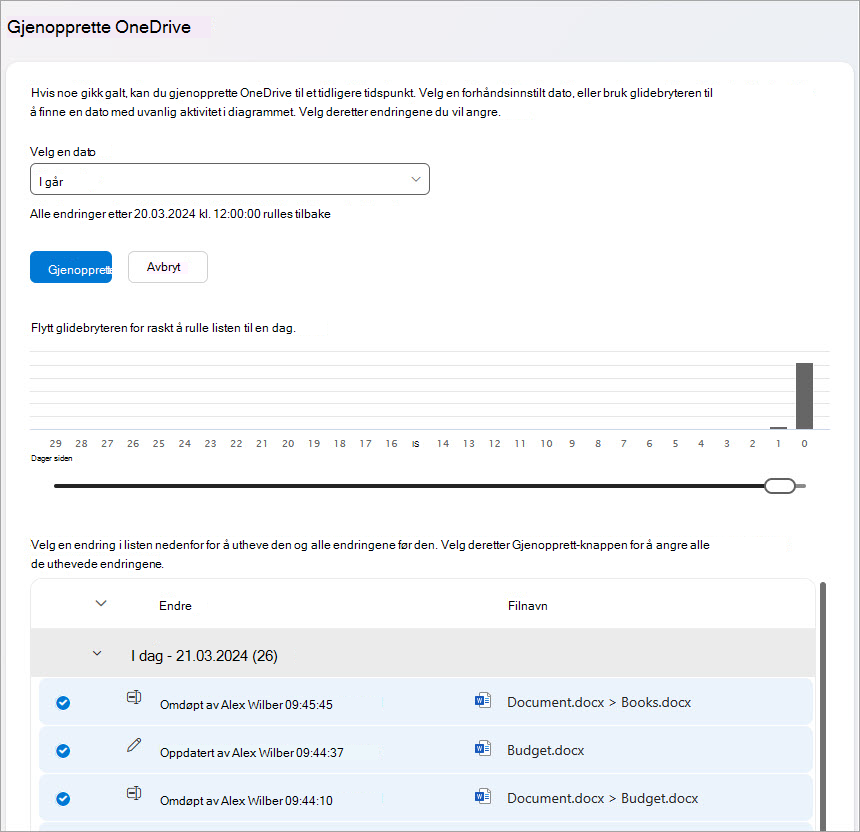
Det daglige aktivitetsdiagrammet viser antallet filaktiviteter for hver dag de siste 30 dagene. Det gir deg en oversikt over hva som har skjedd med OneDrive over tid, og det kan hjelpe deg med å identifisere eventuelle uvanlige aktiviteter. Hvis for eksempel OneDrive ble infisert av skadelig programvare, kan du se etter når det skjedde.
Aktivitetsfeeden viser individuelle fil- og mappeoperasjoner i omvendt kronologisk rekkefølge. Du kan rulle nedover for å se tidligere dager, eller flytte glidebryteren under det daglige diagrammet for å raskt gå til en bestemt dag.Tips
Bruk pilene Vis og skjul ved siden av hver dag i aktivitetsfeeden for å vise eller skjule aktiviteter for denne dagen.
Hvis du valgte egendefinert dato og klokkeslett, velger du den tidligste aktiviteten du vil angre. Når du velger en aktivitet, velges alle andre aktiviteter som skjedde etterpå, automatisk.
Obs!
Før du velger Gjenopprett, kan du rulle til toppen av aktivitetsfeeden for å se gjennom alle aktivitetene du er i ferd med å angre. Når du velger en dag i aktivitetsdiagrammet, er de nyeste aktivitetene skjult i feeden, men de velges fremdeles når du velger en aktivitet.
Når du er klar til å gjenopprette OneDrive, velger du Gjenopprett. Denne handlingen angrer alle aktivitetene du valgte.
OneDrive-filen(e) gjenopprettes til tilstanden før den første aktiviteten du valgte.Obs!
- Når du gjenoppretter, sendes alle filer eller mapper som er opprettet etter datoen for gjenopprettingspunktet, til OneDrive-papirkurven.
- Hvis en fil er blitt permanent slettet fra OneDrive-papirkurven, kan den aldri gjenopprettes.
- Hvis du ombestemmer deg om gjenopprettingen du nettopp gjorde, kan du angre gjenopprettingen ved å kjøre gjenopprettingen på nytt og velge gjenopprettingshandlingen du nettopp gjorde.
- Album blir ikke gjenopprettet.
Finn ut mer
Hvis du ikke vil gjenopprette alt, kan du også gjenopprette slettede filer fra OneDrive-papirkurven eller gjenopprette en tidligere versjon av en fil.
Du kan gjenopprette et dokumentbibliotek for filer i SharePoint eller Microsoft Teams.
Aktivere og konfigurere versjonskontroll for en liste eller et bibliotek.
Trenger du mer hjelp?
Støtte for konto. Hvis du vil ha hjelp med Microsoft-kontoen og abonnementene, kan du gå til Hjelp for konto & fakturering.
Teknisk kundestøtte. Hvis du trenger teknisk støtte, velger du Kontakt Microsoft Kundestøtte nedenfor, skriver inn problemet ditt og velger Få hjelp.
Mobilbrukere kan kontakte kundestøtte ved å åpne OneDrive-appen og riste enheten forsiktig.
Fellesskapsstøtte. Fellesskap hjelper deg med å stille spørsmål, gi tilbakemeldinger og høre fra eksperter med stor kunnskap. Spør Microsoft-fellesskapet. Ikke opplys personlig eller sensitiv informasjon i offentlige fora.