

Hvis OneDrive-filene slettes, overskrives, skades eller infiseres av skadelig programvare, kan du kanskje gjenopprette filer eller mapper ved hjelp av ett av alternativene som er oppført i denne artikkelen.
Microsoft 365-abonnenter kan også gjenopprette en tidligere versjon av en fil og bruke funksjonen for å gjenopprette hele OneDrive til å rulle tilbake alt, tilbakestille alle endringer som har skjedd i filer og mapper, til et hvilket som helst punkt i løpet av de siste 30 dagene.
Obs!
- Når det gjelder personlige kontoer, kan du gjenopprette filer eller mapper som er slettet i løpet av de siste 30 dagene. Når det gjelder jobb- eller skolekontoer, kan du gjenopprette filer eller mapper som er slettet i løpet av de siste 93 dagene, med mindre administratoren har endret oppbevaringsinnstillingen.
- Du kan bare gjenopprette filer eller mapper som var plassert i din egen OneDrive, ikke filer som noen andre har delt med deg.
- Du kan ikke gjenopprette filer eller mapper etter at de er blitt slettet permanent fra OneDrive-papirkurven.
Gjenopprette filer eller mapper fra papirkurven for OneDrive-nettstedet
Gå til onedrive.com, og logg på med enten Microsoft-kontoen eller jobb- eller skolekontoen.
I navigasjonsruten velger du Papirkurv.
Velg filene eller mappene du vil gjenopprette, ved å peke på hvert element og velge den sirkulære avmerkingsboksen, og velg deretter Gjenopprett.
Tips
Bruk kommandoen Vis personlig hvelv-elementer i papirkurven for å se filer som er slettet fra det personlige hvelvet.
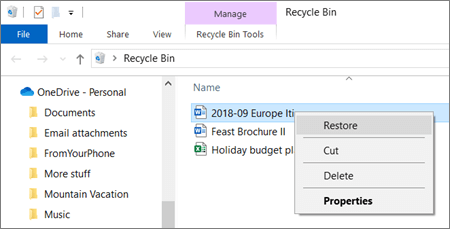
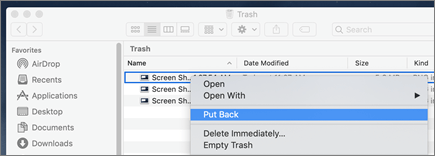
 ), vises ikke i datamaskinens papirkurv eller papirkurv. Det kan hende du kan gjenopprette de slettede filene eller mappene fra papirkurven på OneDrive- eller SharePoint-nettet.
 øverst til venstre på skjermen, velg kontoen, og trykk deretter på Papirkurv.
 .
.Se også
Gjenopprette en tidligere versjon av en fil i OneDrive
Gjenopprette elementer som er slettet fra SharePoint eller Teams eller en papirkurv for SharePoint-områdesamling
Trenger du mer hjelp?
Støtte for konto. Hvis du vil ha hjelp med Microsoft-kontoen og abonnementene, kan du gå til Hjelp for konto & fakturering.
Teknisk kundestøtte. Hvis du trenger teknisk støtte, velger du Kontakt Microsoft Kundestøtte nedenfor, skriver inn problemet ditt og velger Få hjelp.
Mobilbrukere kan kontakte kundestøtte ved å åpne OneDrive-appen og riste enheten forsiktig.
Fellesskapsstøtte. Fellesskap hjelper deg med å stille spørsmål, gi tilbakemeldinger og høre fra eksperter med stor kunnskap. Spør Microsoft-fellesskapet. Ikke opplys personlig eller sensitiv informasjon i offentlige fora.