
To Do er en app for smartlister som er integrert med Outlook slik at du kan planlegge dagen og organisere oppgaver blant lister. Hvis du vil tilordne en oppgave til noen andre, kan du dele listen der oppgaven ligger, og deretter vil denne personen se oppgaven når du merker vedkommende. Du kan legge til så mange oppgaver du vil i oppgavelistene.
Du kommer i gang ved å åpne Outlook og velge To 
Opprette en ny oppgaveliste i nye Outlook
I tillegg til standard- og smartoppgavelistene kan du opprette og administrere andre lister for å organisere oppgavene.
- Velg
 Ny liste nederst i oppgavelistene.
 - Skriv inn et navn på den nye listen.
- Trykk på ENTER for å lagre den nye listen.
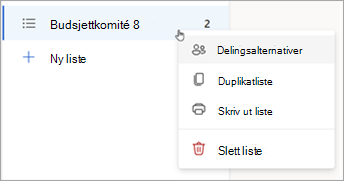
Du kan dele, kopiere, skrive ut eller slette en liste. Trykk og hold (eller høyreklikk) en liste i kolonnen over oppgavelister for å vise de tilgjengelige alternativene. Vær oppmerksom på at hvis du sletter en liste, kan du ikke gjenopprette den.
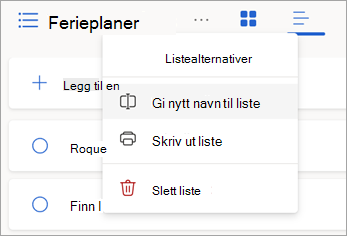
Hvis du vil gi nytt navn til en liste, velger du listen for å åpne oppgavene og velger Listealternativer-menyen
 .
.
Om standardlister og smartlister i nye Outlook
Gjøremålssiden inneholder standardlister over oppgaver, pluss valgfrie smartlister og eventuelle oppgavelister du oppretter. Vis eller skjul lister i innstillinger for gjøremål.
Se gjennom detaljene for en oppgave ved å velge den fra Min dag eller en av listene dine.
Min dag er en smart liste som kan hjelpe deg med å spore oppgavene du vil få gjort i dag. Min dag-oppgavelisten fylles daglig med oppgaver som forfaller den dagen og ikke er markert som fullført. Du legger til eksisterende oppgaver i Min dag ved å høyreklikke på en oppgave og velge Legg til i Min dag, eller ved å dra en oppgave fra en oppgaveliste til Min dag. Oppgaver som vises i Min dag, beholdes i den opprinnelige listen.
-
Forslag er oppgaver du kanskje vil legge til i Min dag. De omfatter oppgaver som forfaller i dag eller i fremtiden, er forfalt, ble flyttet til Min dag, men ikke fullført, eller som kan være relevante å begynne å arbeide på. Hvis du vil se foreslåtte oppgaver, går du til Min dag, og velger deretter Forslag
 . Legg til en oppgave i Min dag ved å velge + Legg til i Min dag ved siden av oppgaven. Velg Lukk
 for å deaktivere Forslag-ruten.
-
Forslag er oppgaver du kanskje vil legge til i Min dag. De omfatter oppgaver som forfaller i dag eller i fremtiden, er forfalt, ble flyttet til Min dag, men ikke fullført, eller som kan være relevante å begynne å arbeide på. Hvis du vil se foreslåtte oppgaver, går du til Min dag, og velger deretter Forslag
Viktig er en smartliste som inneholder oppgaver du har merket som viktige. Du kan aktivere eller deaktivere viktigheten av en oppgave ved å velge Merk en oppgave som viktig / Fjern viktighet
 .
. Planlagt er en smartliste som inneholder oppgaver med påminnelser eller forfallsdatoer og som ikke er markert som fullført. Oppgaver som du oppretter med en påminnelse eller forfallsdato, vises automatisk i denne listen. Den eneste måten å legge til oppgaver i denne listen på er å tilordne en påminnelse eller forfallsdato til en eksisterende oppgave.
Alle er en smartliste som viser alle oppgaver som ikke er markert som fullført.
Fullført er en smartliste som viser oppgaver du har merket som fullført.
Tilordnet til meg er en smartliste som viser deg alle oppgavene som er tilordnet til deg i Planner.
Oppgaver er standardlisten der nye oppgaver lagres.
Flagget e-post er en valgfri liste. Når den er aktivert, kopieres meldinger du har flagget i E-post, til listen over flaggede e-postmeldinger som oppgaver. Du kan aktivere eller deaktivere listen over flaggede e-postmeldinger i To Do-innstillinger
>Tilkoblede apper. Listen over flaggede e-postmeldinger er bare tilgjengelig på kontoer som er vert for Microsoft, for eksempel kontoer som slutter på Outlook.com, Hotmail.com eller Live.com, eller fra egendefinerte domener som Microsoft drifter.
Tips
Hvis du ikke er klar til å starte på en oppgave som forfaller senere, kan du angi en påminnelse for dagen du vil være klar til å begynne å arbeide på den. Hvis du vil legge til en påminnelse, velger du en oppgave, og deretter velger du Påminn meg . Mer informasjon på Administrere oppgaver med To Do i Outlook.
Flytte oppgaver mellom lister i nye Outlook
Du kan flytte en oppgave til en ny liste, uansett hvor du er i den nye Outlook. Hvis du ikke ser oppgavene dine, velger du My Day i navigasjonsfeltet.
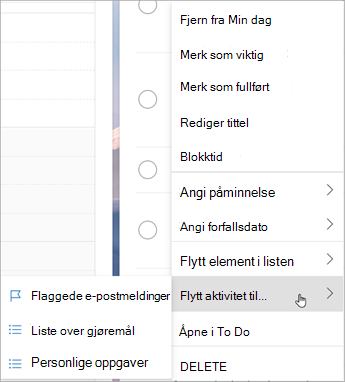
Trykk og hold (eller høyreklikk) for å få tilgang til hurtigmenyen.
Velg Flytt oppgaver til ...
Velg listen du vil flytte oppgaven til.
Dele en oppgaveliste i nye Outlook
Deling av lister gjør det enkelt å tilordne oppgaver til andre personer. Du kan ikke dele enkeltoppgaver, men du kan dele oppgavelister som du oppretter. Derfra kan du tilordne en oppgave til en person som du deler listen med. Du kan identifisere delte lister ved hjelp av det delte ikonet  .
.
Gå til To
Trykk og hold (eller høyreklikk) oppgavelisten du vil dele, og velg Del liste.
Velg Opprett invitasjonskobling.
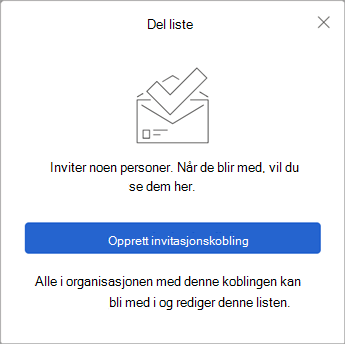
Velg Kopier kobling.
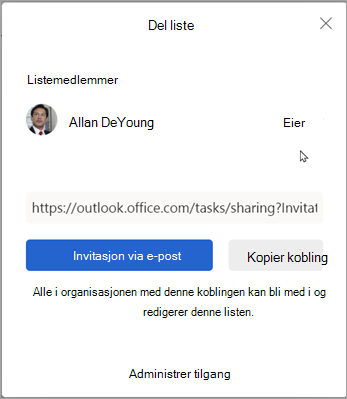
Velg Inviter via e-post for å opprette en ny Outlook-melding med invitasjonskoblingen, eller Kopier koblingen for å lime den inn og dele den på andre måter.
Obs!
Du kan sende koblingen til hvem som helst, men bare personer som har en Microsoft-konto , kan koble seg til den delte listen.
Når du har delt en oppgaveliste, kan du trykke og holde (eller høyreklikke) den og velge Delingsalternativer for å få invitasjonskoblingen på nytt. Velg Delingsalternativer og deretter Flere alternativer for å stoppe deling av listen eller forhindre at personer som ikke allerede er med i listen, blir med i listen.
Begrens tilgangen til denne listen: Hvis du aktiverer denne veksleknappen, fungerer ikke invitasjonskoblingen lenger, og ingen andre vil kunne bli med i denne listen. Hvis du bestemmer deg for å tillate tilgang i fremtiden, opprettes en ny kobling.
Se også
Opprett oppgaver med To Do i Outlook
Bruke Min dag med To Do i Outlook
Administrere oppgaver med To Do i Outlook
Dra en oppgave til kalenderen med To Do i Outlook
Dra en melding for å opprette en oppgave med To Do i Outlook