
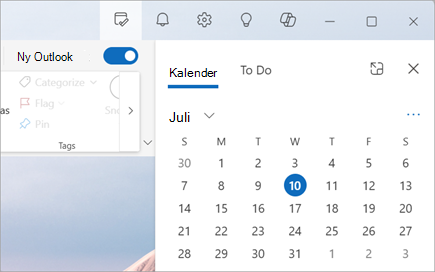
I nye Outlook viser My Day-, Calendar- og To Do-rutene kommende kalenderhendelser og oppgaver hvor som helst i Outlook, inkludert E-post, Calendar og People. På samme måte som To-Do-feltet i klassisk Outlook, tilbyr Min dag-ruten forskjellige alternativer for å tilpasse visningen, sammen med hurtigtilgang for å legge til en ny hendelse og legge til en oppgave, uansett hvor du er.
Vis kalenderhendelser og oppgaver med Min dag i nye Outlook
Obs!
Min dag blir ryddet ved midnatt hver natt. Oppgaver som vises i Min dag, lagres i andre oppgavelister, slik at de ikke slettes når Min dag tømmes.
åpne Min Dag
Du kan åpne Min dag fra hvor som helst i nye Outlook, for eksempel i E-post, Kalender, Personer eller Grupper. Velg My Day øverst på siden.

Vis kommende kalenderhendelser i Min dag-ruten
Velg My Day
for å vise Calendar-fanen og kommende hendelser.Velg en hendelse for mer informasjon. Velg Tilbake for å gå tilbake til Kalender-fanen. Du kan også velge Vis hele hendelsen i et nytt vindu for å vise eller endre alle detaljer for hendelsen.

Hvis du vil opprette en ny hendelse, velger du Ny hendelse.
Hvis du vil endre visningsdagen, velger du datoen øverst i panelet.
Endre visning og visning av flere kalendere i Calendar-fanen
Fra Calendar-fanen i Min dag velger du Bytt visninger
 for å bytte mellom agendavisning og dagsvisning. Her kan du også velge flere kalendere som skal vises i My Day-ruten .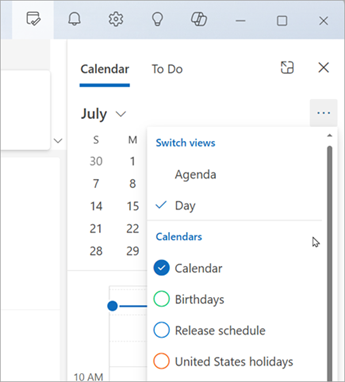
Bli med i et Teams-møte uten å bytte til Calendar.
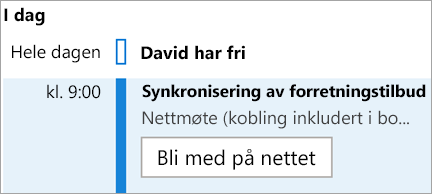
Du trenger ikke bytte til kalenderen din for å bli med i nettmøter. Med Calendar festet til To-Do-stolpen kan du bli med i et Teams-møte med bare ett klikk ved å velge Bli med på nettet.
Vise oppgaver med To Do i My Day-ruten
Velg My Day
for å vise fanene Kalender og Gjøremål. Hvis kalenderen vises først, velger du Gjøremål-fanen for å vise oppgavene.Velg
 Legg til en oppgave for å opprette en ny oppgave. Skriv inn navnet på oppgaven, trykk på ENTER eller ENTER, eller velg Legg til.
Hvis du vil merke en oppgave som viktig, velger du Merk som viktig
 .
.Hvis du vil merke en oppgave som fullført, velger du Merk som fullført
 .
.Du kan endre rekkefølgen på oppgavene i Min dag-ruten. Velg prikkene ved siden av Merk som fullført, og dra deretter oppgaven oppover eller nedover i listen.
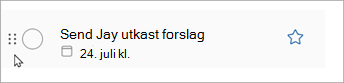
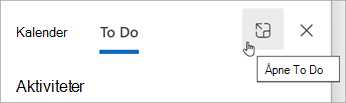
Hvis du vil redigere detaljene for oppgavene, velger du Åpne for å gjøre eller Behandle alle oppgaver for å åpne To Do i nye Outlook.
Tips
Hvis du vil opprette en kalenderhendelse for en oppgave, åpner du Outlook-kalenderen og drar oppgaven fra gjøremålsruten til kalenderen. Når du har åpnet E-post, kan du også dra en e-postmelding til Gjøremål-ruten for å opprette en ny oppgave.
Se også
Opprett oppgaver med To Do i Outlook
Administrere oppgaver med To Do i Outlook
Dra en oppgave til kalenderen med To Do i Outlook
Dra en melding for å opprette en oppgave med To Do i Outlook