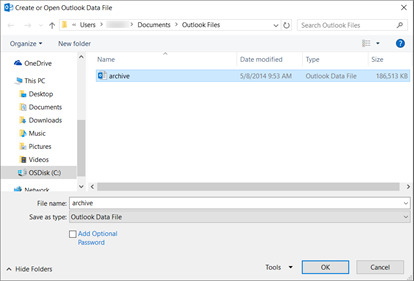
Outlook Data Files (PST) eller filer med personlige lagringstabeller inneholder Outlook-brukermeldinger og andre Outlook-elementer, for eksempel kontakter, avtaler, oppgaver, notater og loggoppføringer. Du kan også bruke en Outlook-datafil til å sikkerhetskopiere meldinger eller lagre gamle elementer lokalt på datamaskinen for å holde størrelsen på postboksen liten.
Vi tilbyr for øyeblikket ulike nivåer av støtte for Outlook Data Files, avhengig av hvilken versjon av Outlook du bruker. Hvis du vil finne ut hvilken versjon av Outlook du bruker, kan du se etter ordet Outlook på den øverste applinjen. Hvis du bare ser Outlook-ikonet, bruker du klassisk Outlook. Hvis produktnavnet står ved siden av Outlook-ikonet, bruker du nye Outlook.
Støtte for Outlook-datafiler (PST) i nye Outlook
Du kan flytte, kopiere og slette e-postmeldinger og mapper i PST-filen. Du kan også dra og slippe e-postmeldinger mellom postboksen og PST-filene. Den nyeste oppdateringen inkluderer nå muligheten til å eksportere e-postmeldinger, kalendere, kontakter og oppgaver fra en postboks til en PST-fil.
Vi planlegger å frigi støtte for masseimport av e-post, Calendar og kontakter fra en PST til en postboks. Vi fjerner også kravet om at brukere må ha klassisk Outlook installert for å kunne bruke PST-er i nye Outlook. Etter det har vi ingen ytterligere investeringer planlagt.
Hvis du vil ha mer informasjon, kan du se: Eksporter e-postmeldinger, kontakter og kalenderelementer til Outlook ved hjelp av en PST-fil.
Åpne en Outlook-datafil (PST) i nye Outlook
Du kan åpne PST-filer, lese e-postmeldinger i PST-filer og søke etter e-postmeldinger i PST-filer.
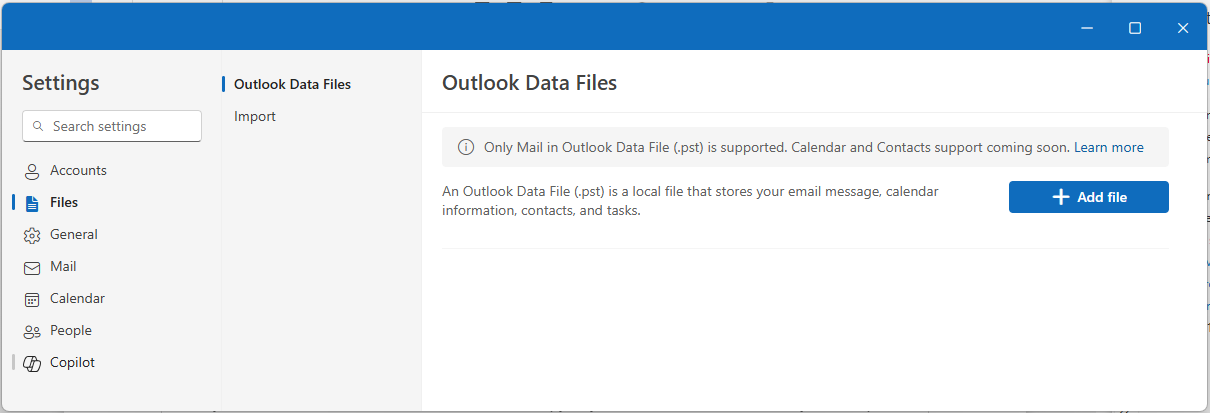
- Hvis du vil åpne en Outlook-datafil (PST), går du til SettingsFilesOutlook>
 >Data Files.
 - Velg Legg til fil.
- Velg en PST-fil, og velg deretter Åpne.
Krav
Legg merke til følgende for å åpne PST-filer i nye Outlook:
Åpning av PST-filer i nye Outlook krever at klassisk Outlook også er installert. Begge versjonene må ha samme arkitektur: 32-biters (x86) eller 64-biters (x64).
| Hvis du har... | Du trenger... |
|---|---|
| 64-biters maskin | 64-biters klassisk Outlook og 64-biters nye Outlook |
| 32-biters maskin | 32-biters klassisk Outlook og 32-biters nye Outlook |
Viktig
Før du installerer en annen versjon av Outlook – 32-biters (x86) eller 64-biters (x64) – må du avinstallere den forrige versjonen. Mer informasjon under Velge mellom 64-biters- eller 32-bitersversjon av Office.
Obs!
Den nye Outlook for Windows-appen oppdateres automatisk til versjonen som samsvarer med maskinarkitekturen (64-biters eller 32-biters). Mer informasjon på Administrer oppdateringer i nye Outlook for Windows.
Kontoen du bruker i nye Outlook, må ha et Microsoft 365-abonnement.
- Hvis abonnementet kommer fra en Microsoft-konto med en tredjeparts-e-postadresse, for eksempel Gmail eller Yahoo, kan du se Koble et abonnement kjøpt med en Microsoft-konto til Outlook.
Outlook Data Files (PST) støttes ikke med ARM-versjonen av nye Outlook.
Nye Outlook kan ikke være i sikker- eller gjenopprettingsmodus.