
Du kan opprette og skrive ut notatsider som følger deg når du presenterer en PowerPoint-lysbildefremvisning.
En notatside som skrives ut viser et miniatyrbilde av lysbildet på halve siden og foredragsnotater på den andre halvdelen.
Legge til sidetall, bunntekster, topptekster eller dato i notatsidene
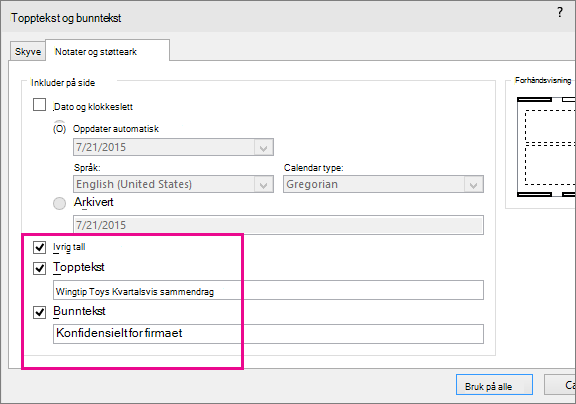
Velg Topptekst & bunntekst på Sett inn-fanen på verktøylinjebåndet under Tekst. Dialogboksen Topptekst og bunntekst vises.
Velg fanen Notater og støtteark i dialogboksen Topptekst og bunntekst.
Merk av for elementene du vil inkludere på notatsiden som skrives ut, og skriv deretter inn teksten du vil skal vises øverst eller nederst på hver side i notatene.
Obs!
Sidenummer er aktivert som standard. Fjern merket hvis du ikke vil at det skal vises på notatsider som skrives ut.
Slik legger du til data og tid med formateringsalternativer:
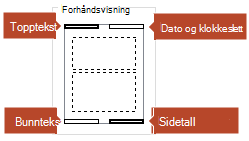
Hvis du vil Gjør du dette Legge til en dato og et klokkeslett som oppdateres hver gang presentasjonen åpnes Velg Oppdater automatisk, og velg deretter dato- eller klokkeslettformatet du vil bruke. Legge til en fast dato og et fast klokkeslett Velg Fast, og skriv deretter inn datoen og klokkeslettet du vil bruke. Forhåndsvisning-bildet viser hvilke elementer som er aktivert. Fire smale rektangler vises i de fire hjørnene i forhåndsvisningsbildet. Et rektangel i fet skrift indikerer at elementet er aktivert for notater som skrives ut.
Velg Bruk på alle.
Velg Notatside på Visning-fanen på båndet for å se effekten av endringene.
Filnavn og filbaner
PowerPoint støtter ikke automatisk innsetting av et filnavn eller banenavn. I stedet følger du en prosedyre ovenfor og skriver inn filen eller banen i den angitte tekstboksen.
Legge til en logo eller et annet bilde til notater
Hvis du vil legge til et bilde i notatsidene, redigerer du notatmalen:
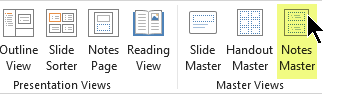
Velg Visning-fanen på verktøylinjebåndet, og velg deretter Notatmal.
Velg Sett inn på Sett inn-fanen på båndet og deretterBilder.
Bla til bildet du vil bruke, merk det, og velg deretter Sett inn.
Dra bildet til ønsket plassering, og endre størrelse hvis nødvendig.
Hvis du vil ha flere formateringsalternativer, velger du Bildeformat-fanen .
Slette topptekst- og bunntekstinformasjon fra notatene
- Velg et lysbilde.
- Velg Knappen Sett inn>topptekst &
 .
. - Velg fanen Notater og støtteark i dialogboksen Topptekst og bunntekst.
- Fjern merket for alternativene du vil fjerne fra toppteksten eller bunnteksten.
- Velg Bruk på alle.
- Velg Notatside på Visning-fanen på båndet for å se effekten av endringene.
Disse endringene påvirker ikke topptekstene eller bunntekstene på selve lysbildene – bare notatsidene som skrives ut.