
Selv om du kanskje har noen generelle arbeidstider i organisasjonen, kan det hende at noen ressurser ikke holder seg til disse timene. Du kan ha én person som arbeider nattskift, eller noen andre som arbeider fire ti-timers dager. Eller, du kan ha et stykke utstyr som kjører nonstop. I Project kan du angi en unik tidsplan for en bestemt ressurs.
Tips
Du kan også endre ressurstilgjengelighet uten å bruke en kalender.
Klikk På Endrearbeidstidfor prosjektegenskaper>>.

Velg en ressurs fra for kalenderlisten .
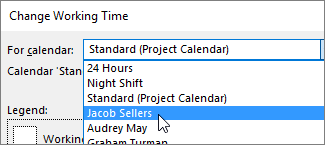
Velg riktig basiskalender for ressursen.

Hvis arbeidstiden i kalenderen ikke er helt riktig for denne ressursen, klikker du kategorien Arbeidsuker og deretter Detaljer.

Obs!
Hva med ferie? Bruk Unntak-fanen til å legge til ferie i ressursens tidsplan. Finn ut mer.
Velg dagen(e) du vil endre arbeidstiden for, og velg deretter om du vil at de skal arbeide eller fritid.

Hvis du velger Angi dag(er) til disse bestemte arbeidstidene, kan du bruke Fra - og Til-kolonnene til å angi arbeidstiden for de valgte dagene.

Klikk OK for å gå tilbake til dialogboksen Endre arbeidstid , og klikk deretter OK på nytt.
Hva annet kan jeg gjøre med kalendere?
Project gjør det mulig å finjustere planleggingen ved hjelp av flere kalendere. Hvis du forstår hvordan alle arbeider sammen, er det enklere å planlegge hvordan prosjektets datoer vil bli påvirket. Her er noen flere artikler som kan være nyttige når du skal bygge et mer nøyaktig bilde av arbeidsdager og fridager i organisasjonen.
PROSJEKTER
Angi vanlige arbeidsdager og klokkeslett for et prosjekt
Opprette en ny basiskalender
Legge til en feriedag i prosjektkalenderen
OPPGAVER
Opprette en kalender for en oppgave
RESSURSER
Legge til en ressurss ferietid
Endre ressurstilgjengelighet uten å bruke en kalender
Tips
Hvis du ikke trenger en kalender lenger, sletter du den!