
Project inneholder noen forskjellige basiskalendere som standard:
- Standard: 8 til 5, med en times lunsjpause kl. 12.
- 24 timer: 12 til 12, hver dag.
- Nattskift: 23 til 8, med en times pause klokken 3.
Obs!
- Hvis disse kalenderne ikke fungerer helt, kan du justere dem for prosjektet eller opprette en ny basiskalender som andre også kan bruke.
- Hvis du endret kalenderinnstillingene, men ressursens tidsplan ikke ble endret som forventet, kan du se Feilsøking nedenfor.
Viktig
Bruker du Project med Project Web App? I så fall kontakter du systemansvarlig for å be om endringer i basiskalendere.
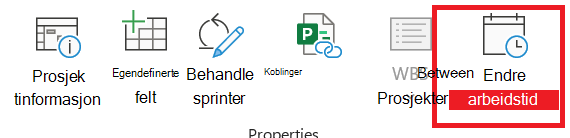
Velg Prosjektegenskaper>>Endre arbeidstid.
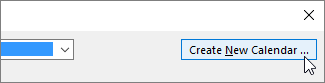
Velg Opprett ny Calendar.
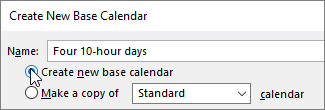
Gi den nye kalenderen et navn, velg Opprett ny basiskalender, og velg deretter OK.
Velg Arbeidsuker-fanen , og velg deretter Detaljer.

Obs!
Hva med helligdager? Bruk unntaksfanen til å legge til helligdager i planen. Finn ut mer.
Velg dagen(e) du vil endre arbeidstiden for, og velg deretter om du vil at de skal være arbeidstid eller fritid.

Hvis du velger Angi dag(er) til disse bestemte arbeidstidene, bruker du Fra - og Til-kolonnene til å angi arbeidstiden for de valgte dagene.

Velg OK for å gå tilbake til dialogboksen Endre arbeidstid , og velg deretter OK på nytt.
Hvis du vil gjøre den nye basiskalenderen tilgjengelig for bruk i andre prosjekter,lagrer du prosjektet som en mal, slik at denne arbeidsplanen vil være der for alle nye prosjekter som opprettes med denne malen. Hvis du bruker Project med Project Web App, kan du kontakte systemansvarlig for å be om endringer i basiskalenderne for hele organisasjonen.
Feilsøking
Project oppretter automatisk en ressurskalender (basert på prosjektkalenderen som er angitt i dialogboksen Prosjektinformasjon ) for hver ressurs. Hvis du oppretter en ny basiskalender for en ressurs og endrer arbeidstiden i den nye basiskalenderen, men ikke baserer ressurskalenderen på den nye basiskalenderen, ser det ut som om kalenderinnstillingene du anga ble ignorert. Project baserer som standard ressurskalenderen på prosjektkalenderen, med mindre du angir noe annet.
Obs!
Hvis du vil endre ressurskalenderen for en virksomhetsressurs, må du først sjekke ut ressursen.
Løsning
- Hvis du vil erstatte ressurskalenderen du opprettet, med standard ressurskalender (Standard kalender), velger du Vis>ressursliste. Velg ressursnavnet, og velg Standard i Base Calendar-feltet. Ressursen planlegges nå ved hjelp av Standard-kalenderen i stedet for den du opprettet for ressursen. Velg Informasjon på Ressurser-fanen , velg Endre arbeidstid på Generelt-fanen , og angi deretter ikke-arbeidsdager og -tider du har angitt for den andre kalenderen.
- Hvis du vil synkronisere flere kalendere til en ressurss basiskalender (som du opprettet i dialogboksen Endre Arbeidstid ) uten å erstatte kalenderne, velger du Vis>ressursliste. Velg ressursnavnet, velg Informasjon i kategorien Ressurser , og velg deretter Endre arbeidstid i kategorien Generelt . Velg navnet på ressurskalenderen du opprettet og endret, i boksen Basiskalender . Innstillingene for denne ressurskalenderen angis for standard ressurskalender når du bruker den som basiskalender.
Hvis du må foreta ytterligere endringer i arbeidstiden eller fritiden for denne ressursen, kan du gjøre dette i begge kalenderne fordi basiskalenderen oppdaterer ressurskalenderen. Hvis du trenger å bruke basiskalenderen for en annen ressurs, skriver du inn oppdatert informasjon i basiskalenderen. Ytterligere endringer du gjør i standard ressurskalenderen, vises ikke i basiskalenderen.
Hva annet kan jeg gjøre med kalendere?
Project gjør det mulig å finjustere planleggingen ved å bruke flere kalendere. Hvis du forstår hvordan alle fungerer sammen, er det enklere å planlegge hvordan prosjektets datoer vil bli innvirkning. Her er noen flere artikler som kan være nyttige for å danne deg et mer nøyaktig bilde av arbeidsdagene og fritiden i organisasjonen.
PROSJEKTER
Angi vanlige arbeidsdager og klokkeslett for et prosjekt
Legge til en feriedag i prosjektkalenderen
OPPGAVER
Opprette en kalender for en oppgave
RESSURSER
Angi en unik tidsplan for en bestemt ressurs
Legge til en ressurss ferietid
Endre ressurstilgjengelighet uten å bruke en kalender
Tips
Hvis du ikke trenger kalenderen lenger, kan du slette den.