|
Hvis du planlegger å spore kostnadsinformasjon, har du kommet til riktig sted. Lær hvordan og hvor du kan angi ulike kostnadsdetaljer slik at du kan vise og analysere totalkostnadene fra tid til annen etter hvert som prosjektet går fremover.
Hvis du vet hvor pengene går til, blir det enklere å ta bedre beslutninger for å fullføre prosjektet innenfor budsjettet. |
Tips for kostnadsstyring før du begynner
Denne artikkelen er ett av mange mål for prosjektstyring i veikartet for prosjektstyring.
-
Estimere prosjektkostnader: Kostnadshistorikken for prosjekter som ligner på prosjektet du planlegger, kan være nyttig når du skal i gang. Det bidrar til å forhindre dyre feil. Hvis organisasjonen har eksperter på Project Management Office, kan du også diskutere kostnads- og budsjettplanene med dem eller be et erfarent og kunnskapsrikt gruppemedlem om å gå gjennom kostnadsestimatene for oppgaver og ressurser. Kostnadsestimater er vanskelige – større organisasjoner følger retningslinjene fra prosjektstyringskontoret eller leier inn profesjonelle kostnadsberegnere.
-
Vite hvilke kostnadstyper som finnes i Project: De fleste prosjektkostnadene kommer fra arbeidsressurser, det vil si personer som arbeider med tildelte aktiviteter, eller materialene og utstyret som kreves for å fullføre et prosjekt. Ressurskostnader er vanligvis basert på timelønnssatser eller enhetssatser, men de kan også være engangskostnader som konsulenthonorarer, leverandørkostnader eller reisekostnader. Kostnader som ikke er knyttet til ressurser, blir vanligvis angitt som faste kostnader for bestemte aktiviteter eller hele prosjektet.
-
Legge inn kostnader: Ressurskostnader angis i Ressursliste-visningen for timelønnede, funksjonærer, entreprenører, materialkostnader eller andre engangsressurskostnader, for eksempel kostnader til forsikring eller obligasjoner. Aktivitetskostnader legges inn i en kostnadstabell som du kan legge til i en aktivitetsliste.
- Få totalsummer for kostnader: Project beregner totalkostnader for alle kostnader du angir, slik at du raskt kan se hvordan det står overens mellom prosjektkostnadene. Del denne kostnadsinformasjonen med prosjektinteressentene, som kanskje er på jakt etter den.
-
Angi budsjettet: Når totalkostnadene ligner på budsjettet du og interessentene hadde i tankene for prosjektet, blir disse totalkostnadene angitt som prosjektets budsjett når du lagrer en opprinnelig plan. Du gjør vanligvis dette når du har angitt all informasjonen prosjektet trenger, og før noe arbeid starter. Et opprinnelig budsjett er nødvendig hvis du planlegger å spore og styre kostnader, spesielt hvis du skal utføre en analyse av inntjent verdi for å analysere kostnadsavvik gjennom hele prosjektet. Hvis du vil ha mer informasjon, kan du se Angi og lagre en opprinnelig plan.
-
Utføre kostnadsanalyser:Eksporter kostnadsdataene til Excel for dyptgående dataanalyse ved hjelp av pivottabeller, diagrammer og andre funksjoner som betinget formatering og sparkline-grafikk (som vist på bildet nedenfor).
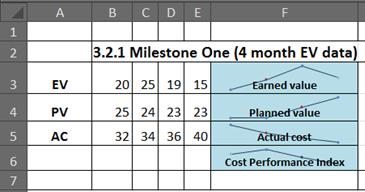
Du kan også bruke visuelle rapporter i Project til å vise et pivotdiagram med inntjent verdi (vanligvis kalt en S-kurve).

Du kan også ta prosjektdataene videre og opprette en avansert analyse ved hjelp av variansanalysefunksjonene i analyseverktøyet i Excel. Fantasien setter grenser når det gjelder å analysere prosjektkostnader!
Angi kostnader i prosjektet
|
Angi kostnader for ressurser |
Først og fremst – du begynner med å angi lønnssatser for personene som skal gjøre arbeidet, og enhetssatser for materialene du trenger for å fullføre prosjektet. Deretter angir du de «faste» ressurskostnadene for utstyr sammen med eventuelle engangskostnader for ressurser du vil spore i prosjektet. Project beregner faktiske kostnader automatisk basert på faktisk arbeid som er akkumulert eller materialer som er brukt på aktiviteter, men hvis nødvendig, kan du angi faktiske kostnader på alle tildelte aktiviteter som er fullført. |
|
Vis totalsummer for prosjektkostnader |
Når du har angitt kostnader for ressurser, aktiviteter eller begge deler, undersøker du totalkostnadene for å se om de må justeres for å oppfylle målet for kostnadene. |
|
Velge riktig rapport |
Før eller siden vil du rapportere informasjon om prosjektkostnader til andre personer i organisasjonen. Bruk en forhåndsdefinert kostnadsrapport, for eksempel en kontantstrømrapport eller rapport for inntjent verdi, eller vis kostnadsdata umiddelbart i en visuell rapport, for eksempel et pivotdiagram i Excel eller Visio. |
Administrere prosjektkostnadene
|
Angi og lagre en opprinnelig plan |
Når du har angitt kostnadsestimatene, lagrer du dem sammen med den opprinnelige planen for å etablere et budsjett. Dermed kan du sammenligne planlagte kostnader med de faktiske kostnadene for prosjektet etter hvert som det går fremover, og forutse om prosjektkostnadene vil holde seg innenfor budsjettet eller ikke. |
|
Følg med på fremdriften i tidsplanen, fra enkel til ekspert |
Hold et øye med fremdriften og hvordan de faktiske kostnadene summeres, for å avgjøre om prosjektet vil holde seg innenfor budsjettet eller risikere å overskride budsjettet. |
|
Analyse av inntjent verdi, for resten av oss |
Du kan analysere inntjent verdi når som helst i løpet av prosjektet for å finne ut om pengene som er brukt så langt, samsvarer med arbeidet som ble utført, og samsvarer med de planlagte kostnadene du har angitt for aktiviteter, ressurser og tildelinger. |
