
Bruk agenter drevet av kunstig intelligens til å strømlinjeforme arbeidsflyter og fremme samarbeid som passer teamet eller organisasjonen din. Agenter i SharePoint kan svare på spørsmål om innholdet på et SharePoint-nettsted eller dokumentbibliotek som spør har tillatelser for.
Viktig
Hvert nettsted leveres med Copilot i SharePoint. Det er oppgraderingen til den ferdige nettstedsagenten for brukerne dine med en Microsoft Copilot-lisens.
Oppgraderinger kommer i midten av november 2026 til agenter i SharePoint. Mer informasjon i Oppgraderingsagenter i SharePoint.>
Før du begynner
For å samhandle med disse agentene trenger du:
- En Microsoft Copilot-lisens, eller
- En organisasjon som har aktivert forbruksbasert fakturering for agenter i SharePoint.
Hvis du vil opprette en agent eller redigere en agent i SharePoint, må du også ha redigeringstillatelser på SharePoint-nettstedet der agenten befinner seg.
Spesialbygde agenter
Med tillatelser for områderedigering kan du enkelt opprette agenter ved å endre innholdsomfang, identitet og virkemåte. Her er et eksempel på hvordan salgssjefen hos Contoso Camera kan inkludere SharePoint-nettsteder i tillegg til gruppenettstedet, for eksempel nettstedet for forskning & utvikling og Mega-200-produktnettstedet, for å opprette en egendefinert agent med større omfang og med spesifikk atferd som er skreddersydd for behovene deres:
Create a custom pitch script to compare Mega-300 and Mega-200, communicate the rigor of research and development of Mega-300, and the benefits of Mega-300.
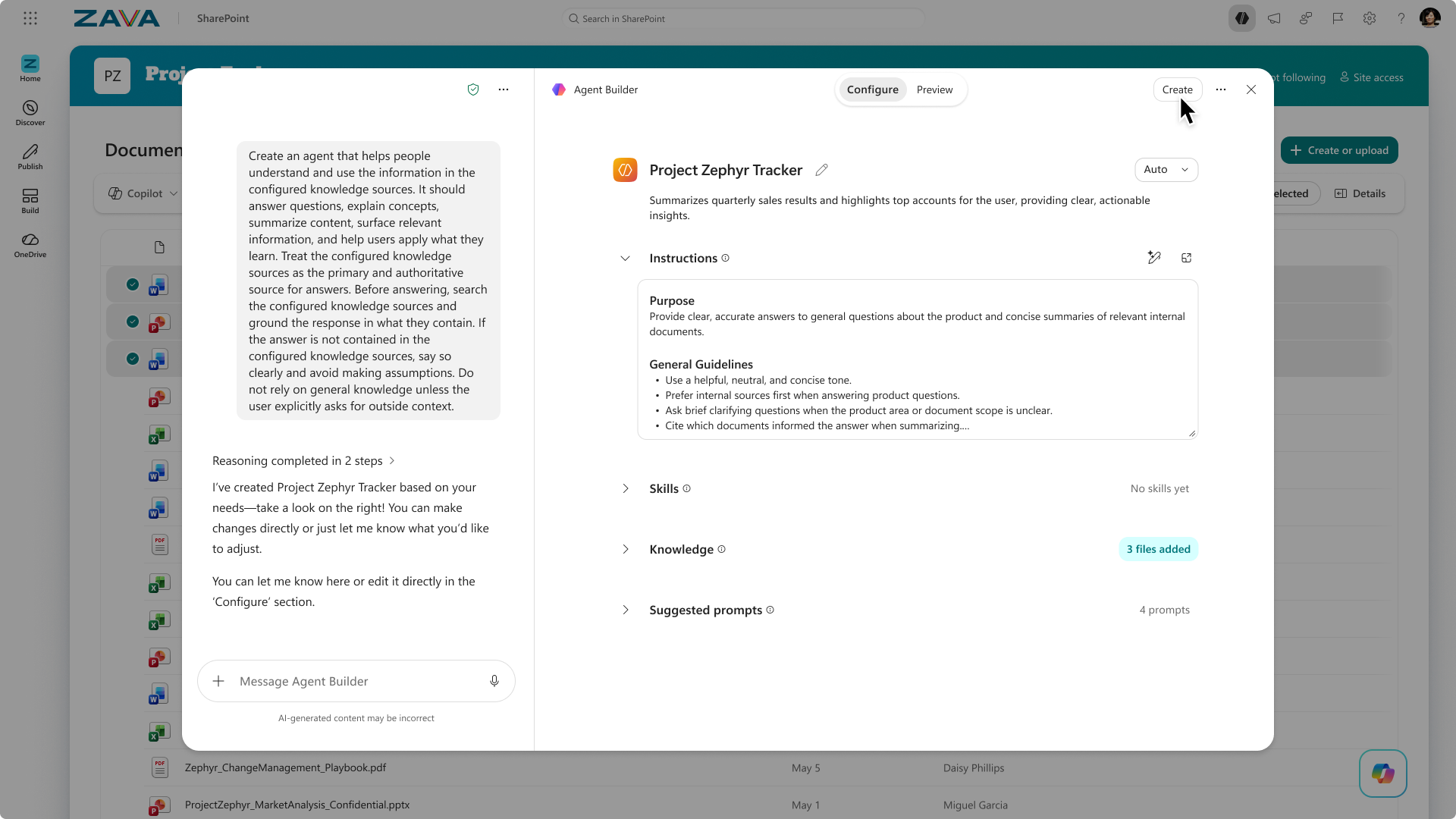
Samhandle med agenter i SharePoint
Når du besøker et SharePoint-område eller et dokumentbibliotek, kan du samhandle med en agent. Du kan be en agent om å oppsummere og chatte om innholdet. Avhengig av agentens kunnskapskilder kan du stille spørsmål om emner, oppgaver, prosjekter og team.
Opprett og rediger agenten
Med tillatelser for områderedigering kan du opprette din egen agent og redigere en eksisterende agent. Du kan opprette og redigere en agent for å:
- Tilpass varemerking og formål
- Angi områder, sider og filer som agenten din skal få informasjon fra
- Definer tilpassede spørsmål som er skreddersydd for agentens formål og omfang
Del agenten din med andre
- Velg ellipsen i agentchatruten, og velg deretter Del.
- Velg Kopier kobling.
- Send koblingen til kollegene dine. En mottaker kan velge koblingen for å åpne agenten.
Obs!
Du kan bare dele en agent som du har tilpasset. Du kan ikke dele Copilot i SharePoint som er på nettstedet.
Vanlige spørsmål og databehandling
Hvis du vil vite mer om agenter, kan du se Vanlige spørsmål.
Hvis du vil ha mer informasjon om hvordan Microsoft Copilot fungerer, kan du se Data, personvern og sikkerhet for Microsoft Copilot.