

Viktig
Oppgraderinger kommer i midten av november 2026 til agenter i SharePoint. Mer informasjon i Oppgraderingsagenter i SharePoint.
Før du begynner
Hvis du vil samhandle med agenter i SharePoint, trenger du:
- En Microsoft Copilot-lisens, eller
- Vær i en organisasjon som har aktivert forbruksbasert fakturering for agenter i SharePoint.
Eksempler på bruk av agenter
Ved å samhandle med agenter i SharePoint kan du intuitivt samhandle med området, sider og filer. Denne interaksjonen forbedrer samarbeidet med teammedlemmene. Her er noen eksempler:
- En rekrutteringsspesialist ved Personaldepartementet ønsker raskt å screene kandidater til en lærerstilling etter skolen. De kan be agenten om å opprette en tabell basert på CV-ene de har i dokumentbiblioteket. Denne tabellen kan vise informasjon om hver kandidat, for eksempel navn, erfaringer, utdanning, ferdigheter og kontaktinformasjon. De kan også stille bestemte spørsmål om disse dokumentene, for eksempel:
Among these candidates, who has worked in school settings? - En salgssjef kan bruke produktforslagene og ytelsesoversiktene til bedre å forstå produktene og kommunisere fordelene med potensielle kunder: Give me a 5-minute elevator pitch about products X for me to present to the client next week.
- En instruksjonsdesigner for organisasjonens profesjonelle lærings- og utviklingsteam kan opprette en kursdisposisjon basert på filene om et produkt: Please create a course outline for a one-hour long course to teach internal sales professionals about this product, and how to communicate its benefit with potential customers.
Start en chat med en agent
Logg på SharePoint-nettstedet med jobb- eller skolekontoen din.
Velg agentikonet øverst til høyre på et SharePoint-nettsted, en side eller et dokumentbibliotek. Chatruten åpnes med områdets hovedagent, som områdeeieren velger. Hovedagenten er enten Copilot eller en egendefinert agent.
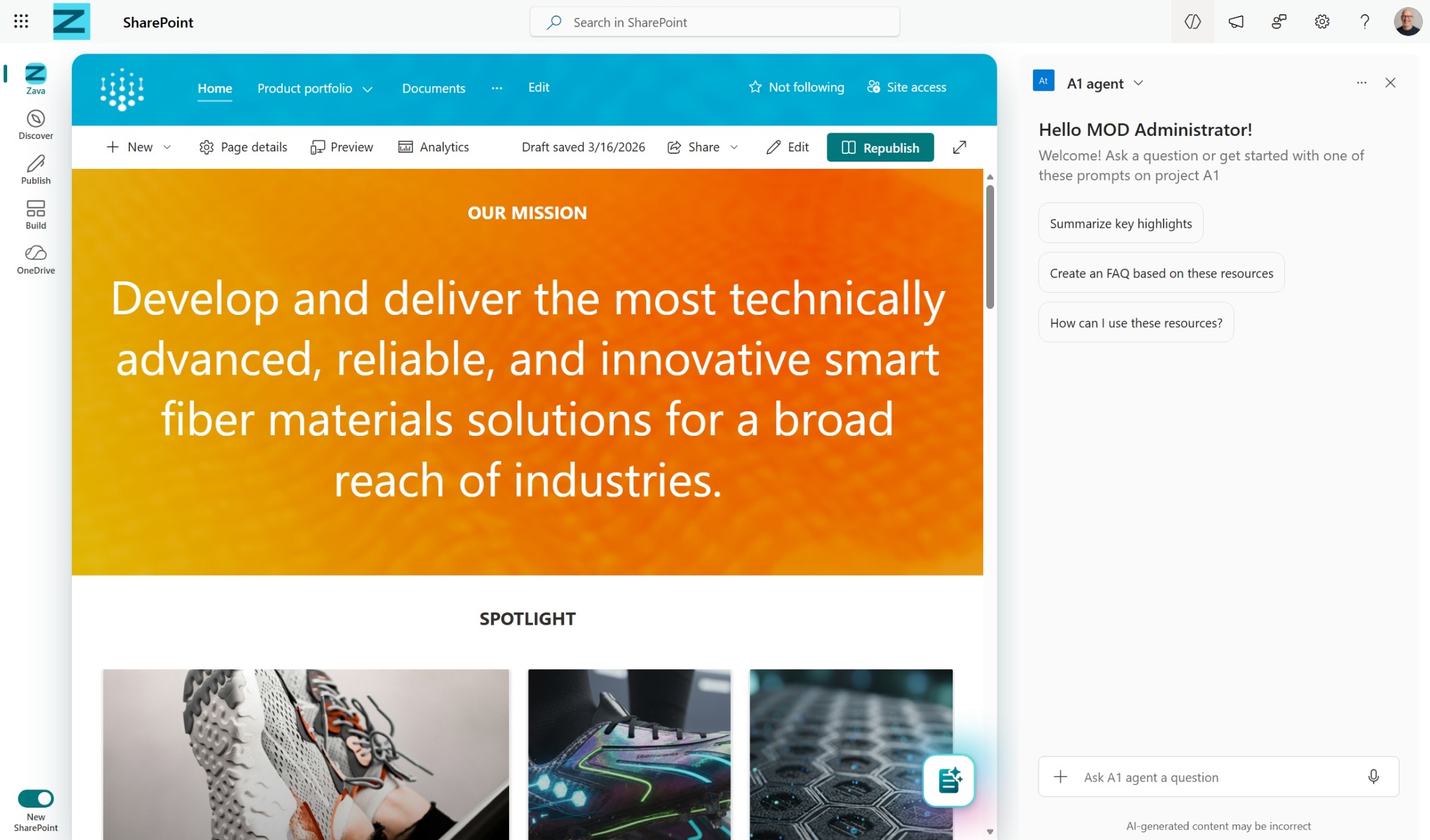
Velg en foreslått ledetekst, eller skriv inn ditt eget spørsmål om området eller dokumentene. Du kan for eksempel be agenten om å oppsummere dokumenter, identifisere kontaktpunktet for et prosjekt eller gi de nyeste oppdateringene. Still oppfølgingsspørsmål etter behov.
Referer til spesifikke filer i chat
Når du samhandler med en agent, kan du legge til bestemte filer på en av disse måtene:
Velg filene i et dokumentbibliotek, og still deretter et spørsmål om dem.
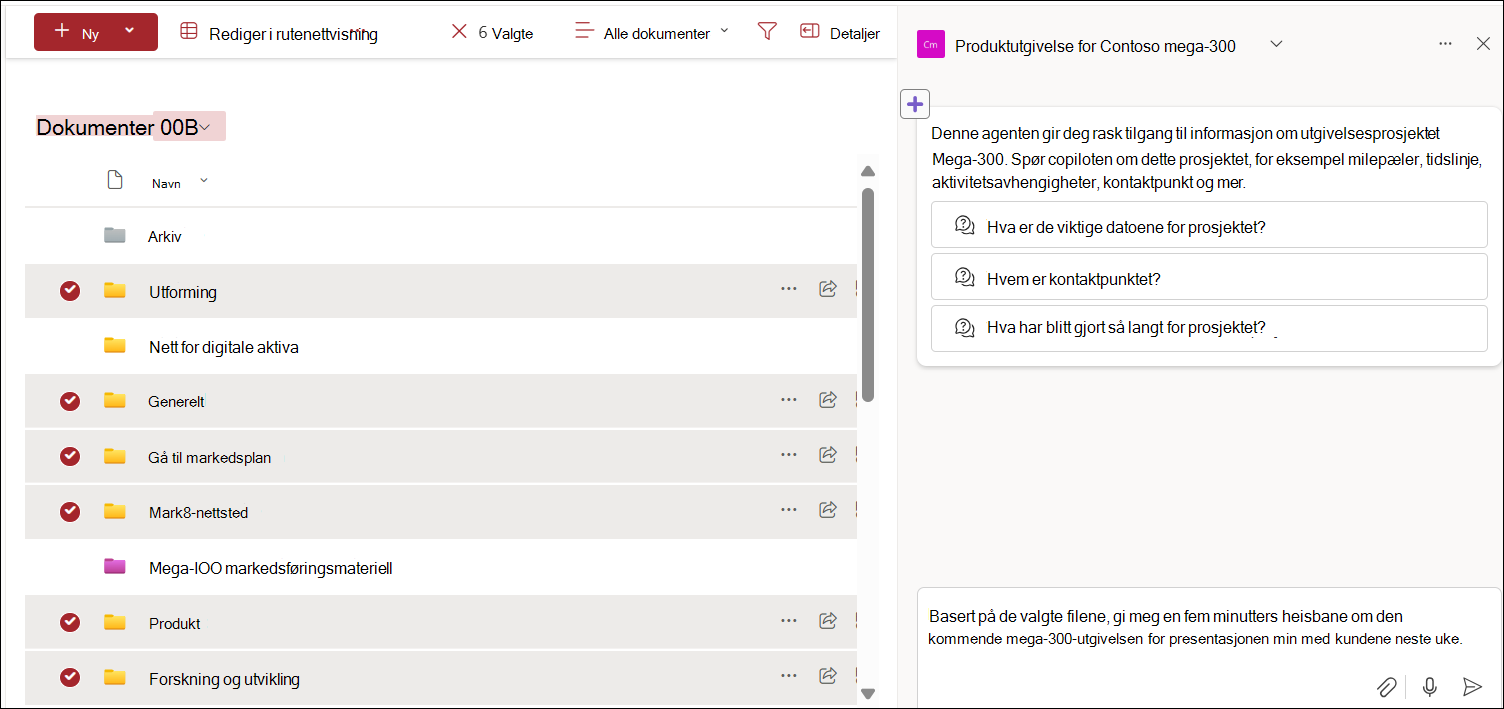
Velg plussikonet (+) eller ENTER
/i chatteboksen, og velg deretter en fil.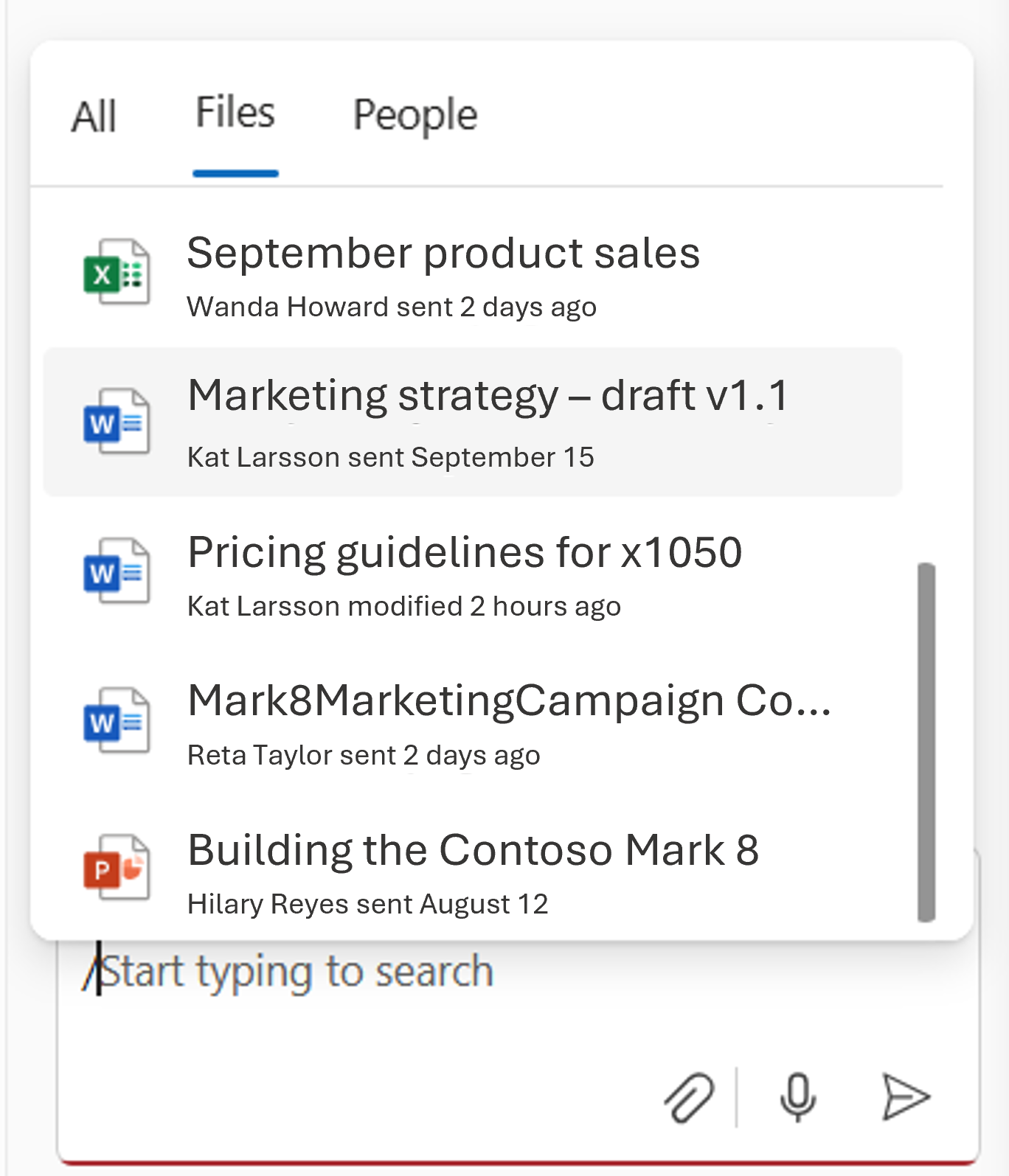
Administrere chatteloggen din
Bare du kan se chatten med agenter. Du kan gi nytt navn til et element i chatteloggen. Når du velger en chattelogg, bytter den gjeldende agenten til agenten som brukes i chatteloggen.
Du kan slette chatteloggen fra chatruten. Du kan velge å slette chatteloggen for en bestemt samtale, eller du kan slette chatteloggen for alle chatter.
Filtyper som støttes
For øyeblikket kan du chatte med agenter i SharePoint om filer i følgende filtyper:
- Office-dokumenter: DOC, DOCX, PPT, PPTX, XLSX
- Nye Microsoft 365 formater: FLUID, LOOP
- Universelle formater: PDF, TXT, RTF
- Webfiler: ASPX, HTM, HTML
- OpenDocument-formater: ODT, ODP
Støtte for følgende filformater kommer snart:
- Bilder
- Møteopptak og andre videoer
- OneNote notatblokker
Agenter i SharePoint støtter også valg av sider eller lister. Fra filvelgeren kan du velge bestemte ASPX-sider fra biblioteket Nettstedssider. På samme måte vil det være en pivot i velgervinduet for å velge bestemte lister fra dette nettstedet.
Obs!
- Agenter svarer bare på spørsmålene dine ved å bruke informasjon fra nettsteder, sider og filer som du allerede har tilgang til, og som er inkludert som agentens kilder. På grunn av denne betingelsen kan svaret fra agenten noen ganger være begrenset. Hvis du trenger mer tilgang, kan du kontakte områdeadministratoren.
- Når et SharePoint-hubområde er inkludert som kilde for agenten, inkluderer det automatisk de tilknyttede områdene. Agenten din bruker informasjon fra både hubområdet og tilknyttede nettsteder til å svare.
Vanlige spørsmål og databehandling
Hvis du vil vite mer om agenter, kan du se Vanlige spørsmål.
Hvis du vil ha mer informasjon om hvordan Microsoft Copilot fungerer, kan du se Data, personvern og sikkerhet for Microsoft Copilot.