

Agenter i SharePoint er tilgjengelige fra butikken for programtillegg. Nettstedseieren eller sideeieren velger agenter som er relevante for arbeidet du gjør på nettstedet, og plasserer dem på siden slik at du kan samhandle med dem.
Du kan også opprette din egen agent ved å gi den navn, velge kilder og definere virkemåten. Du kan bygge en agent som er skreddersydd for teamets behov og innhold, og dele den med teammedlemmene for bruk i Teams- eller Copilot-appen.
Viktig
Denne artikkelen forklarer hvordan du oppretter en agent i filformatet .agent .
Oppgraderinger kommer i midten av november 2026 til agenter i SharePoint. Mer informasjon i Oppgraderingsagenter i SharePoint.
Før du begynner
Hvis du vil opprette en agent, må du:
Har en Microsoft Copilot-lisens eller tilhører en organisasjon som har betalt for bruk-fakturering aktivert for agenter i SharePoint.
Ha redigeringstillatelser på SharePoint-området.
Hvis du vil endre en eksisterende agent i stedet, kan du se Rediger en agent i SharePoint.
Her kan du opprette en agent i SharePoint
Når du har logget deg på SharePoint-området med redigeringstillatelser, kan du opprette din egen agent fra:
- Kommandolinjen i et dokumentbibliotek eller en liste
- Hurtigmenyen for valgte filer i et dokumentbibliotek
Obs!
Agenten svarer bare på spørsmål ved å bruke informasjon fra områder, sider og filer som du allerede har tilgang til, og som er inkludert som agentens kilder. Hvis du vil ha informasjon fra alle kildene du vil at agenten skal bruke, må du kanskje oppdatere tillatelsene for deg selv eller for personene du vil dele agenten med.
Opprett en agent fra kommandolinjen i et dokumentbibliotek eller en liste
Åpne dokumentbiblioteket eller listen du vil agenten skal bruke.
Velg Copilot> på kommandolinjenOpprett en agent.
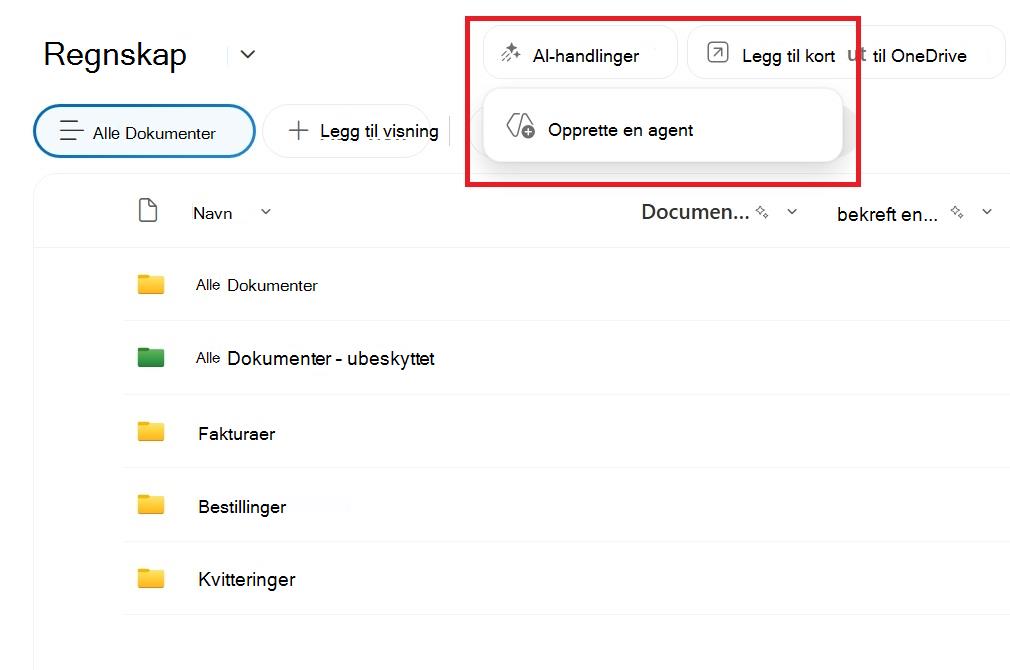
Agenten bruker i utgangspunktet det støttede innholdet i biblioteket eller listen som omfang.
Opprett en agent fra hurtigmenyen for valgte filer
Velg filene eller mappene du vil at agenten skal bruke, i et dokumentbibliotek.
Høyreklikk utvalget, eller velg ellipsen ved siden av ett av de merkede elementene.
Velg Opprett en agent.
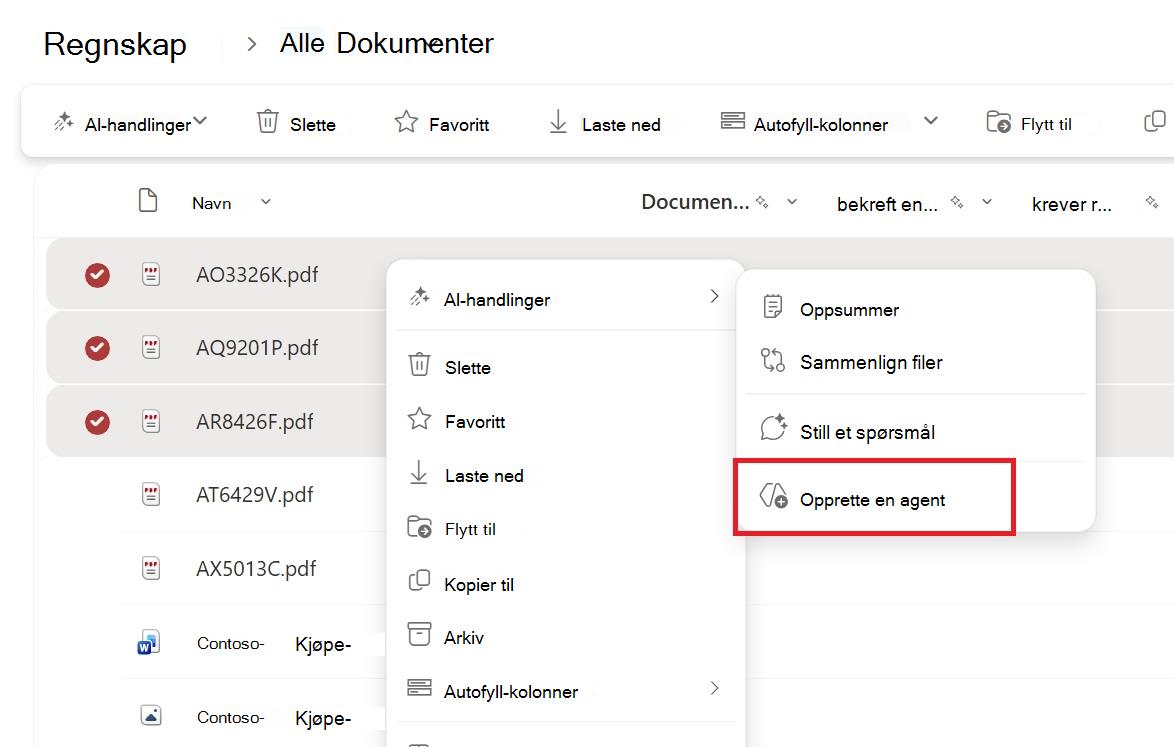
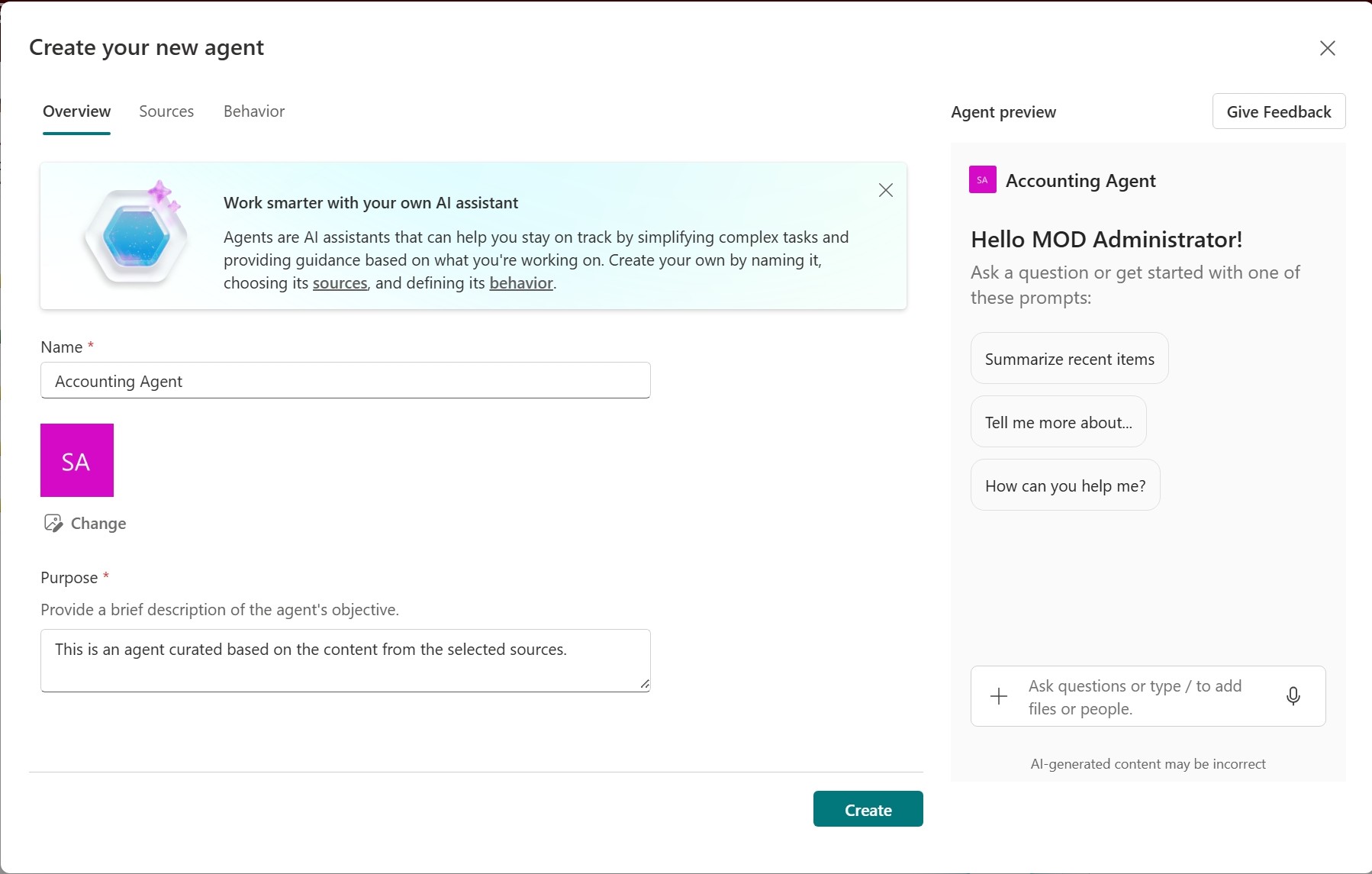
Agentbyggeren åpnes med det valgte innholdet som det første omfanget. Dette er Microsoft 365 Copilot Agent Builder som du kan bruke til å bygge ut denne agenten.
Finn agenten
Du kan finne alle agentene du opprettet i Plugin-butikken.
Du kan redigere agenten etter at du har opprettet den, for å:
- Tilpasse varemerking og formål
- Legge til eller fjerne hvilke områder, sider og filer agenten skal inkludere som kunnskapskilder utenfor gjeldende SharePoint-område
- Begrens agentens oppførsel ved å skrive tilpassede spørsmål som er skreddersydde for agentens formål og omfang
Vanlige spørsmål og databehandling
Hvis du vil lære mer om agenter, kan du se Vanlige spørsmål om agenter i SharePoint.
Hvis du vil ha mer informasjon om hvordan Microsoft Copilot fungerer, kan du se Data, personvern og sikkerhet for Microsoft Copilot.