

Viktig
Denne artikkelen forklarer hvordan du redigerer en .agent fil.
Oppgraderinger kommer i midten av november 2026 til agenter i SharePoint. Mer informasjon i Oppgraderingsagenter i SharePoint.
Du kan redigere en agent slik at den skreddersys etter teamets behov ved å:
- Tilpasse varemerking og formål.
- Legge til eller fjerne hvilke områder, sider, lister og filer agenten skal inkludere som kunnskapskilder utenfor gjeldende SharePoint-område.
- Begrens agentens oppførsel ved å skrive tilpassede spørsmål som er skreddersydde for agentens formål og omfang.
Før du begynner
Hvis du vil redigere en agent, må du:
- Har en Microsoft Copilot-lisens eller tilhører en organisasjon som har betalt for bruk-fakturering aktivert for agenter i SharePoint.
- Ha redigeringstillatelser på SharePoint-nettstedet og agentfilen.
Obs!
Agenten kan bruke informasjon fra nettstedene, sidene og filene som du inkluderer som kilder og som du har tillatelse til å få tilgang til. Den kan også bruke sin bredere kunnskap til å svare på spørsmål. Innstillingen Bruk bare spesifiserte kilder prioriterer de valgte kildene, men blokkerer ikke generell kunnskap. Sørg for at du og personene du deler agenten med, har tilgang til alle kildene du vil at agenten skal bruke.
Åpne en agent for redigering
Du kan åpne agentbyggeren fra en av disse plasseringene:
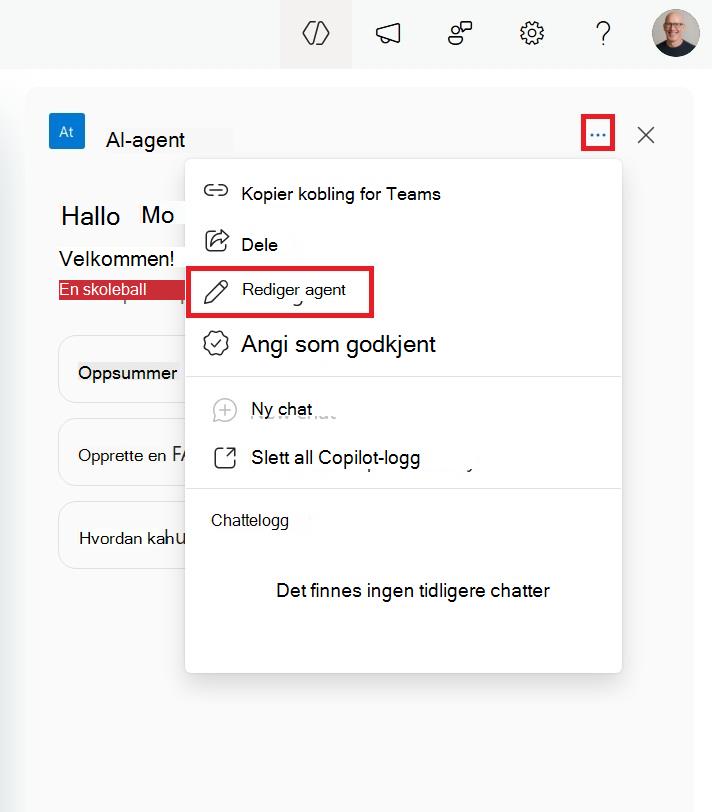
Velg agenten i chatruten for SharePoint-agent, velg ellipsen ved siden av den, og velg deretter Rediger agent.
Finn
.agentfilen, åpne hurtigmenyen, og velg deretter Rediger.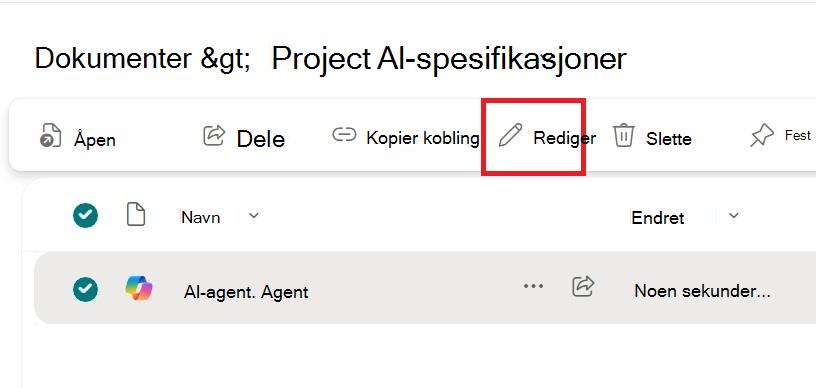
Du kan også begynne å redigere mens du bruker agenten i Microsoft Copilot-appen eller Teams.
Tilpasse agentens identitet
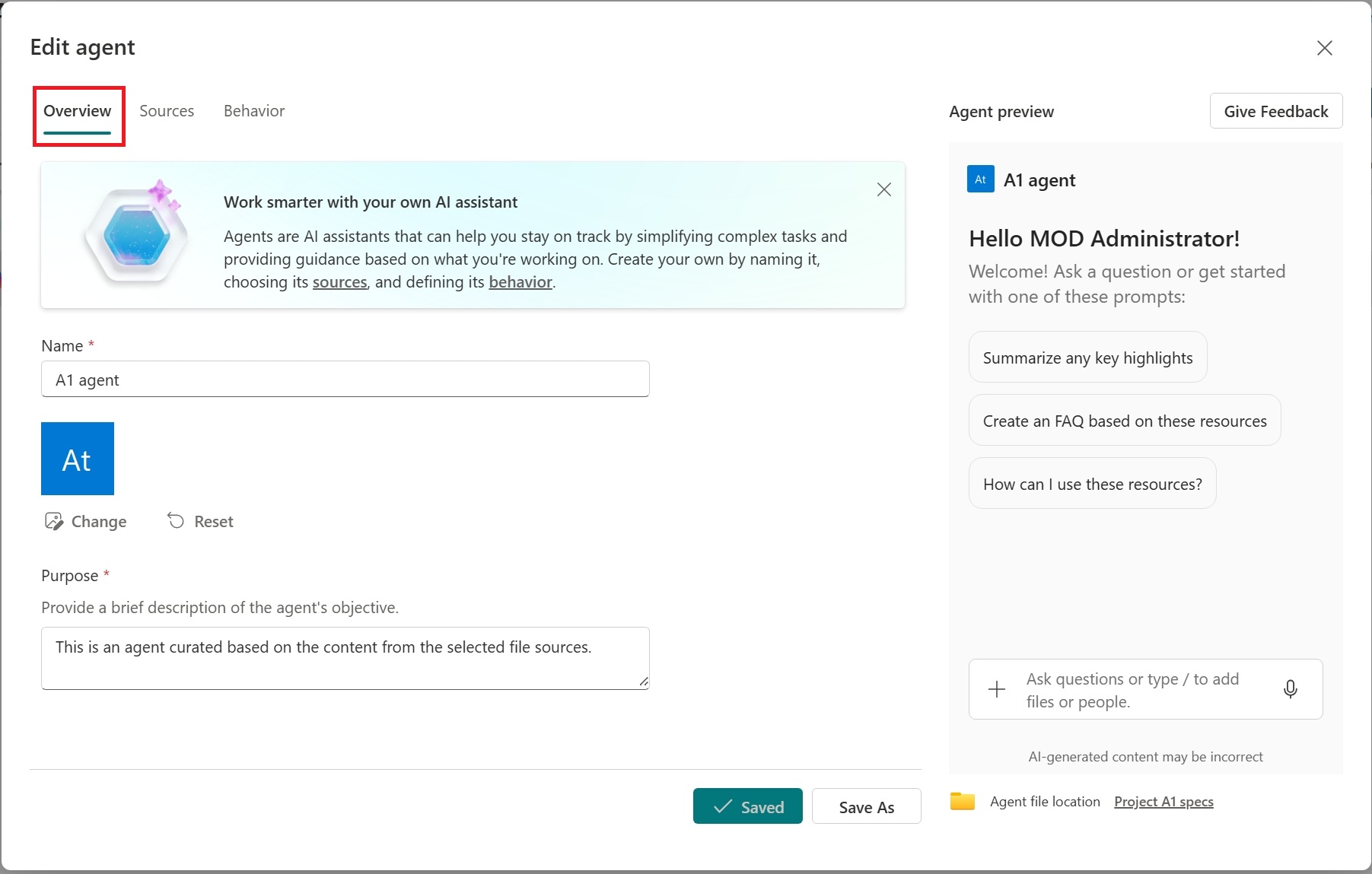
Oppdater agentens navn, ikon og formål på Oversikt-fanen . Bruk formålet til å forklare hva agenten gjør og hvordan folk skal bruke den.
Angi agentens kunnskapskilder
Legg til eller fjern SharePoint-nettsteder, dokumentbiblioteker, mapper, sider, lister og filer på Kilder-fanen. Søk etter områdetittel, skriv inn en URL-adresse, eller velg Fra OneDrive. People som bruker agenten, mottar bare informasjon fra kilder de allerede har tillatelse til å få tilgang til.
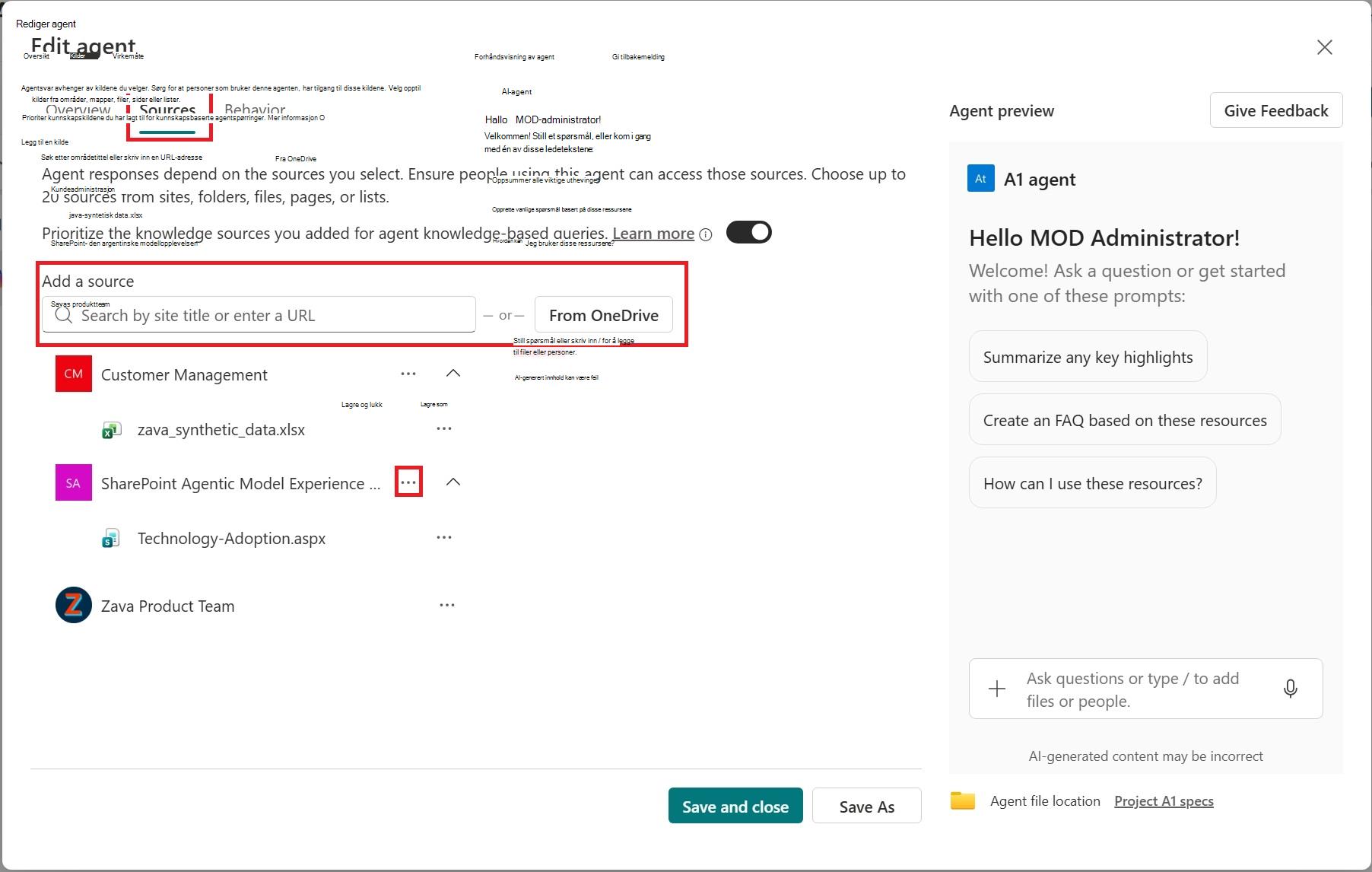
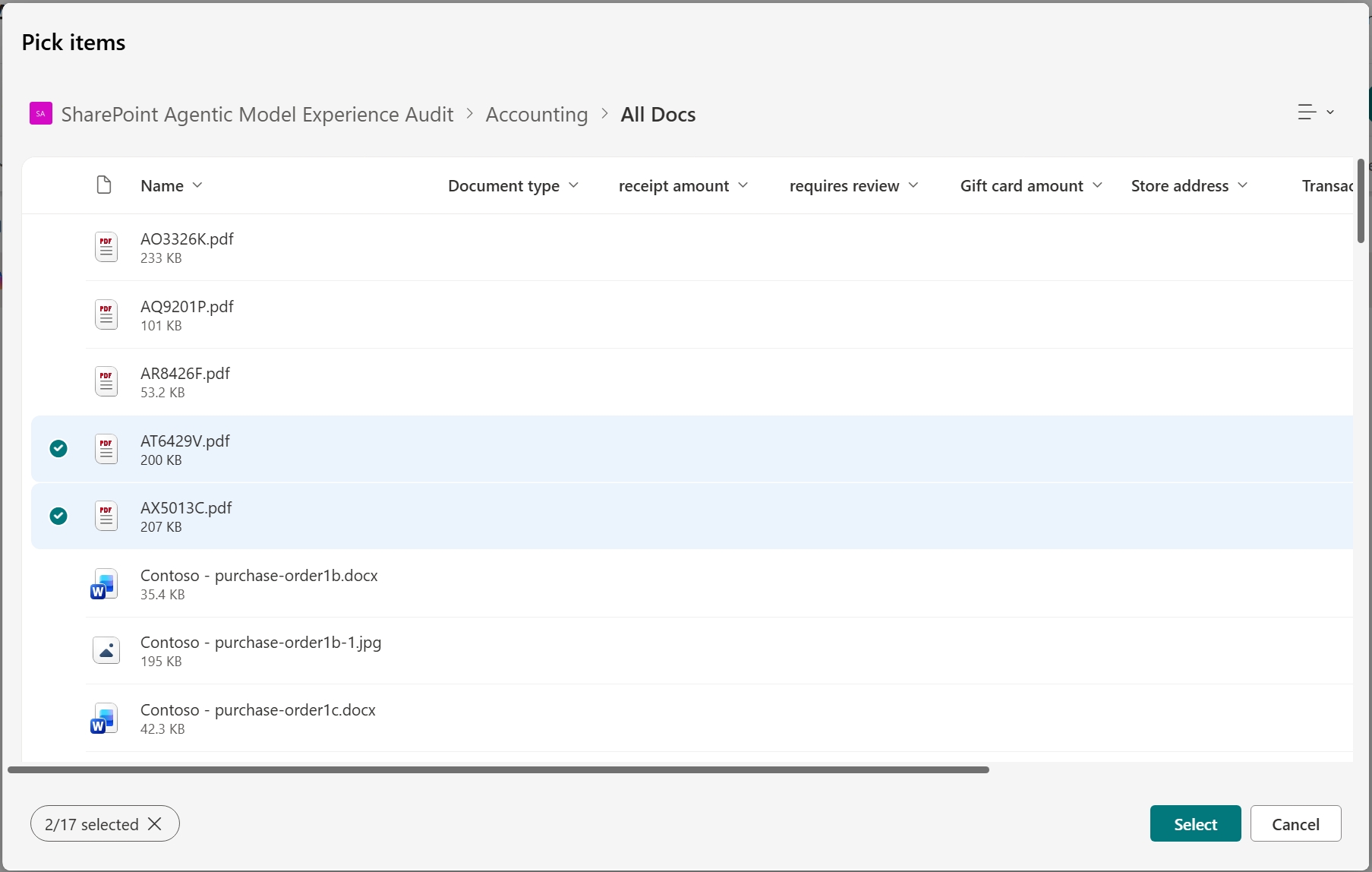
Agenten begynner å søke etter informasjon i kildene du velger, men kan bruke sin bredere kunnskap for å gi fullstendige og konsistente svar. Bruk veksleknappen til å la agenten prioritere de valgte kunnskapskildene i slike tilfeller.
Begrens agentens oppførsel
Skriv inn en velkomstmelding, startspørsmål og instruksjoner til agenten på Virkemåte-fanen . Bruk forhåndsvisningen av agenten til å teste agenten, og juster instruksjonene og startspørsmålene etter behov.
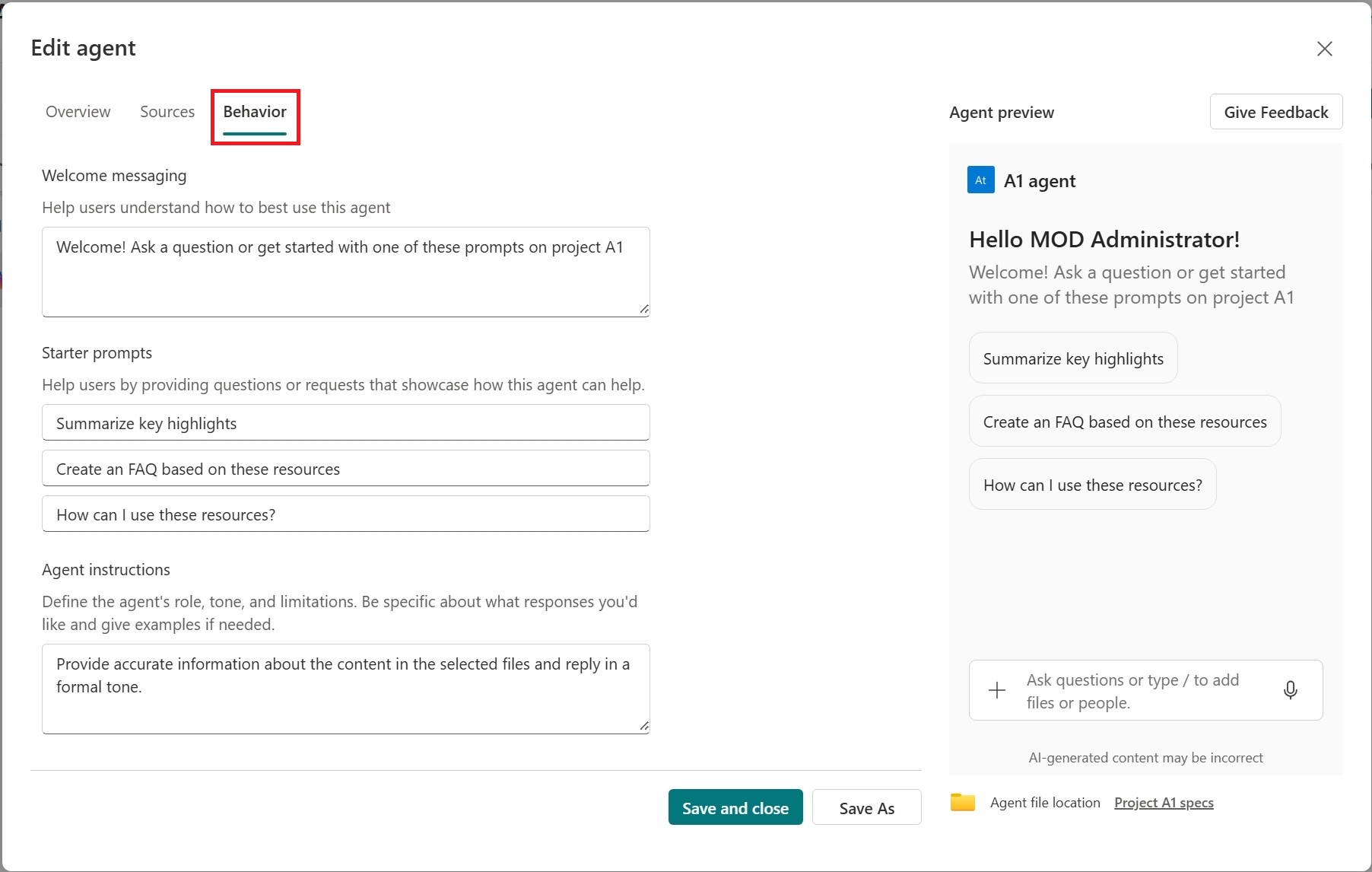
Velg Lagre og lukk. Den oppdaterte agenten er deretter tilgjengelig for bruk i SharePoint og deling med andre.
Obs!
- Når et SharePoint-hubområde er inkludert som kilde for agenten, inkluderer det automatisk de tilknyttede områdene. Agenten din bruker informasjon fra både hubområdet og tilknyttede nettsteder til å svare.
- Når du deler en agent med andre, må du sørge for at de har tilgang til kildene for optimal opplevelse.
Vanlige spørsmål og databehandling
Hvis du vil lære mer om agenter i SharePoint, kan du se Vanlige spørsmål om agenter i SharePoint.
Hvis du vil ha mer informasjon om hvordan Microsoft Copilot fungerer, kan du se Data, personvern og sikkerhet for Microsoft Copilot.