Alle klasseteam inneholder automatisk en hjemmeside som krever lite tid å sette opp. Hvis du foretrekker å tilpasse din egen side fra grunnen av, kan du følge instruksjonene på denne siden i stedet.
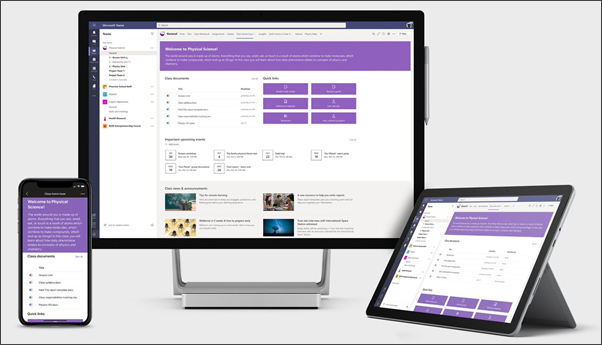
Klassehjemmesiden fungerer som et instrumentbord der elevene kan finne viktig klasseinformasjon, for eksempel koblinger til ressurser, uthevede dokumenter, engasjerende innhold med mer. Klassens hjemmeside er et gruppeområde , beregnet på å brukes med Microsoft Teams , slik at elevene får den kombinerte funksjonaliteten til hjemmesiden sammen med nettmøter og oppgaver.
I denne artikkelen deler vi elementene som er på eksempelhjemmesiden for klassen i SharePoint look book , og hvordan du kan tilpasse nettstedet for å gjøre det til ditt eget.
Obs!
- Se et eksempel på hvordan dette nettstedet kan se ut for klassen din med høyere utdanning. Mulighetene er uendelige!
- Vil du vite mer? Se alle malene som er tilgjengelige for lærere i Informer og engasjer skoleansatte og elever med nettstedsmaler.
- Det er ikke sikkert alle elementene på klassehjemmesiden er relevante for klassen. Du kan slette elementer du ikke trenger. Du kan også slette eksempelnyheter og -dokumenter.
Trinn 1: Legge til malen på nettstedet
Klassemalen kan legges til fra SharePoint-utseendeboken. Vi anbefaler at nettstedet konfigureres og vedlikeholdes av et eget team eller utvalgte personer. Dette kan være en lærer, lærerassistent eller IT-administrator.
Obs!
- Du må ha tillatelsen områdeeier for å legge til denne malen på nettstedet ditt. Lærere som er en del av det eksisterende klasseteamet, er som standard områdeeiere.
- Malen Hjemmeside for klassen er utformet for å brukes på et eksisterende gruppeområde som du angir. Når du går gjennom prosessen for å legge til denne malen, må du angi en nettadresse til et eksisterende klassegruppenettsted. Selv om eksisterende innhold som dokumenter, lister, andre sider og nyhetsinnlegg ikke blir påvirket, vil malen overstyre oppsett og innhold som vises på hjemmesiden for det eksisterende området. Den vil også legge til eksempelsider og -dokumenter. Hvis du vil, kan du slette eksempelinnlegg og dokumenter.
Gå til klassehjemmesiden i SharePoint-lookbook.
Velg Legg til på nettstedet.
Oppgi følgende informasjon:
- E-post: Skriv inn e-postadressen din, der du vil motta en bekreftelse når malen er lagt til.
- Nettadresse: Dette er plasseringen der malen blir lagt til. Klassemalen er utformet for å brukes på et eksisterende gruppeområde som du angir når du oppgir nettadressen. Selv om eksisterende innhold som dokumenter, lister, andre sider og nyhetsinnlegg ikke blir påvirket, vil malen overstyre oppsett og innhold som vises på hjemmesiden for det eksisterende området. Den vil også legge til eksempelsider og -dokumenter. Lær hvordan du finner nettadressen til nettstedet ditt.
Trinn 2: Tilpass
|
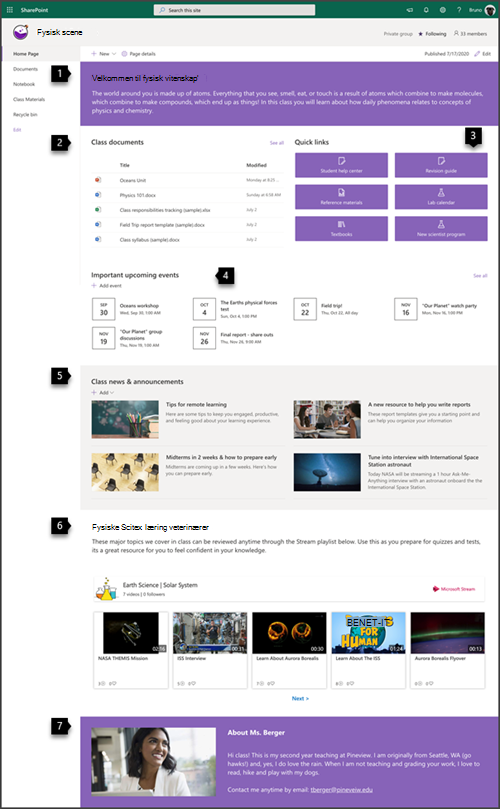
1. Presenter klassen og ønsk elevene velkommen Ønsk elever velkommen til klassen. Finn ut hvordan 2. Gjør det enkelt å finne viktige dokumenter. Gi rask tilgang til viktig undervisningsmateriell. 2. Gi koblinger til ressurser Gi enkel tilgang til viktige ressurser. Finn ut hvordan 3. Hold alle oppdatert om hendelser Vis kommende hendelser for å hjelpe elevene med å forberede seg. Finn ut hvordan 4. Del nyheter og kunngjøringer Hold elevene informert med nyheter relatert til klassen. Finn ut hvordan 5. Bruk video for å forbedre læringen Del relevant videoinnhold for å engasjere klassen og legge til rette for ulike læringsstiler. Finn ut hvordan 6. Del om deg selv Du kan også fortelle elevene om interessene dine, bakgrunnen din og hvordan du best kan kontakte deg. Finn ut hvordan |
|
|---|
Trinn 3: Legg til hjemmesiden i klasseteamet
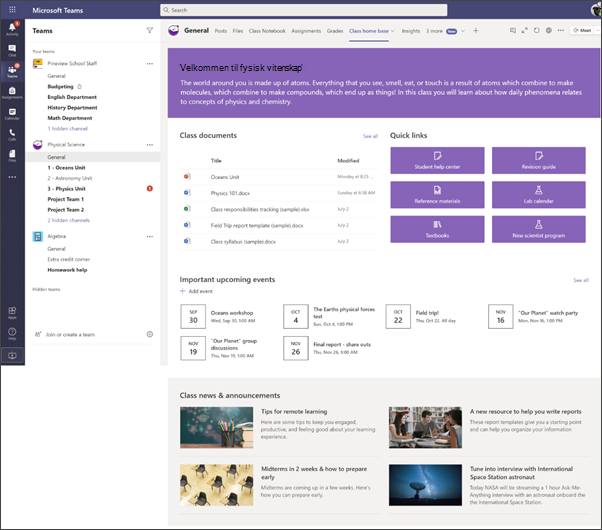
Gå til Generelt-kanalen i klasseteamet.
Velg Legg til en fane-knappen
 , øverst, ved siden av de andre fanene.
Søk etter SharePoint i søkefeltet.
Velg Sider fra søkeresultatene, og velg deretter Hjem. (Du må kanskje bla nedover for å finne Hjem).
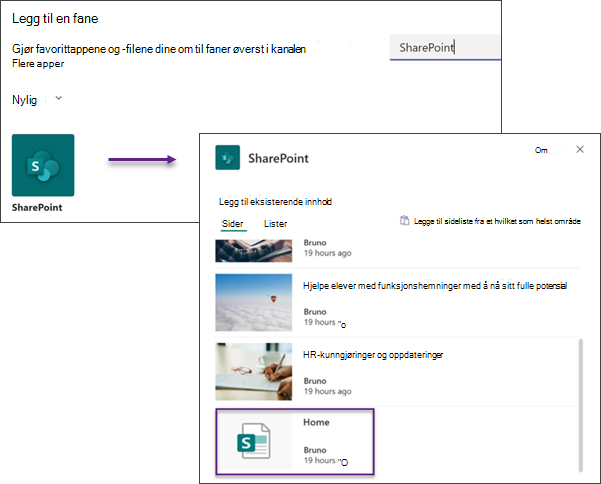
Når siden er lagt til som en fane, kan du velge å høyreklikke på den og gi den nytt navn.
Hvis du vil gå tilbake til nettstedet for redigering, velger du Gå til nettstedet-knappen til høyre.
Tilpasse området
Presenter klassen og ønsk studenter velkommen med tekstnettdelen
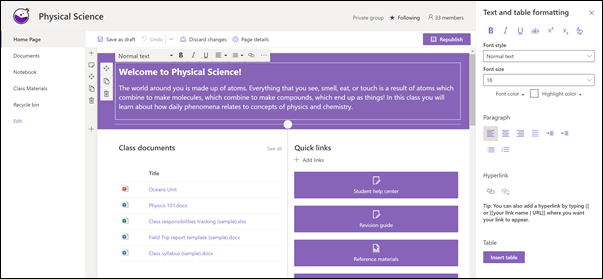
På klassehjemmesiden har toppen av siden en én-kolonne med sterk inndelingsbakgrunn, og det er en tekstnettdel i den.
- Hvis siden ikke allerede er i redigeringsmodus, velger du Rediger øverst til høyre på siden.
- Endre eller legg til tekst, og formater den ved hjelp av verktøylinjen øverst. Hvis du ønsker flere formateringsalternativer, velger du ellipsen på slutten av verktøylinjen for å åpne egenskapsruten.
Vil du ha mer informasjon? Se legge til tekst og tabeller på siden med tekstnettdelen.
 Tilbake til trinn 2: Tilpasse området
Gjør det enkelt å finne dokumenter med nettdelen Uthevet innhold
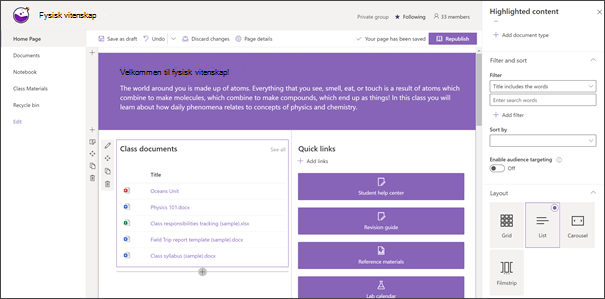 Denne nettdelen viser innhold fra et dokumentbibliotek, et nettsted, en nettstedssamling eller alle nettsteder på en dynamisk måte. Denne nettdelen viser de nyeste dokumentene som standard. Hvis du ikke har noen dokumenter eller sider på nettstedet, må du først opprette eller laste dem opp.
 Endre dokumenttypene du viser:
- Hvis du ikke allerede er i redigeringsmodus, klikker du på Rediger øverst til høyre på siden.
- Klikk på
 til venstre for nettdelen, og velg alternativer.
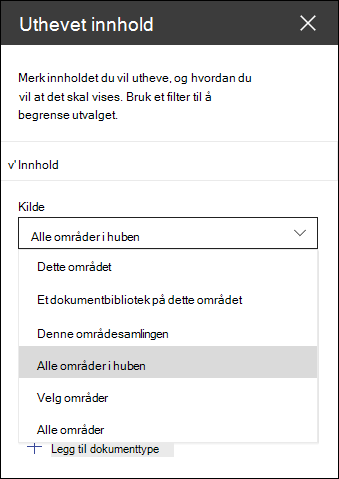
 - I rullegardinlisten Kilde velger du hvor du vil vise innhold fra: Dette området, Et dokumentbibliotek på dette området, Denne områdesamlingen, Sidebiblioteket på dette området, Velg områder eller Alle områder. (Dette nettstedet er valgt som standard.) Hvis området er koblet til et hubområde, har du også et alternativ for å velge Alle områder i huben.
Når du klikker Velg områder, kan du søke etter området du vil legge til, eller velge ett eller flere områder fra Ofte brukte områder eller Nylig brukte områder. - Velg typen innhold du vil vise, i rullegardinlisten Type . Hvilken type innhold som er tilgjengelig, avhenger av kilden.
Filtrere og sortere dokumenter
Velg hva du vil filtrere etter, i rullegardinlisten Filter , og angi deretter de spesifikke detaljene for filteret. Hvilke filtre som er tilgjengelige, avhenger av innholdstypen.
- Tittelen inneholder ordene Skriv inn søkeordene for titlene du vil finne
- Innhold inkluderer ordene Skriv inn søkeordene for innholdet du vil finne
- Nylig lagt til Skriv inn tidsperioden siden et element ble lagt til (for eksempel i dag, i går, tidligere denne uken og så videre).
- Nylig endret Skriv inn tidsperioden etter at et element ble endret (for eksempel i dag, i går, tidligere denne uken og så videre).
- Opprettet av Angi et brukernavn hvis du velger Valgt bruker. Ellers bruker du Gjeldende bruker, som vil filtrere etter elementer opprettet av den som viser siden på det tidspunktet.
- Endret av Angi et brukernavn hvis du velger Valgt bruker. Ellers bruker du Gjeldende bruker, som vil filtrere etter elementer opprettet av den som viser siden på det tidspunktet.
Velg et alternativ i rullegardinlisten Sorter etter . Standard er Nyeste.
Hvis du vil ha mer informasjon om nettdelen for uthevet innhold, kan du se Bruke nettdelen for uthevet innhold.
Tilbake til trinn 2: Tilpasse området
Gi enkel tilgang til ressurser med nettdelen for hurtigkoblinger
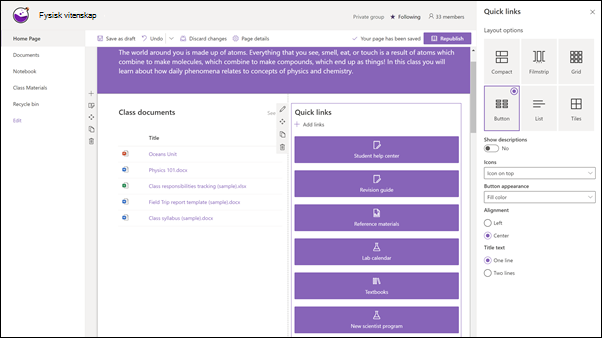
Bruk nettdelen for hurtigkoblinger til å koble til ressurser elevene ofte må komme tilbake til.
- Hvis siden ikke allerede er i redigeringsmodus, velger du Rediger øverst til høyre på siden.
- Velg et oppsett i egenskapsruten, og velg alternativene du vil bruke for oppsettet. Du kan for eksempel velge å vise bilde i oppsett for kompakt oppsett og du kan velge å vise beskrivelser for liste - og knappeoppsett . Denne malen bruker oppsettet Kompakt og har Vis bilde i oppsett valgt.
Legge til koblinger
- Velg + Legg til.
- Velg et sted du vil hente koblingen fra: Nylige, arkivbilder, nettsøk, organisasjonen din, OneDrive, nettsted, last opp eller fra en kobling.
- Velg bildet, siden eller dokumentet, og velg Åpne.
- Velg alternativer for koblingen. Alternativene avhenger av innstillingene du har valgt for oppsettet. Hvis du for eksempel velger å vise beskrivelser for et listeoppsett, kan du legge til en beskrivelse for den individuelle koblingen. Andre typer alternativer for individuelle koblinger, avhengig av oppsettalternativene, omfatter endring av bildet, formatering av ikoner, tilføying av beskrivelser og tilføying av alternativ tekst.
Tilbake til trinn 2: Tilpasse området
Rediger koblinger
- Hvis siden ikke allerede er i redigeringsmodus, velger du Rediger øverst til høyre på siden.
- Hold pekeren over elementet du vil redigere, og velg deretter Rediger element-blyanten nederst i elementet du vil redigere.
- Velg alternativer for koblingen. Alternativene avhenger av innstillingene du har valgt for oppsettet. Hvis du for eksempel velger å vise beskrivelser for et listeoppsett, kan du legge til en beskrivelse for den individuelle koblingen. Andre typer alternativer for individuelle koblinger, avhengig av oppsettalternativene, omfatter endring av bildet, formatering av ikoner, tilføying av beskrivelser og tilføying av alternativ tekst.
- Hvis du vil fjerne koblinger, klikker du X for elementet. Hvis du vil endre rekkefølgen på koblinger, drar og slipper du elementer til nye plasseringer ved hjelp av Flytt-knappen . Du kan også endre rekkefølgen på koblinger ved hjelp av Ctrl + venstre eller Ctrl + Pil høyre.
Mer informasjon i Bruke nettdelen for hurtigkoblinger.
Tilbake til trinn 2: Tilpasse området
Hold alle oppdatert med nettdelen for hendelser
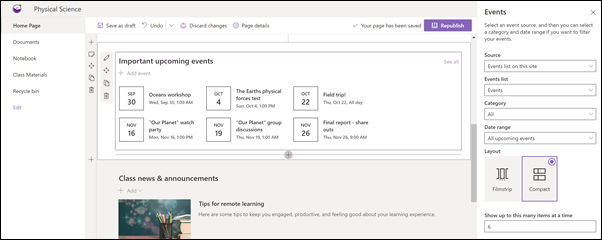
Bruk nettdelen for hendelser til å fremheve klassehendelser som bør være viktige for elevene.
Obs! Hendelsesnettdelen er ment å være kuratert manuelt. Den er ikke koblet til klassekalenderen din.
Legge til en hendelse
Legge til en hendelse
Du kan begynne å legge til hendelser på en publisert side.
Obs!
Du kan legge til hendelser på en lagret eller publisert side, men ikke på en side som er i redigeringsmodus.
Velg Legg til hendelse.
Gi hendelsen et navn øverst på siden. Du kan også legge til et bilde i tittelområdet ved å velge Legg til bilde-knappen øverst til venstre.
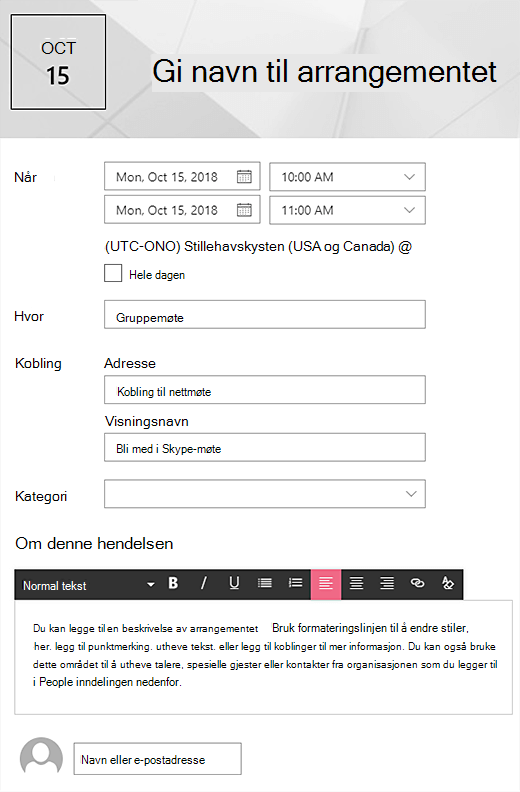
Velg dato og klokkeslett i Når-delen .
Angi et sted eller en adresse i Hvor-delen . Hvis posisjonen din gjenkjennes, har du mulighet til å legge til et kart.
Hvis du har en kobling til et nettmøte, kan du skrive inn en kobling til et nettmøte under Kobling. Legg inn koblingen i adresseboksen , og legg deretter til et visningsnavn. Hvis du ikke har et nettmøte og ikke skriver noe inn, vises ikke denne delen i hendelsen.
Velg en kategori (for eksempel Møte, Arbeidstid, Arbeid, Helligdager og så videre) hvis du vil at hendelsen skal vises når den filtreres etter denne kategorien. Hvis du vil legge til din egen kategori, skriver du den inn i området.
Oppgi en beskrivelse i området Om dette arrangementet .
Hvis du har personer du vil fremheve for dette arrangementet (for eksempel kontakter, spesielle gjester eller talere), kan du legge til navnene deres under hendelsesbeskrivelsen. Bare brukere i organisasjonen kan legges til.
Velg Lagre når du er ferdig.
Tilbake til trinn 2: Tilpasse området
Rediger nettdelen for hendelser
- Hvis du ikke allerede er i redigeringsmodus, velger du Rediger øverst til høyre på siden.
- Velg Rediger nettdel til venstre for å angi alternativer for nettdelen.
- Velg en kilde for hendelsene dine: Hendelsesliste på dette området, Dette området, Denne nettstedssamlingen, Velg områder eller Alle områder.
- Velg et datoområde du vil filtrere hendelsene etter, i rullegardinlisten for datointervall . Du kan velge Alle kommende hendelser (standard), Denne uken, Neste to ukene, Denne måneden eller Dette kvartalet.
- Velg et oppsett: Filmstripe eller Kompakt. Filmstrip er valgt i School Central-malen.
Hvis du vil ha mer informasjon om nettdelen for hendelser, kan du se Bruke nettdelen for hendelser.
Tilbake til trinn 2: Tilpasse området
Dele nyheter og kunngjøringer med Nyheter-nettdelen
Opprett visuelt fengende innhold med SharePoint-nyheter som distribueres på tvers av intranettet. Mer informasjon om oppretting og deling av nyheter.
Legg til nyheter
Hvis du vil legge til nyhetsinnlegg på nettstedet, gjør du følgende:
- Velg + Legg til i Nyheter-delen for å begynne å opprette innlegget. Du får en tom nyhetsside klar til å begynne å fylle ut.
- Opprett nyhetsinnlegget ved hjelp av instruksjonene i Bygge siden for nyhetsinnlegg.
Tilbake til trinn 2: Tilpasse nettstedet
Redigere nettdelen for nyheter
Hvis du vil gjøre endringer i oppsettet, nyhetskildene og andre alternativer for hvordan nyheter vises på siden, kan du redigere Nyheter-nettdelen. Skolesentral-malen bruker side-ved-side-oppsett og har Dette nettstedet valgt som nyhetskilde, noe som betyr at alle nyhetsinnlegg bare hentes fra de på dette nettstedet.
- Velg Rediger til venstre for nettdelen for å åpne egenskapsruten og angi alternativer som nyhetskilde, oppsett, organisering og filtrering. Her er noen av alternativene du kan bruke først:
Oppsett: Du kan velge blant forskjellige oppsett for nyheter på kommunikasjonssider, for eksempel School Central-malen som bruker side-ved-side-oppsett . Andre oppsett er Top story, som inkluderer et stort bildeområde og tre ekstra etasjer; Liste, som viser nyhetsinnlegg i én enkelt kolonne. Fliser-oppsett , som viser opptil fem nyhetselementer med miniatyrbilder og overskrifter. og Karusell, som viser et stort visualobjekt og lar brukere gå gjennom artikler ved hjelp av Tilbake- og Neste-knappene, eller pagineringsikoner.
Nyhetskilde: Du kan angi kilden for nyhetsinnleggene dine. Eksempler på kilder er nettstedet du er på mens du bruker nettdelen (dette nettstedet, som er det School Central-malen bruker), ett eller flere individuelle nettsteder (utvalgte områder) og Anbefalt for gjeldende bruker, som viser innlegg for den gjeldende brukeren fra personer brukeren jobber med; brukerens topp 20 fulgte nettsteder; og brukerens ofte besøkte nettsteder, blant andre.
Det er mange flere alternativer du kan angi for å utnytte kraften i nyhetsnettdelen. Hvis du vil ha mer informasjon om alle alternativene, kan du se Bruke nettdelen for nyheter.
Tilbake til trinn 2: Tilpasse området
Bruk videoen til å forbedre læringen med Stream-nettdelen
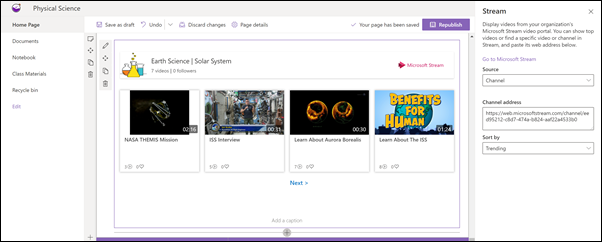
Du kan utheve Microsoft Stream-videoinnhold på klassehjemmesiden for én enkelt video, en kanal eller videoer på tvers av hele Stream. Dette kan inkludere temavideoer eller opptak av nettbaserte klasser. Gjør følgende for å legge til video:
Hvis du ikke allerede er i redigeringsmodus, klikker du på Rediger øverst til høyre på siden.
Malen bruker en bildenettdel for å vise mulighetene for videoer du kan bruke. Du må fjerne denne bildenettdelen.
Legg til Stream-nettdelen ved å gjøre dette:
Hold musen over eller nedenfor nettdelen ovenfor, og du vil se en linje med + omringet, slik som dette:

Klikk på + , så ser du en liste over nettdeler du kan velge blant. Skriv inn Stream i søkeboksen, eller bla for å finne den.
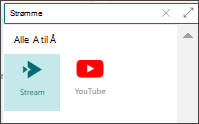
Velg Stream-nettdelen, og velg deretter Rediger-knappen til venstre for nettdelen.
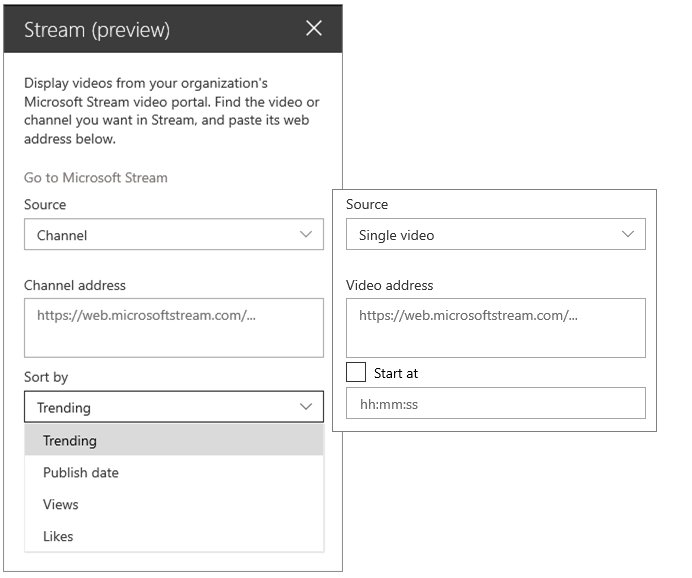
Velg kilden (én enkelt video eller kanal) i verktøykassen til høyre, og lim inn videoen eller kanaladressen.
Du kan også angi et utgangspunkt for en video, eller for en kanal kan du velge å sortere videoene etter publiseringsdato, trender, liker eller visninger.
Mer informasjon i Bruke nettdelen for Stream
Tilbake til trinn 2: Tilpasse området
Del informasjon om deg selv med bildenettdelen og tekstnettdelen
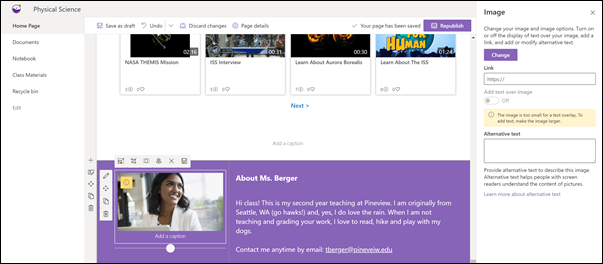
På klassehjemmesiden kan du bruke en kombinasjon av bildenettdelen og tekstnettdelen til å fortelle klassen om deg selv og hvordan de kan komme i kontakt med deg.
Nettdel for bilde
- Hvis siden ikke allerede er i redigeringsmodus, velger du Rediger øverst til høyre på siden.
- Åpne egenskapsruten ved å velge Rediger-knappen i nettdelen.
- Velg Endre i egenskapsruten for å velge et nylig brukt bilde eller et bilde fra en av flere kilder, for eksempel arkivbilder, datamaskinen, organisasjonen din og mer.
- Velg Åpne eller Legg til bilde for å legge til et bilde av deg selv eller kanskje et bilde som representerer deg.
- Du kan også angi alternativ tekst.
- Alternativt kan du skrive inn en bildetekst under bildet i nettdelen.
Tilbake til trinn 2: Tilpasse området
Tekstnettdel
- Hvis siden ikke allerede er i redigeringsmodus, velger du Rediger øverst til høyre på siden.
- Endre eller legg til tekst, og formater den ved hjelp av verktøylinjen øverst. Hvis du ønsker flere formateringsalternativer, velger du ellipsen på slutten av verktøylinjen for å åpne egenskapsruten.
Mer informasjon i Bruke bildenettdelen og Legge til tekst og tabeller på siden med tekstnettdelen.
Tilbake til trinn 2: Tilpasse området
Flytte eller fjerne et element på klassesiden
Flytte eller fjerne en nettdel
- Hvis siden ikke allerede er i redigeringsmodus, velger du Rediger øverst til høyre på siden.
- Velg nettdelen du vil flytte eller fjerne, og du vil se en liten verktøylinje til venstre for nettdelen.
Hvis du vil flytte nettdelen, klikker du Flytt-knappen og drar nettdelen dit du vil ha den på siden.
Hvis du vil fjerne nettdelen, klikker du Slett-knappen .
.
Flytte eller fjerne en hel del av siden
- Hvis siden ikke allerede er i redigeringsmodus, velger du Rediger øverst til høyre på siden.
- Hvis du vil flytte en inndeling, velger du , og drar og slipper den til ønsket plassering.
- Hvis du vil fjerne nettdelen, klikker du Slett-knappen .
Slett eksempelinnhold
Hvis du vil slette eksempelinnleggene og innholdet som følger med denne malen, gjør du det slik:
Slette eksempelinnlegg
Gå til områdesidebiblioteket ved å velge
 for innstillinger for innstillinger øverst til høyre på siden.
Velg Områdeinnhold.
Velg områdesider.
Nyhetsinnleggene har navn:- Følg med på intervjuet med ISS-astronauten
- Midtveislesninger om 2 uker & hvordan forberede seg tidlig
- En ny ressurs som kan hjelpe deg med å skrive rapporter
- Tips for fjernlæring
Velg eksempelsidene du vil slette, og velg deretter Slett på kommandolinjen.
Slette eksempeldokumenter
- Gå til områdesidebiblioteket ved å velge for innstillinger for innstillinger øverst til høyre på siden.
- Velg Områdeinnhold.
- Velg Undervisningsmateriell.
- Velg mappen som heter Eksempel på innhold fra SharePoint se book.
- Når mappen er valgt, velger du Slett på kommandolinjen for å fjerne hele mappen, eller åpner mappen og velger de bestemte dokumentene du vil fjerne, og velger Slett.
Eksempeldokumenter har navn:
- Sporing av klasseansvar (eksempel
- Klassens pensum (eksempel)
- Mal for feltekskurrapport (eksempel)
- Hav - referansemateriale (prøve)
- Sjødyr - referansemateriale (utvalg)
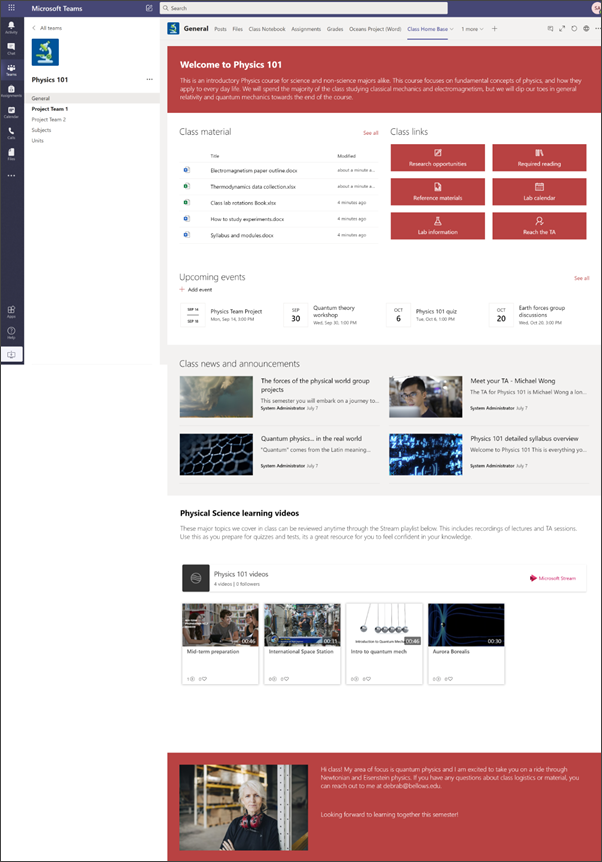
Klassehjemmesiden for høyere utdanning
Her er et eksempel på hvordan denne malen kan brukes til å opprette et klassegruppeområde for høyere utdanning, bare ved å endre logoen, temaet, teksten og eventuelle andre elementer du vil bruke. Mulighetene er uendelige!