

Hvis organisasjonen har flere populasjoner med spredt størrelse, kan det være aktuelt å gjøre innholdet på intranettstedene tilgjengelig på mer enn ett språk. Elementer i brukergrensesnittet som nettstedsnavigasjon, nettstedstittel og nettstedsbeskrivelse kan vises på brukerens foretrukne språk. I tillegg kan du tilby sider og nyhetsinnlegg på SharePoint-områder som du oversetter og som vises på brukerens foretrukne språk.
Denne siden beskriver Microsofts anbefalte fremgangsmåte for å presentere område- og sideinnhold på flere språk. Å legge til innhold på flere språk på samme SharePoint-side støttes ikke og anbefales ikke som en løsning.
Se denne videoen og se fremgangsmåten nedenfor for å lære hvordan du bruker flerspråklige funksjoner.
Først må du kontrollere at SharePoint-området du bruker, er opprettet med nettstedets standardspråk du vil bruke. Standardspråket for nettstedet kan ikke endres senere. Hvis du vil lære mer om hvordan du oppretter SharePoint-områder, kan du se Opprette et område i SharePoint.
Når du har forsikret deg om at området ble opprettet med standardspråket du vil bruke, aktiverer du nettstedet for å bruke flerspråklige funksjoner og velger språkene du vil gjøre tilgjengelig. Hvis du vil finne ut hvilke språk som er tilgjengelige å velge mellom, kan du se Språk som støttes av SharePoint.
Hvis du vil opprette sider på nettsteder på forskjellige språk, kan du bruke oversettelsesfunksjonen til å lage kopier av sider som er opprettet på standardspråket ditt. Kopiene kan deretter oversettes manuelt. Publiserte oversettelsessider vises automatisk på det aktuelle språknettstedet, inkludert i nettdelene Nyheter og Uthevet innhold for hvert språk.
Obs!
- Sider oversettes ikke automatisk. Hver side som er opprettet på standardspråket ditt, kan ha en tilsvarende side på et valgt målspråk som du, eller noen du tilordner, oversetter manuelt. Når du har oversatt en slik side og publisert den, vises den automatisk for brukere som foretrekker dette språket.
- Endringer i originalen, på kildesiden eller andre oversettelsessider synkroniseres ikke automatisk med alle oversettelsessider. Alle oversettelsessider må oppdateres manuelt.
- Språket som vises for en bruker, avhenger av innstillingene for personlig språk og område.
- Vi anbefaler at du bruker fremgangsmåten i denne artikkelen for flerspråklige nettsteder. Hvis du imidlertid har SharePoint Server-versjoner som er eldre enn 2019, kan du se Bruke variasjonsfunksjonen for flerspråklige nettsteder.
- De flerspråklige funksjonene som beskrives i denne artikkelen, er ikke tilgjengelige på sekundære nettsteder.
- Flerspråklige funksjoner vil bare være tilgjengelige på nettsteder der innstillinger for publiseringsinfrastruktur er deaktivert.
I denne artikkelen
Aktivere flerspråklige funksjoner og velge språk
Opprette sider for språkene du vil bruke
Vise en oversettelsesside på språknettstedet
Oppdatere siden for standardspråk
Oversettelsessider i nettdelene Nyheter og Uthevet innhold
Konfigurere et flerspråklig nettstedsnavn, navigasjon og bunntekst
Slik løser du vanlige problemer
Aktiver flerspråklige funksjoner og velg språk
Gå til SharePoint-området der du vil aktivere flerspråklige funksjoner.
Obs!
Kunder med privat forhåndsvisning kan bruke sideoversettelser på gruppenettsteder ved hjelp av instruksjonene i denne artikkelen. Sideoversettelser for gruppeområder blir generelt tilgjengelige for alle kunder i august 2022.
Velg Innstillinger øverst til høyre, og velg deretter Områdeinformasjon.
Velg Vis alle områdeinnstillinger nederst i områdeinformasjonsruten.
Velg Språkinnstillinger under Nettstedsadministrasjon.
Under Aktiver oversettelse til flere språk skyver du veksleknappen til På.
Begynn å skrive inn et navn på et språk under Legg til eller fjern nettstedsspråkVelg eller skriv inn et språk, eller velg et språk fra rullegardinlisten. Du kan gjenta dette trinnet for å legge til flere språk.
Du kan når som helst legge til eller fjerne språk fra nettstedet ved å gå tilbake til denne siden.
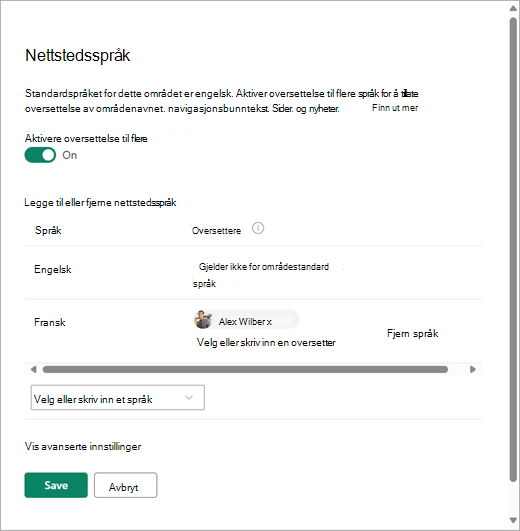
Hvis du har tenkt å oversette sider, kan du eventuelt tilordne én eller flere oversettere for hvert språk (unntatt standardspråket for området). Begynn å skrive inn navnet på en person du vil skal være oversetter i Oversettere-kolonnen , og velg deretter navnet fra listen.
Obs!
Alle i organisasjonens Active Directory kan tilordnes som oversetter. People tilordnet som oversettere vil ikke automatisk bli gitt riktige tillatelser. Når noen uten redigeringstillatelser til et område prøver å få tilgang til området, sendes de til en nettside der de kan be om tilgang.
Velg Lagre.
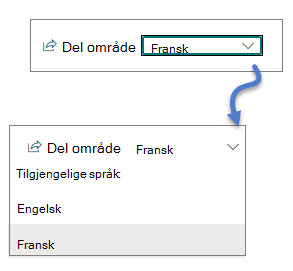
Når du har lagt til språk, ser du en rullegardinliste på nettstedet som lar deg gå til de forskjellige språknettstedene du velger.
Obs!
Standardspråket for et område er satt til språket som ble valgt da området ble opprettet. Når engelsk er blant språkene som støttes, behandles imidlertid engelsk som foretrukket språk hvis brukerens foretrukne språk ikke støttes av nettstedet. Dette er et kjent problem.
Opprette sider for språkene du vil bruke
Når du har aktivert nettstedet for flerspråklige funksjoner og valgt språkene du vil gjøre tilgjengelige, kan du opprette oversettelsessidene du vil bruke. Slik gjør du det:
Gå til siden for standardspråket du vil gjøre tilgjengelig på et annet språk.
Velg Oversettelse på den øverste linjen.

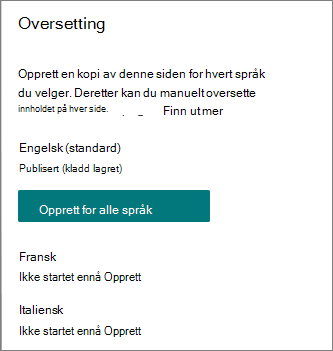
Hvis du vil opprette en side for oversettelse på hvert av alle språkene som er tilgjengelige for nettstedet ditt, velger du Opprett for alle språk. Ellers velger du Opprett bare for språkene du vil bruke.
Viktig
Hvis du oppretter oversettelsessider mens standardspråksiden har upubliserte endringer, må du publisere standardspråksiden på nytt for å sikre at:
- Oversettelsessider vises på det tilsvarende språknettstedet.
- Oversettelsessider vises på riktig måte i nettdelene Nyheter og Uthevet innhold.
- Rullegardinlisten for språk øverst på siden inneholder alle språkene du har aktivert.
Når siden(e) er opprettet, vises statusen for siden (kladd lagret, publisert og så videre) i oversettelsesruten ved siden av hvert språk. Oversetteren(e) du tilordnet, blir varslet i e-post om at en oversettelse er forespurt.
Vise en oversettelsesside på nettstedet
Gå til standard språkspråk for nettstedet for å sikre at oversettelsessidene vises på riktig språk, og velg rullegardinlisten øverst på siden. Velg språket for oversettelsessiden du vil vise.
Obs!
Når du endrer språket i rullegardinlisten, gjelder den for alle sidene på nettstedet så lenge nettleserøkten varer. Det påvirker ikke brukerens språkinnstillinger (som bestemmer språket som vises for elementer som nettstedsnavn, tittel og navigasjon).
Kontrollere status for sider
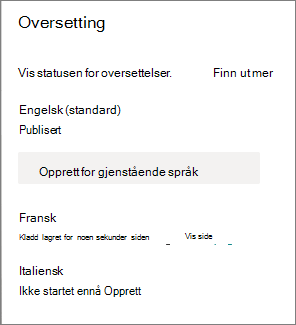
Statusen for hver side (kladd lagret, publisert og så videre) vises i oversettelsesruten ved siden av hvert språk. Slik viser du statusen:
- Gå til siden for standardspråk.
- Velg Oversettelse øverst på siden.
Statusen for hver språkside vises i Oversettelse-ruten til høyre, i tillegg til en kobling for å vise siden.
Hva gjør en oversetter?
Oversettere oversetter kopiene av standardspråksiden manuelt til de angitte språkene. Når kopiene av siden(e) er opprettet, blir oversetterne varslet via e-post om at det er bedt om en oversettelse. E-postmeldingen inneholder en kobling til siden for standardspråk og den nylig opprettede oversettelsessiden. Se delen E-postvarsler nedenfor for mer informasjon. Oversetteren vil gjøre følgende:
Velg Start oversetting-knappen i e-postmeldingen.
Velg Rediger øverst til høyre på siden, og oversett innholdet.
Endringene lagres automatisk som et utkast (hvis du ikke er klar til å gjøre det synlig for leserne). Hvis siden er klar til å være synlig for alle som bruker dette språket på nettstedet, velger du Publiser eller Legg inn nyheter.
Hvis godkjenninger eller planlegging er aktivert, kan det stå Send inn til godkjenning eller Publiser senere/Legg inn senere/Legg inn senere.
Det sendes et e-postvarsel til personen som har forespurt oversettelsen.
E-postvarsler
- Når en oversettelsesside opprettes, sendes en e-postmelding til de(n) tilordnede oversetteren/oversetterne for å be om en oversettelse. E-postmeldingen inneholder en Start oversetter-knapp .
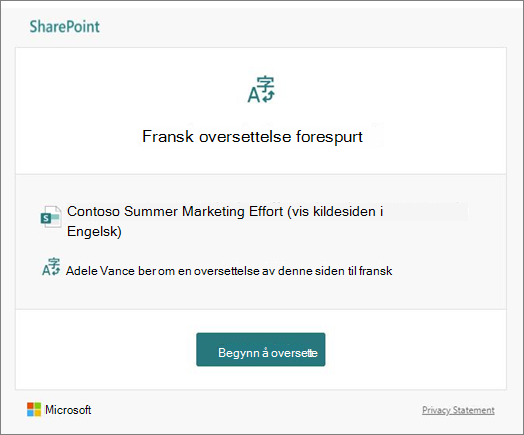
- Når en oversettelsesside publiseres av en oversetter, sendes en e-postmelding til personen som forespurte oversettelsen.
- Når en oppdatering gjøres på siden for standardspråk og lagres som en kladd, sendes en e-postmelding til oversetteren for å varsle dem om at en oppdatering av oversettelsessiden kan være nødvendig.
E-postvarsler grupperes i trinn på 30 minutter etter behov. Når for eksempel den første e-postmeldingen som er relatert til en side, sendes, og en oppdatering gjøres på standardspråksiden, sendes neste e-postmelding og eventuelle andre som må sendes, gruppevis og sendt etter 30 minutter.
Sidegodkjenninger
Når sidegodkjenninger er aktivert, må standardspråksiden og oversettelsessidene godkjennes og publiseres før oversettelsessidene blir tilgjengelige for alle som har tilgang til siden.
Oppdatere siden for standardspråk
Når siden for standardspråk oppdateres, må siden publiseres på nytt. Deretter blir oversetteren(e) for oversettelsessidene varslet i e-post om at en oppdatering har blitt gjort, slik at oppdateringer kan gjøres på de individuelle oversettelsessidene.
Oversettelsessider i nettdelene Nyheter og Uthevet innhold
Startsider, innlegg og sider for områder vises i henhold til språkene på sidene. Dette betyr følgende:
- Hvis hjemmesiden for nettstedet ikke er oversatt til brukerens foretrukne språk, vises alt innhold på siden (inkludert nyhetsinnlegg og uthevet innhold) på standardspråket for nettstedet.
- Hvis et enkelt nyhetsinnlegg eller en side ikke oversettes til brukerens foretrukne språk, vil innlegget eller siden bruke standardspråket for nettstedet når det vises i nyhetsnettdelen eller uthevet innholdsnettdel.
- Individuelle nyhetsinnlegg som ikke er oversatt til flere språk, rulles opp i nyhetsnettdeler som er konfigurert på en hvilken som helst side, uansett om siden er oversatt eller ikke.
Obs!
Oversettelsessider og nyhetsinnlegg må godkjennes og publiseres før de kan vises i nettdelene for nyheter eller uthevet innhold.
Slette en oversettelsesside
Når du sletter en oversettelsesside, må du utføre noen ekstra trinn for å bryte tilknytningen mellom siden for standardspråk og siden for slettet oversettelse, noe som inkluderer å åpne siden for standardspråk for redigering, åpne oversettelsespanelet og deretter publisere den på nytt.
- Gå til Sider-biblioteket for nettstedet.
- Finn siden du vil slette, i språkmappen ved siden av siden for standardspråk. Mappen kan identifiseres ved hjelp av språkkoden på 2 eller 4 bokstaver. Den franske mappen vil for eksempel bli identifisert som fr.
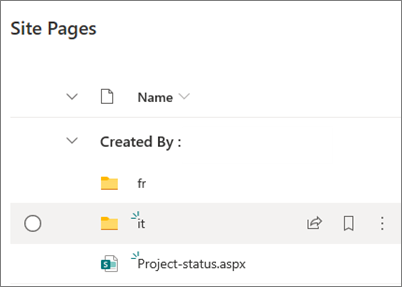
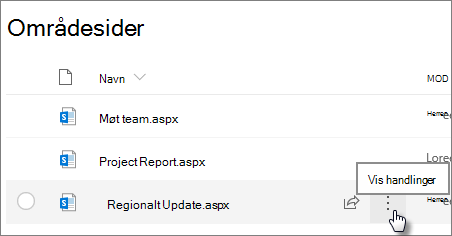
- Velg siden du vil ha i mappen, og klikk deretter ellipsene (...) til høyre for den valgte siden.
- Klikk på Slett.
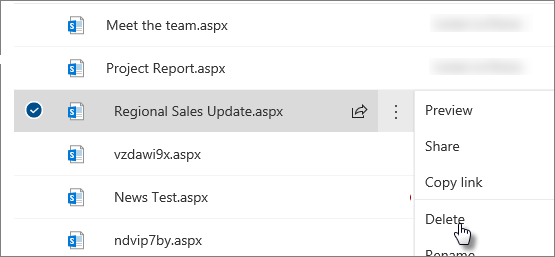
- Når du har slettet siden, går du til standardspråksiden og velger Rediger øverst til høyre. Hvis du ikke er i redigeringsmodus, vil ikke resten av trinnene fungere.
- Velg Oversettelse øverst på siden.
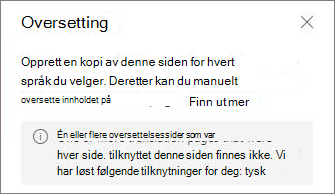
- I oversettelsespanelet skal du se en melding som indikerer at en tilknytning til siden er løst.
- Publisere standardspråksiden på nytt.
Finn oversettelsessider
Du kan bruke rullegardinlisten for språk øverst på siden, oversettelsespanelet eller finne siden i Sider-biblioteket.
Gjør følgende for å finne den i Sider-biblioteket:
- Gå til Sider-biblioteket for nettstedet.
- Finn siden du vil bruke, i språkmappen ved siden av siden for standardspråk. Mappen kan identifiseres ved hjelp av språkkoden på 2 eller 4 bokstaver. Den franske mappen vil for eksempel bli identifisert som fr.
Konfigurere et flerspråklig nettstedsnavn, navigasjon og bunntekst
Hvis du vil vise områdenavn, navigasjon og bunntekst på området på de ulike språkene du har gjort tilgjengelig, må hvert av dem oversettes manuelt. Du kan legge til eller oppdatere oversettelser når du redigerer disse elementene.
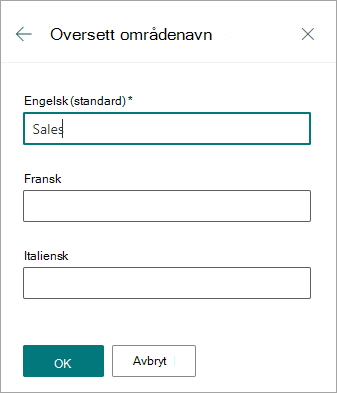
La oss for eksempel si at du har opprettet et område med et engelsk standardspråk, og du har aktivert området for fransk og italiensk. Når du oppretter et område, konfigurerer du områdenavnet og -beskrivelsen på standardspråket (i dette tilfellet engelsk). Du kan også oppdatere områdenavnet og -beskrivelsen etter at området er opprettet. Deretter oppretter du navigasjonsnodene og bunntekstinnholdet på engelsk, og i løpet av denne perioden kan du også legge til oversettelser.
Obs!
- Brukere som oversetter innholdet på nettstedet, må være i gruppen Eiere eller Medlemmer for nettstedet eller ha tilsvarende nettstedstillatelser.
- Hvis det ikke finnes en oversettelse for et bestemt språk, vil en bruker med dette foretrukne språket se standardspråket. Hvis for eksempel standardspråket er engelsk, og en fransk oversettelse ikke er lagt til for et navigasjonsvisningsnavn, vil en bruker med et foretrukket fransk språk se det engelske visningsnavnet.
- Hub-navigasjon støttes også. Det kan ta opptil to timer å gjenspeile endringer for alle hubområder.
- Områdenavnet og -beskrivelsen kan ikke oversettes på områder som er koblet til en Microsoft 365-gruppe.
- Når alternativet Aktiver at sider og nyheter oversettes til flere språk er aktivert, påvirker ikke alternativet Overskriv nettstedsoversettelser de oversatte nettstedsnavnene, beskrivelsene eller navigasjonsnavnene. Det fortsetter å påvirke andre elementer som lister og mer. Hvis du vil ha mer informasjon, kan du se Overskrive oversettelser av nettsteder.
Synkronisere flerspråklig nettstedsnavn, navigering og bunntekst til sidespråk
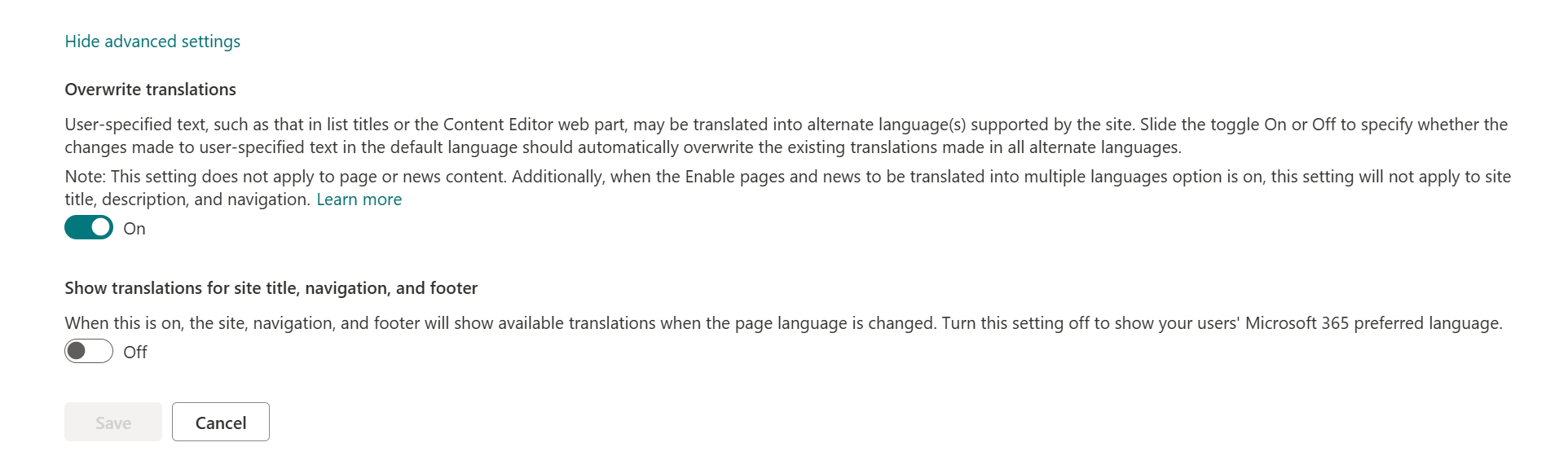
I noen tilfeller vil nettstedseiere kanskje at nettstedsnavnet, navigasjonen og bunnteksten alltid skal samsvare med språket på siden, slik at bare ett språk vises om gangen. For å implementere dette bør de gå til
- Innstillinger –> nettstedsinformasjon – > Vis alle nettstedsinnstillinger –> språkinnstillinger –> vis avanserte innstillinger –>vis oversettelser for nettstedstittel, navigasjon og bunntekst.
Når denne veksleknappen er satt til på, vil området, navigasjonen og bunnteksten så tilgjengelige oversettelser når sidespråket endres. Deaktiver denne innstillingen for å vise brukernes foretrukne Microsoft 365-språk i stedet.
Legge til et oversatt områdenavn og beskrivelse
- Velg Innstillinger øverst på hjemmesiden for området.
- Velg Områdeinformasjon.
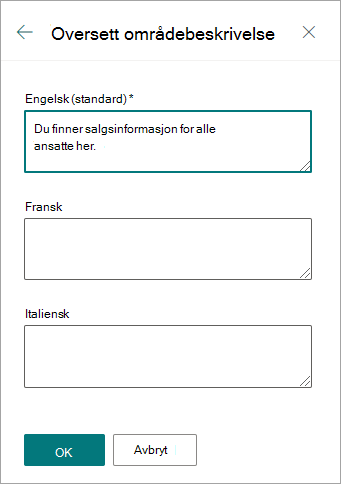
- Velg Oversett områdenavn under Områdenavn, eller velg Oversett områdebeskrivelse under Områdebeskrivelse.
- Legge til eller oppdatere navnene på de oversatte nettstedene.
Gjenta de forrige trinnene for å legge til eller oppdatere oversatte områdebeskrivelser.
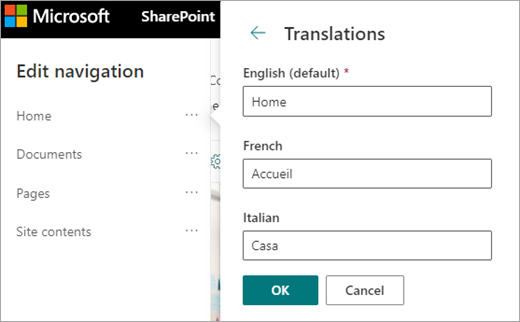
Legge til eller oppdatere oversatte navigasjonsvisningsnavn
- Velg Rediger i det øverste navigasjonsfeltet.
- Velg ellipsen (...) ved siden av navnet du vil bruke, i Rediger navigasjon-panelet.
- Velg Rediger.
- Velg Oversettelser under Visningsnavn.
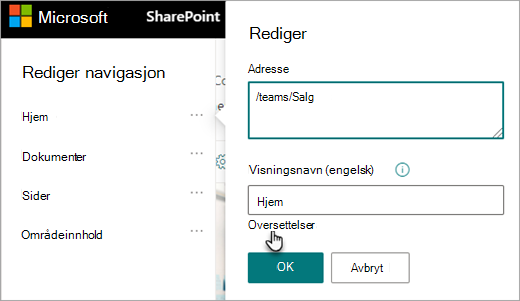
- Legg til eller oppdater de oversatte visningsnavnene.
Legge til eller oppdatere visningsnavn for navigasjon i oversatt bunntekst
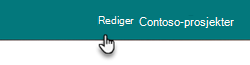
- Velg Rediger i bunnteksten på nettstedet.
- Velg ellipsen (...) ved siden av visningsnavnet du vil bruke, i Rediger bunntekst-panelet.
- Velg Rediger.
- Velg Oversettelser under Visningsnavn.
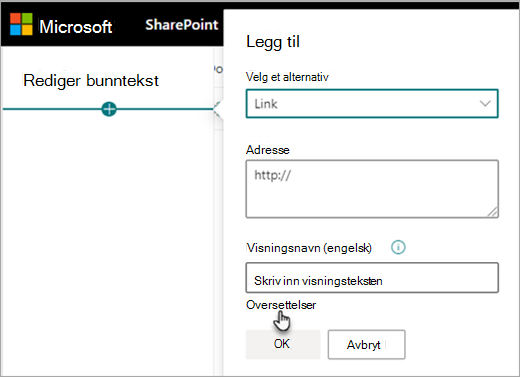
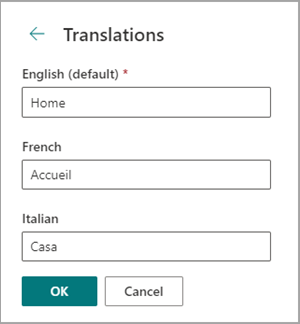
- Legg til eller oppdater de oversatte visningsnavnene.
Tips
Du kan også legge til eller oppdatere visningsnavnene for bunnteksten ved å velge Innstillinger øverst og deretter velge Endre utseende>på bunnteksten (hvis utformingen av nettstedet inneholder en bunntekst).
Mer informasjon om redigering av innhold når seerens foretrukne språk er forskjellig fra standardspråket
Standardspråket for et område fastsettes når området opprettes. Brukere kan velge foretrukket språk (noen ganger kalt et personlig språk) i Microsoft 365-innstillingene. Noen ganger er nettstedets standardspråk forskjellig fra brukerens foretrukne språk.
Når innstillingene for standard og foretrukne språk er forskjellige, vil SharePoint tillate brukere å redigere innholdet på det foretrukne språket uten å aktivere flerspråklige funksjoner. Ytterligere språkinformasjon gis når redaktører gjør endringer i navigasjonsetiketter, nettstedsbeskrivelser, bunntekster og nettstedets navn for å hindre at brukere redigerer nettstedsinnhold til feil språk.
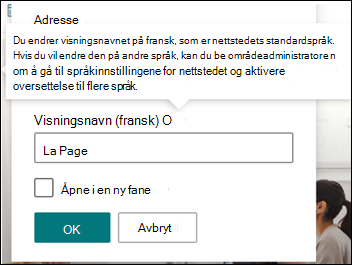
I bildet ovenfor er nettstedets standardspråk fransk, og brukerens foretrukne språk er engelsk. Hvis brukeren redigerer denne navigasjonsnoden, skal den være på fransk for å forhindre visning av en etikett på engelsk når områdets standardspråk er fransk. Hvis brukeren vil endre navigasjonsnoden til engelsk, bør vedkommende aktivere flerspråklighetsfunksjonen.
I tidligere versjoner av SharePoint, når flerspråklige funksjoner ikke var aktivert, og brukere med ulike foretrukne språk redigerte nettstedsinnhold som navigasjonsnodeetiketter, endte de opp med oversettelser som ikke samsvarte med nettstedets standardspråk eller andre seeres foretrukne språk. For noen brukere var derfor noen navigasjonsetiketter på et annet språk enn resten av nettstedets innhold. Nå er tilleggsinformasjonen som gis ved redigering utformet for å bekrefte at områdets standardspråk og brukernes foretrukne språk er forskjellige. I dette scenariet må flerspråklige funksjonen være slått på for å forhindre feil oversettelser.
Slik løser du vanlige problemer
Slik retter du tittelen på et nettsted som vises på et annet språk enn standardspråket:
- Gå til området, og velg Innstillinger>Områdeinformasjon>Vis alle områdeinnstillinger>Språkinnstillinger.
- Aktiver oversettelse til flere språk (du kan deaktivere dette senere.)
- Velg språket som skal oppdateres, og velg deretter Lagre.
- Gå tilbake til nettstedets startside for nettstedet, og velg deretter Innstillinger>Nettstedsinformasjon>Oversett navn på nettsted.
- Fjern eller rediger innhold som har feil oversettelse, i områdeinformasjonspanelet. Hvis den er tom, vil brukere av det språket se teksten på standardspråket i stedet. Du kan også skrive inn en oversatt tekst.
- Velg OK>Lagre.
Slik retter du opp andre vanlige problemer:
- Oversettelsessider vises ikke på det tilsvarende språknettstedet
- Oversettelsessider vises ikke på riktig måte i nettdelen for nyheter og uthevet innhold
- Rullegardinlisten for språk øverst på siden inneholder ikke alle språkene du har aktivert
Hvis du støter på et av disse problemene, kan det være på grunn av et brudd i en sidetilknytning. Prøv følgende:
- Gå til siden for standardspråk.
- Du må være i redigeringsmodus, så du velger Rediger øverst til høyre på siden.
- Velg Oversettelse øverst på siden.
- Se etter en melding i oversettelsespanelet som indikerer at en tilknytning til siden er rettet:
- Publisere standardspråksiden på nytt.