Hjemmesiden for ansatte fungerer som et instrumentbord der ansatte kan finne viktig informasjon, for eksempel koblinger til verktøy og ressurser, uthevede dokumenter, hendelser og mer. Hjemmesiden for ansatte er en målside for et gruppeområde som er ment å brukes med Microsoft Teams , slik at personalet kan dra nytte av den kombinerte funksjonaliteten på hjemmesiden sammen med sanntidssamtaler og virtuelle møter.
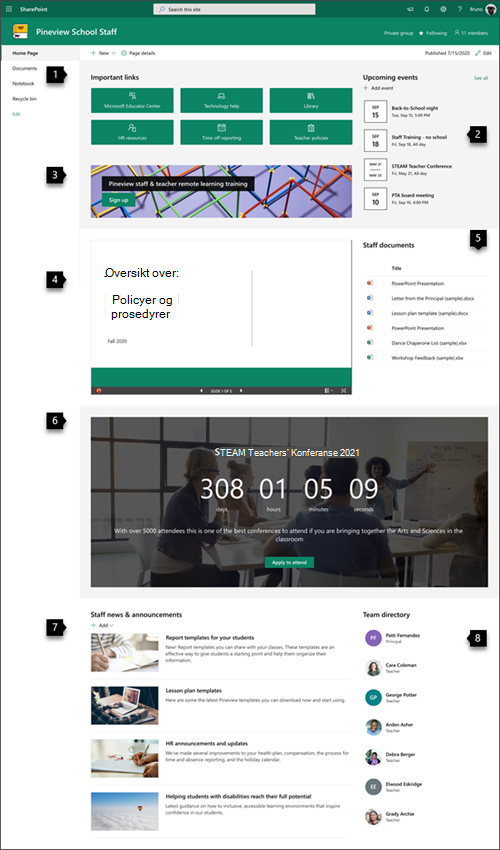
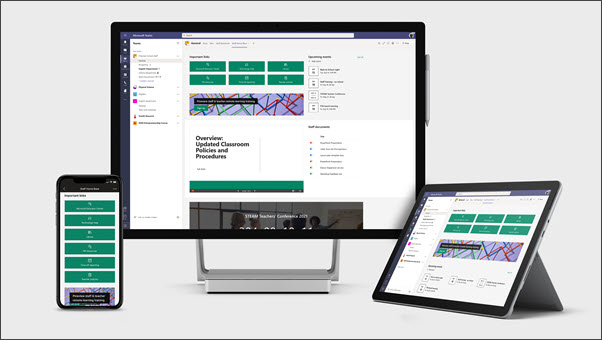 I denne artikkelen deler vi elementene som er på eksemplet på hjemmesiden for personale i SharePoint-lookbook , og hvordan du kan tilpasse disse elementene for å gjøre nettstedet til ditt eget.
Obs!
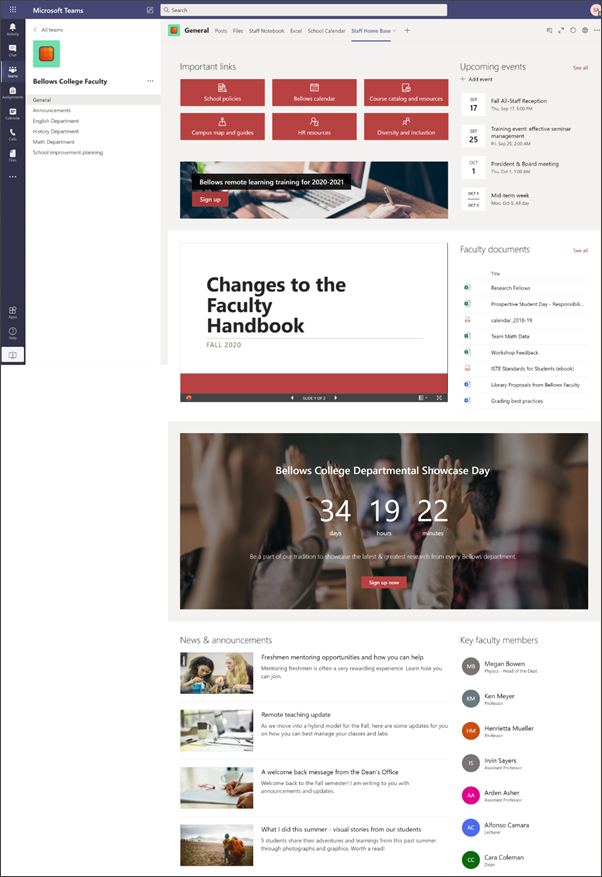
- Se et eksempel på hvordan dette nettstedet kan se ut for ansatte ved høyere utdanning. Mulighetene er uendelige!
- Vil du vite mer? Se alle malene som er tilgjengelige for lærere i Informer og engasjer skoleansatte og elever med nettstedsmaler.
- Det er sikkert at ikke alle elementene på hjemmesiden for personale er relevante for de ansatte. Du kan slette elementer du ikke trenger. Du kan også slette eksempelnyheter og dokumenter.
Trinn 1: Legg til malen
Hjemmesidemalen for ansatte kan legges til fra SharePoint-lookbook. Vi anbefaler at nettstedet konfigureres og vedlikeholdes av et eget team eller utvalgte personer. Dette kan være en IT-administrator, en skoleleder eller bestemte ansatte.
Obs!
- Du må ha tillatelsen områdeeier for å legge til denne malen på nettstedet ditt.
- Personalemalen er utformet for å brukes på et eksisterende gruppeområde som du angir. Når du går gjennom prosessen for å legge til denne malen, må du angi en nettadresse til et eksisterende nettsted for personalteamet. Selv om eksisterende innhold som dokumenter, lister, andre sider og nyhetsinnlegg ikke blir påvirket, vil malen overstyre oppsett og innhold som vises på hjemmesiden for det eksisterende området. Den vil også legge til eksempelsider og -dokumenter. Hvis du vil fjerne
Gå til hjemmesidemalen for personale i SharePoint-lookbook.
Oppgi følgende informasjon:
- E-post: Skriv inn e-postadressen din, der du vil motta en bekreftelse når malen er lagt til.
- Nettadresse: Dette er plasseringen der malen blir lagt til. Personalemalen er utformet for å brukes på et eksisterende gruppenettsted som du angir når du oppgir nettadressen. Selv om eksisterende innhold som dokumenter, lister, andre sider og nyhetsinnlegg ikke blir påvirket, vil malen overstyre oppsett og innhold som vises på hjemmesiden for det eksisterende området. Den vil også legge til eksempelsider og -dokumenter. Lær hvordan du finner nettadressen til nettstedet ditt.
Trinn 2: Tilpass
|
|
|---|
Trinn 3: Legge til i malen på hjemmesiden for ansatte i Team-kanalen
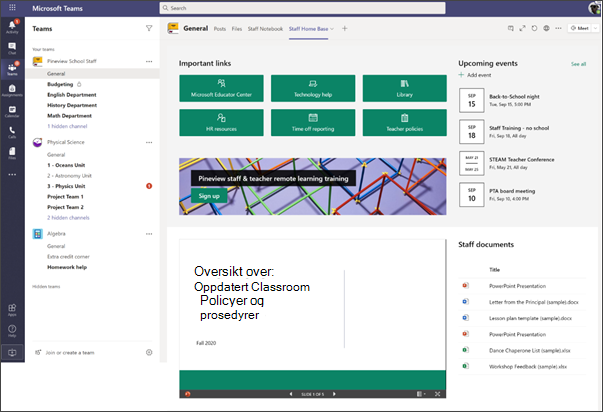
Legg til hjemmesidemalen for ansatte som en fane i Teams for forbedrede samarbeids- og kommunikasjonsfunksjoner. Denne fremgangsmåten antar at du har et eksisterende personalteam. Hvis du ikke har det, kan du finne ut hvordan du oppretter et personalteam i Microsoft Teams.
- Gå til Generelt-kanalen i personalteamet.
- Velg Legg til en fane-knappen+ øverst, ved siden av de andre fanene.
- Søk etter SharePoint i søkefeltet.
- Velg Sider fra søkeresultatene, og velg deretter Hjem. (Du må kanskje bla nedover for å finne Hjem).
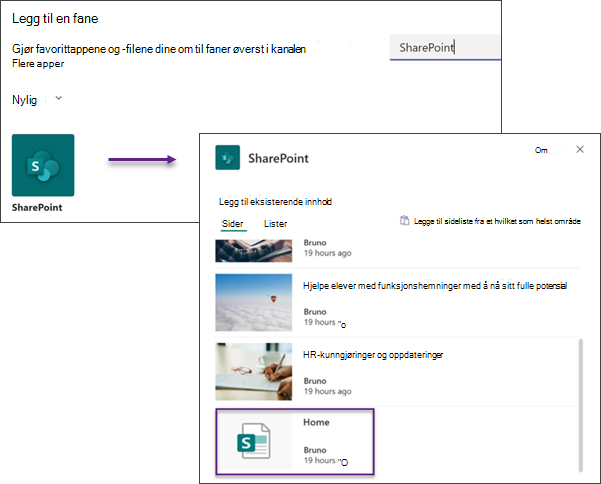
5. Når siden er lagt til som en fane, kan du velge å høyreklikke på den og gi den nytt navn. Hvis du vil gå tilbake til nettstedet for redigering, velger du Gå til nettstedet-knappen øverst til høyre.
Trinn 4: Vedlikeholde området
Presenter det mest oppdaterte innholdet institusjonen har å tilby, ved å følge disse tipsene:
- Opprett en tidsplan for gjennomgang av nettstedet.
- Hold nettdelinnholdet oppdatert for å sikre at du utnytter den fulle verdien av landingsnettstedet ditt.
- Sjekk bruken av nettstedet ved hjelp av den innebygde bruksdatarapporten for å få informasjon om populært innhold, besøk på nettstedet og mer.
Tilpasse området
Utheve viktige ressurser med nettdelen for hurtigkoblinger
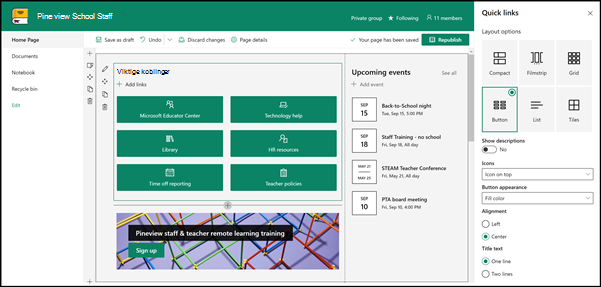
Med hurtigkoblinger kan du feste elementer til siden for enkel tilgang til ressurser du bruker ofte.
- Hvis siden ikke allerede er i redigeringsmodus, klikker du Rediger øverst til høyre på siden.
- Endre tittelen «viktige koblinger» til tittelen du velger.
- Velg Rediger
 nettdelknapp for å angi oppsettalternativer.
 - Velg et oppsett i egenskapsruten, og velg alternativene du vil bruke for oppsettet. Personalhjem-malen bruker knappeoppsett uten beskrivelser eller bilder.
Mer informasjon om nettdelen for hurtigkoblinger.
 Tilbake til trinn 2: Tilpasse området
Vis frem viktige hendelser med Hendelser-nettdelen
Legge til en hendelse
Du kan begynne å legge til hendelser på en publisert side.
Obs!
Du kan legge til hendelser på en lagret eller publisert side, men ikke på en side som er i redigeringsmodus.
Velg Legg til hendelse.
Gi hendelsen et navn øverst på siden. Du kan også legge til et bilde i tittelområdet ved å velge Legg til bilde-knappen øverst til venstre.
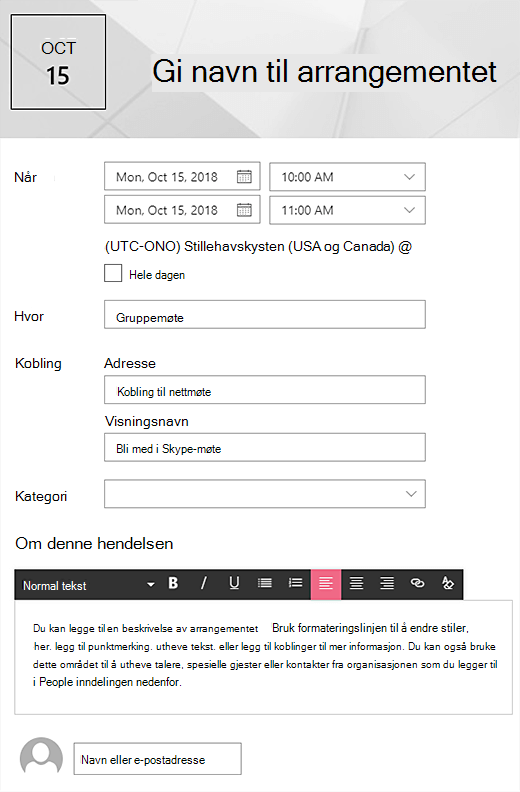
Velg dato og klokkeslett i Når-delen .
Angi et sted eller en adresse i Hvor-delen . Hvis posisjonen din gjenkjennes, har du mulighet til å legge til et kart.
Hvis du har en kobling til et nettmøte, kan du skrive inn en kobling til et nettmøte under Kobling. Legg inn koblingen i adresseboksen , og legg deretter til et visningsnavn. Hvis du ikke har et nettmøte og ikke skriver noe inn, vises ikke denne delen i hendelsen.
Velg en kategori (for eksempel Møte, Arbeidstid, Arbeid, Helligdager og så videre) hvis du vil at hendelsen skal vises når den filtreres etter denne kategorien. Hvis du vil legge til din egen kategori, skriver du den inn i området.
Oppgi en beskrivelse i området Om dette arrangementet .
Hvis du har personer du vil fremheve for dette arrangementet (for eksempel kontakter, spesielle gjester eller talere), kan du legge til navnene deres under hendelsesbeskrivelsen. Bare brukere i organisasjonen kan legges til.
Velg Lagre når du er ferdig.
Rediger nettdelen for hendelser
- Hvis du ikke allerede er i redigeringsmodus, velger du Rediger øverst til høyre på siden.
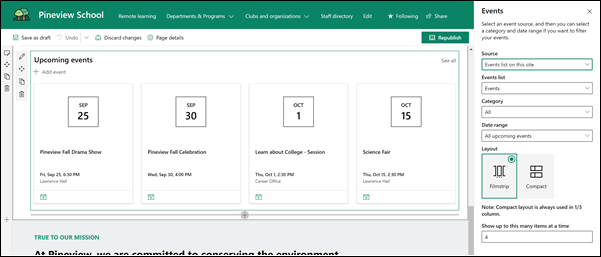
- Velg Rediger nettdel til venstre for å angi alternativer for nettdelen.
- Velg en kilde for hendelsene dine: Hendelsesliste på dette området, Dette området, Denne nettstedssamlingen, Velg områder eller Alle områder.
- Velg et datoområde du vil filtrere hendelsene etter, i rullegardinlisten for datointervall . Du kan velge Alle kommende hendelser (standard), Denne uken, Neste to ukene, Denne måneden eller Dette kvartalet.
- Velg et oppsett: Filmstripe eller Kompakt. Filmstrip er valgt i School Central-malen.
Mer informasjon om nettdelen for hendelser.
Tilbake til trinn 2: Tilpasse området
Få det til å skje med nettdelen Handlingsoppfordring
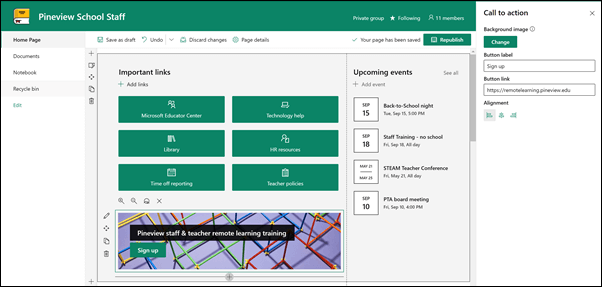
- Hvis siden ikke allerede er i redigeringsmodus, klikker du Rediger øverst til høyre på siden.
- Klikk på +, og velg deretter Kall til handling fra listen over nettdeler.
- Begynn å skrive i feltet Legg til handlingsoppfordringen her .
- Velg Rediger nettdel til venstre for å angi alternativer for hvordan nettdelen skal få tilgang til verktøyboksen.
- Nå kan du redigere bakgrunnen, knappeetiketten, knappekoblingen og justeringen.
Mer informasjon om nettdelen Handlingsoppfordring.
Tilbake til trinn 2: Tilpasse området
Vise et dokument med nettdelen for filvisningsprogrammet
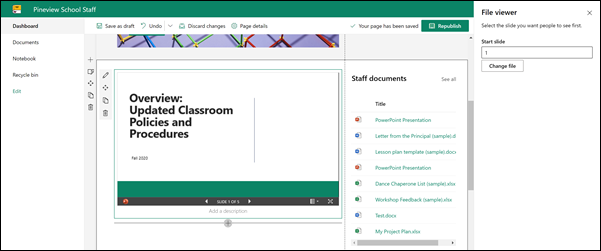
- Hvis siden ikke allerede er i redigeringsmodus, klikker du Rediger øverst til høyre på siden.
- Velg Rediger nettdel til venstre for nettdelen for å åpne egenskapsruten.
- Velg en nylig fil, eller hent en fil fra området, datamaskinen eller en kobling. Hvis organisasjonen har angitt et sett med godkjente bilder, kan du velge fra det settet under Din organisasjon.
- Velg en nylig brukt fil, eller bla gjennom, last opp eller bruk en kobling for å sette inn filen du vil ha.
- Du kan også legge til en beskrivelse under nettdelen.
Bruk nettdelen for filvisningsprogram.
Tilbake til trinn 2: Tilpasse området
Gjør det enkelt å finne dokumenter med nettdelen Uthevet innhold
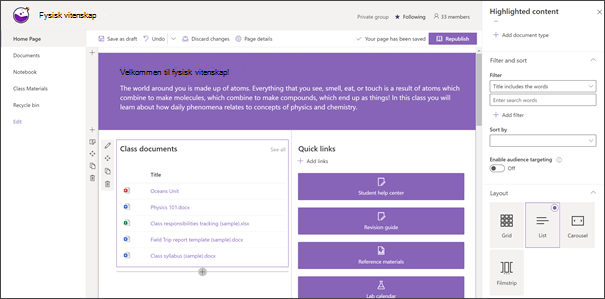 Denne nettdelen viser innhold fra et dokumentbibliotek, et nettsted, en nettstedssamling eller alle nettsteder på en dynamisk måte. Denne nettdelen viser de nyeste dokumentene som standard. Hvis du ikke har noen dokumenter eller sider på nettstedet, må du først opprette eller laste dem opp.
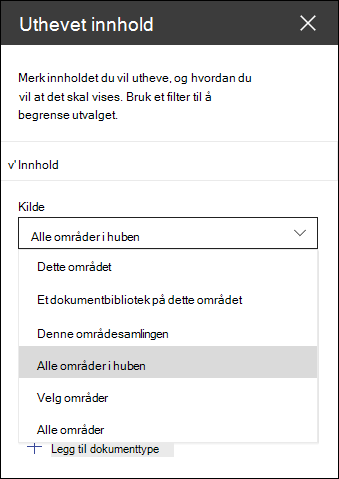 Endre dokumenttypene du viser:
- Hvis du ikke allerede er i redigeringsmodus, klikker du på Rediger øverst til høyre på siden.
- Klikk på til venstre for nettdelen, og velg alternativer.
- I rullegardinlisten Kilde velger du hvor du vil vise innhold fra: Dette området, Et dokumentbibliotek på dette området, Denne områdesamlingen, Sidebiblioteket på dette området, Velg områder eller Alle områder. (Dette nettstedet er valgt som standard.) Hvis området er koblet til et hubområde, har du også et alternativ for å velge Alle områder i huben.
Når du klikker Velg områder, kan du søke etter området du vil legge til, eller velge ett eller flere områder fra Ofte brukte områder eller Nylig brukte områder. - Velg typen innhold du vil vise, i rullegardinlisten Type . Hvilken type innhold som er tilgjengelig, avhenger av kilden.
Filtrere og sortere dokumenter
Velg hva du vil filtrere etter, i rullegardinlisten Filter , og angi deretter de spesifikke detaljene for filteret. Hvilke filtre som er tilgjengelige, avhenger av innholdstypen.
- Tittelen inneholder ordene Skriv inn søkeordene for titlene du vil finne
- Innhold inkluderer ordene Skriv inn søkeordene for innholdet du vil finne
- Nylig lagt til Skriv inn tidsperioden siden et element ble lagt til (for eksempel i dag, i går, tidligere denne uken og så videre).
- Nylig endret Skriv inn tidsperioden etter at et element ble endret (for eksempel i dag, i går, tidligere denne uken og så videre).
- Opprettet av Angi et brukernavn hvis du velger Valgt bruker. Ellers bruker du Gjeldende bruker, som vil filtrere etter elementer opprettet av den som viser siden på det tidspunktet.
- Endret av Angi et brukernavn hvis du velger Valgt bruker. Ellers bruker du Gjeldende bruker, som vil filtrere etter elementer opprettet av den som viser siden på det tidspunktet.
Velg et alternativ i rullegardinlisten Sorter etter . Standard er Nyeste.
Mer informasjon om hvordan du bruker nettdelen Uthevet innhold.
Tilbake til trinn 2: Tilpasse området
Skap energi og forventning med nettdelen Nedtelling
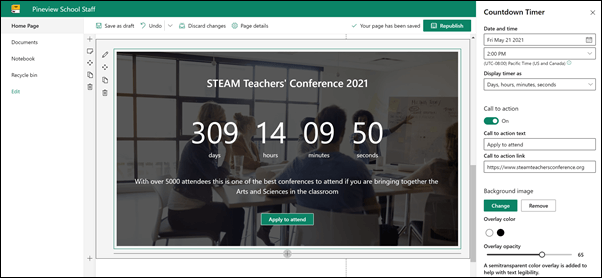
- Hvis siden ikke allerede er i redigeringsmodus, klikker du Rediger øverst til høyre på siden.
- Velg Rediger nettdel til venstre for nettdelen.
- Skriv inn informasjonen du vil vise, i egenskapsverktøykassen til høyre, og velg deretter alternativer. Når du legger til et bilde, kan du også velge en overleggsfarge og et ugjennomsiktighetsnivå for å forbedre lesbarheten til teksten.
Mer informasjon om hvordan du bruker nettdelen for nedtellingstidtaker.
Tilbake til trinn 2: Tilpasse området
Del skolenyheter og kunngjøringer med Nyheter-nettdelen
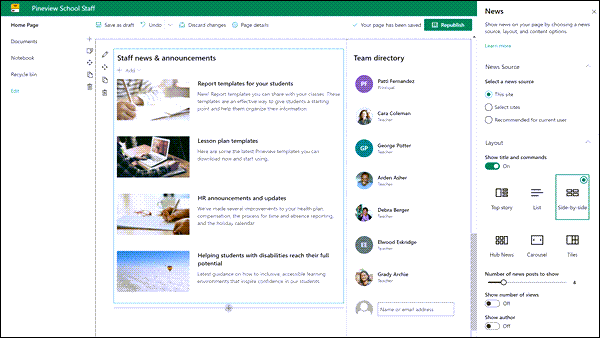
- Hvis siden ikke allerede er i redigeringsmodus, klikker du Rediger øverst til høyre på siden.
- Velg Rediger nettdel til venstre for nettdelen.
- Velg en nyhetskilde. Velg dette nettstedet, Velg nettsteder eller Anbefalt for gjeldende bruker. Hvis området er koblet til et hubområde, ser du et ekstra alternativ for Alle områder i huben. Når du klikker Velg områder, kan du søke etter området du vil legge til, eller velge ett eller flere områder fra Områder som er tilknyttet denne huben, Ofte brukte områder eller Nylig brukte områder.
Mer informasjon om filtrering, tillegging og fjerning av nyhetsinnlegg i nettdelen for nyheter.
Tilbake til trinn 2: Tilpasse området
Fokuser på personalet med nettdelen People
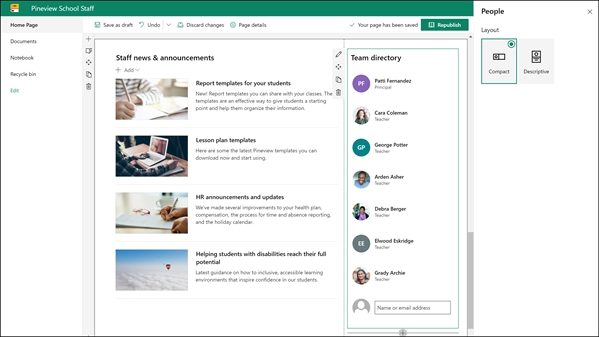
- Hvis siden ikke allerede er i redigeringsmodus, klikker du Rediger øverst til høyre på siden.
- Velg Rediger nettdel til venstre for nettdelen.
- Du kan endre tittelen på nettdelen ved å klikke teksten som sier People-profiler og skrive over den.
- Skriv inn et navn eller deler av navnet i boksen. En liste over samsvarende resultater vises, og du kan velge personen du ønsker. Deretter klikker du Legg til profil. Fortsett å skrive inn navn og velge profiler til du er ferdig.
Mer informasjon om hvordan du endrer korttype eller endrer rekkefølgen på Personer i People-nettdelen.
Tilbake til trinn 2: Tilpasse området
Flytte eller fjerne et element på personalesiden
Flytte eller fjerne en nettdel
- Hvis siden ikke allerede er i redigeringsmodus, velger du Rediger øverst til høyre på siden.
- Velg nettdelen du vil flytte eller fjerne, og du vil se en liten verktøylinje til venstre for nettdelen.
Hvis du vil flytte nettdelen, klikker du Flytt-knappen og drar nettdelen dit du vil ha den på siden.
Hvis du vil fjerne nettdelen, klikker du Slett-knappen .
.
Flytte eller fjerne en hel del av siden
- Hvis siden ikke allerede er i redigeringsmodus, velger du Rediger øverst til høyre på siden.
- Hvis du vil flytte en inndeling, velger du , og drar og slipper den til ønsket plassering.
- Hvis du vil fjerne nettdelen, klikker du Slett-knappen .
Slett eksempelinnhold
Hvis du vil slette eksempelinnleggene og innholdet som følger med denne malen, gjør du det slik:
Slette eksempelinnlegg
Gå til områdesidebiblioteket ved å velge
 for innstillinger for innstillinger øverst til høyre på siden.
Velg Områdeinnhold.
Velg områdesider.
Nyhetsinnleggene har navn:- HR-ressurser
- Hjelpe elever med funksjonshemninger å nå sitt fulle potensial
- Maler for leksjonsplan
- Rapportmaler for elevene
Velg eksempelsidene du vil slette, og velg deretter Slett på kommandolinjen.
Slette eksempeldokumenter
Velg
for innstillinger for innstillinger øverst til høyre på siden.Velg Områdeinnhold.
Velg Dokumenter.
Velg mappen som heter Eksempel på innhold fra SharePoint se book.
Når mappen er valgt, velger du Slett på kommandolinjen for å fjerne hele mappen, eller åpner mappen og velger de bestemte dokumentene du vil fjerne, og velger Slett.
Eksempeldokumenter har navn:- Dance Chaperone-liste (eksempel)
- Mal for leksjonsplan (eksempel)
- Brev fra rektor (eksempel)
- Viktigheten av faglig utvikling (utvalg)
- Oppdaterte klasseromspolicyer og -prosedyrer Tilbakemelding på seminar (eksempel)
Hjemmesiden for ansatte for høyere utdanning
Her er et eksempel på hvordan denne malen kan brukes til å opprette et personalegruppeområde for høyere utdanning, bare ved å endre logo, tema, tekst og eventuelle andre elementer du vil bruke. Mulighetene er uendelige!