

Microsoft adaptiv hub hjelper deg med å forbedre tradisjonelle tastaturer med adaptive knapper og kablede brytere. Med Adaptive Hub kan du enkelt opprette dine egne tilpassede inndata.
Enhetskrav
Den adaptive huben og Microsoft Tilbehørssenter fungerer med PC-er med Windows 10/11 installert. Hvis du vil bruke den med følgeenheter som kjører MacOS, iOS, Chrome og Android, må du konfigurere den med Microsoft Tilbehørssenter på Windows-PC-en.
Bli kjent med den adaptive huben
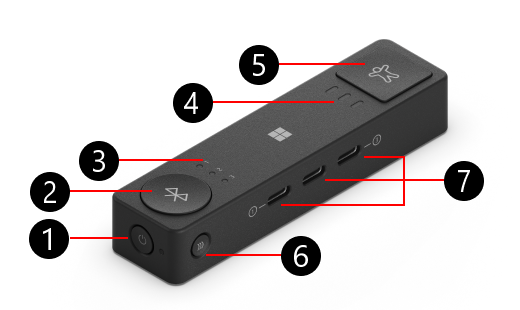
- Av/på-knapp
- Bluetooth-knapp
- Bluetooth LED (3)
- Profil-LED (3)
- Profilknapp
- Sammenkoblingsknapp
- USB-C-porter (3)
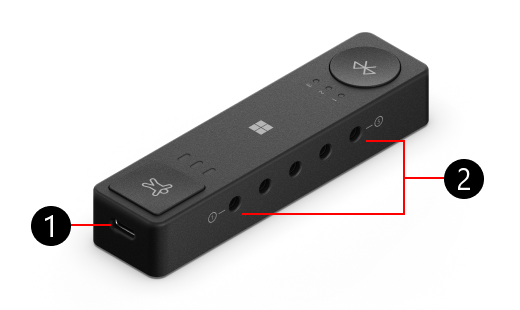
- USB-C-ladeport
- 3,5 mm port (5)
Forklaring av porter på den adaptive huben
Den adaptive huben kan pares med Microsoft adaptive knapper og kobles til brytere laget av andre produsenter. Her er en forklaring av portene som er tilgjengelige på din Adaptive Hub.
| 3,5 mm-port (5 porter) | Bruk denne porten til å koble til andre tekniske hjelpesentraler. |
|---|---|
| USB-C-ladeport | Koble denne porten til en strømkilde med en USB-C-kabel for å lade Adaptive Hub. |
| USB-C-porter (3 porter) | Koble til Microsofts adaptive knapper med en USB-C-kabel. Når Adaptive Hub er koblet til strøm, lader disse portene også knappene. |
| Bluetooth-knappen og Bluetooth-lampen (3 lys) | Bytt eller par til en annen PC eller enhet når du trykker på denne knappen. LED-lampen forteller deg hvilken enhet som er tilkoblet. Hvis du vil ha mer informasjon, kan du se Slik kobler du Adaptive Hub til PC-en. |
| Av/på-knapp | Aktiver og deaktiver Adaptive Hub. |
| Profilknapp og profil-LED (3 lys) | Bruk denne til å bytte mellom profiler på din Adaptive Hub – LED-lampen forteller deg hvilken profil som er valgt. Hvis du vil ha mer informasjon, kan du gå til Slik bruker du profiler med Microsoft adaptiv hub. |
| Sammenkoblingsknapp | Denne knappen parer den adaptive huben til noen av de adaptive knappene. Hvis du vil ha mer informasjon, kan du gå til Slik bruker du adaptive knapper fra Microsoft. |
Slik kobler du Adaptive Hub til PC-en
Når du har tatt den adaptive huben ut av esken, kan du koble den til PC-en slik.
- Trykk på av/på-knappen på Adaptive Hub.
- Et varsel vises på PC-en. Den vil be deg om å koble Adaptive Hub til PC-en med Bluetooth. Velg Koble til.
Obs!
Hvis du ikke ser varselet, velger du Start>innstillinger>Bluetooth & enheter>Legg til en enhet>Bluetooth. Velg Microsoft adaptiv hub fra listen.
Slik kobler du Adaptive Hub til en annen PC
Hvis du vil pare Adaptive Hub til en annen PC, gjør du slik:
- Trykk på Bluetooth-knappen på Adaptive Hub for å bytte til et annet spor for sammenkoblet enhet. Kontroller at lyset ved Bluetooth-knappen endres til et annet tall.
- Trykk og hold inne Bluetooth-knappen til lyset begynner å blinke.
- Vent til et varsel vises på PC-en du vil pare. Varselet spør om du vil koble Adaptive Hub til den.
- Velg Koble til for å pare huben.
Obs!
Hvis du ikke ser varselet, velger du Start>innstillinger>Bluetooth & enheter>Legg til en enhet>Bluetooth. Velg Microsoft adaptiv hub fra listen.
Lade Adaptive Hub og adaptive knapper
Slik lader du Adaptive Hub:
- Koble den medfølgende USB-C-kabelen til USB-C-porten på den korteste siden av Adaptive Hub.
- Koble den andre enden av ladekabelen til strøm, for eksempel en USB-port.
Slik lader du de adaptive knappene:
- Kontroller at Adaptive Hub er koblet til strøm.
- Koble den medfølgende USB-C-kabelen til USB-C-porten på den adaptive knappen.
- Koble den andre enden av USB-C-kabelen til en USB-C-port på Adaptive Hub.
Slik bruker du profiler i den adaptive huben
En profil er et sett med knappehandlinger som du har konfigurert. Hver profil kan ha ulike knappehandlinger. Hvis du vil ha mer informasjon, kan du gå til Slik bruker du profiler med Microsoft adaptiv hub.
Relatert
- Slik bruker du Microsofts adaptive knapper
- Slik bruker du Microsoft adaptiv mus
- Adaptivt tilbehør bidrar til & læring
Trenger du mer hjelp?
Teknisk støtte

Hvis du trenger teknisk støtte, åpner du overflate-appen eller nettleseren, beskriver problemet og velger Få hjelp.
Fellesskapsstøtte

Fellesskap kan hjelpe deg med å stille spørsmål og høre fra eksperter med stor kunnskap. Spør fellesskapet.
Annen støtte

Hvis du ikke kan bruke overflate eller har spørsmål om noe annet, åpner du Få hjelp for å få annen støtte på Internett.


