
Microsoft adaptiv mus er et adaptivt tilbehør som gjør det mer behagelig for deg å bruke en mus.
Møt din adaptive mus
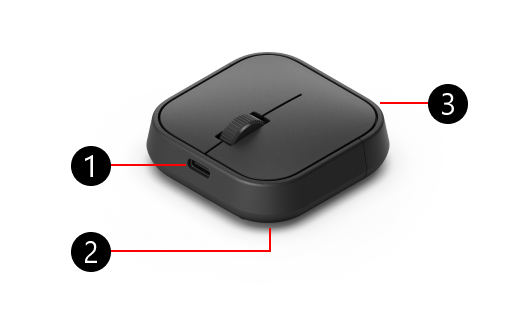
- USB-C-ladeport
- På/av-knappen, utløsingsknappen og Bluetooth-paringsknappen på undersiden av Adaptive Mouse (vises ikke)
- Deksel til enden på musen
Koble sammen Adaptive Mouse og PC-en
Når du har tatt den adaptive musen ut av boksen, kobler du den til PC-en slik:
Trykk på av/på-knappen på din Adaptive Mouse.
Et varsel vises på PC-en. Den vil be deg om å koble musen til PC-en med Bluetooth. Velg Koble til.
Obs!
Hvis du ikke ser varselet, velger du Start>innstillinger>Bluetooth & enheter>Legg til en enhet>Bluetooth. Velg Microsoft adaptiv mus fra listen.
Slik kobler du Adaptive Mouse til en annen PC
Hvis du vil pare din Adaptive Mouse til en annen PC, gjør du følgende:
Trykk på Bluetooth-knappen på Adaptive Mouse for å bytte til et annet spor for sammenkoblet enhet. Kontroller at lyset ved Bluetooth-knappen endres til et annet tall.
Hvis dette er første gang du parer med en annen PC, begynner paringslyset å blinke. Ellers trykker og holder du Bluetooth-knappen til lyset begynner å blinke.
Vent til et varsel vises på PC-en du vil pare. Varselet spør om du vil koble Adaptive Mouse til den.
Velg Koble til for å pare musen.
Obs!
Hvis du ikke ser varselet, velger du Start>innstillinger>Bluetooth & enheter>Legg til en enhet>Bluetooth. Velg Microsoft adaptiv mus fra listen.
Microsoft adaptiv mus hale
Hvis du vil at Adaptive Mouse skal passe til dine behov, kan du legge til Adaptive Mouse-halen (selges separat).
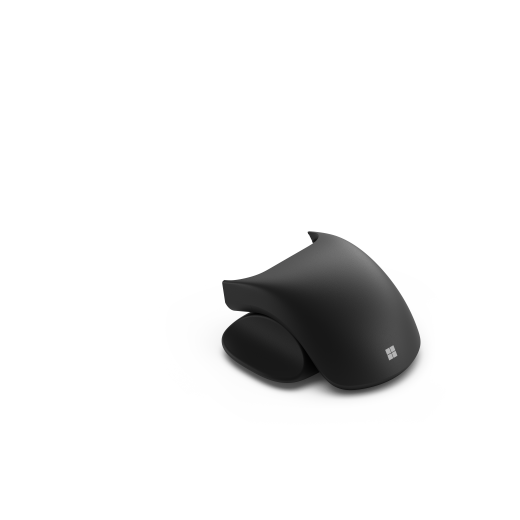
Feste og fjerne den adaptive musehalen
Slik fester du museen:
- Snu musen slik at bunnen vender opp.
- Trykk på og hold løs ut-knappen for å løsne dekselet til museen, og dra den bort fra musen.
- Skyv enden av musen til samme sted som batteridekselet.
Følg disse instruksjonene på nytt for å fjerne enden på musen.
Microsoft adaptiv mus tommelstøtte
Inkludert med den adaptive musehalen er støtte for Adaptive Mouse Thumb.
Koble til og fjerne støtte for Adaptive Mouse Thumb
Slik fester du tommelstøtten:
- Kontroller at tommelstøtten er på siden av musen der du vil at tommelen skal hvile.
- Juster de to plasseringsmarkørene på tommelstøtten etter sporene på musen.
- Trykk tommelstøtten på plass for å feste den til musen.
Slik fjerner du tommelstøtten:
- Hold godt musen i én hånd med tommelstøtten pekt bort fra deg.
- Skyv siden som er vendt mot deg, bort fra musen. Posisjonsmarkøren skal løftes bort fra sporet på musen.
- Trekk siden med tommelstøtten bort fra musen.
Relatert
Trenger du mer hjelp?
Teknisk støtte

Hvis du trenger teknisk støtte, åpner du overflate-appen eller nettleseren, beskriver problemet og velger Få hjelp.
Fellesskapsstøtte

Fellesskap kan hjelpe deg med å stille spørsmål og høre fra eksperter med stor kunnskap. Spør fellesskapet.
Annen støtte

Hvis du ikke kan bruke overflate eller har spørsmål om noe annet, åpner du Få hjelp for å få annen støtte på Internett.


