
Bruke Microsoft Audio Dock i Microsoft Teams
Microsoft lyddokking er en dokkingstasjon og høyttalertelefon alt-i-ett. Det er sertifisert for Microsoft Teams-foredragsholdere som du kan bruke med Windows 10/11 PC og Mac. Høyttaleren har to mikrofoner for å fange opp stemmen din og redusere bakgrunnsstøy for flotte Microsoft Teams-møter og anrop – enten du står eller sitter mens du arbeider. Og når du ikke er i møter eller samtaler, kan du bruke den til å lytte til musikk på datamaskinen.
Hvis du vil lære hvordan du kobler den til og kommer i gang, kan du se Konfigurere og bruke Microsoft lyddokking.
Bli kjent med høyttaleren
Bruk dette diagrammet til å finne knappene du kan bruke på Microsoft lyddokking under Microsoft Teams-møter og -samtaler.
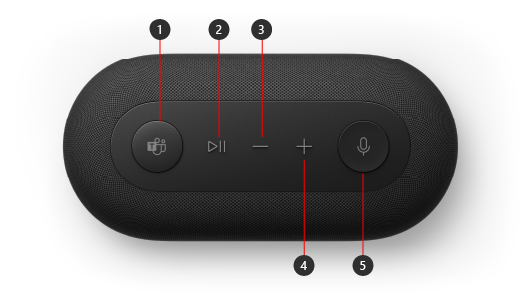
- Microsoft Teams
- Svar/avslutt samtale og spill av/ stans musikk midlertidig
- Volum ned (-)
- Volum opp (+)
- Demp
Konfigurere Microsoft lyddokking i Teams
Når du kobler til Microsoft lyddokking, kan du åpne Microsoft Teams og konfigurere den der. Microsoft Teams-knappen vises heldekkende hvitt når høyttaleren er koblet til Teams.
- Velg Innstillinger og flere
 til venstre for profilbildet øverst i Microsoft Teams, og velg deretter Innstillinger.
 - I Innstillinger velger du Enheter.
- Velg Microsoft lyddokking under Lydenheter.
Når du har valgt Microsoft lyddokking, bør den velges for høyttaleren og mikrofonen i lydenheter-delen.
Bruke høyttaleren din i en Teams-samtale eller et Teams-møte
Etter du åpner Microsoft Teams på Windows 10/11-PC-en, kan du lese her hvordan du bruker knappene på høyttaleren under Teams-anrop og -møter.
| Slik | Gjør dette på høyttaleren |
|---|---|
| Foreta et anrop | Trykk Microsoft Teams-knappen på høyttaleren, velg Samtaler i Teams, ring nummeret til personen du vil ringe, og velg ring. Hvis du har noen tapte anrop eller nye talemeldinger, sendes du til Anrop-skjermbildet i Teams. |
| Svare på et anrop | Trykk avspillings-/pauseknappen to ganger. Demp-knappen blinker hvitt når det er et innkommende anrop. |
| Bli med i et møte | Trykk på Microsoft Teams-knappen for å åpne Teams-vinduet. Velg Calendar> bli med i møtet>. Velg Bli med nå i Teams for å bli med i møtet. Microsoft Teams-knappen blinker hvitt sakte når du får et varsel om at et møte har startet. Trykk Teams-knappen én gang når et møte starter, og trykk deretter på den på nytt for å bli med i møtet. |
| Dempe deg selv under et anrop eller et møte | Trykk på Demp-knappen under et anrop eller møte. Demp-knappen blir rød. Hvis du vil oppheve dempingen, trykker du på Demp-knappen på nytt. |
| Oppheve dempingen av deg selv midlertidig og snakk | Hvis du vil si noe når du er dempet, trykker du på og holder nede Demp-knappen, sier det du ønsker, og så slipper du Demp-knappen. Du går tilbake til å være dempet når du slipper Demp-knappen, og den blir rød igjen. |
| Rekke opp hånden under et møte | Trykk og hold Microsoft Teams-knappen for å rekke opp hånden. Trykk og hold den på nytt for å senke hånden. |
| Justere volumet under et anrop eller et møte | Trykk på knappen Volum opp (+) eller Volum ned (-). |
| Avslutte et anrop eller forlate et møte | Trykk avspillings-/pauseknappen to ganger under en samtale eller et møte. |
Få Microsoft Accessory Center-appen
Med Microsoft Tilbehørssenter-appen kan du tilpasse innstillingene for Microsoft lyddokking, slik at du får mest mulig ut av den. Du kan for eksempel endre talemeldingsinnstillingen for å finne ut hvor høy tonen er når du demper eller opphever dempingen i Microsoft Teams. Du kan laste ned Microsoft Tilbehørssenter-appen fra Microsoft Store og installere den på Windows 10/11 PC-en.

Obs!
Microsoft Accessory Center er ikke tilgjengelig for MacOS.