
Microsoft lyddokking er en alt-i-ett-høyttalertelefon, dokkingstasjon og -lader med en kompakt utforming for å spare plass på skrivebordet. Den har 4 forskjellige porter (HDMI, 2 USB-C, USB-A) med gjennomgangslading for å gi deg flere tilkoblinger for Windows 10/11-PC-en mens du lader den samtidig. Høyttaleren gir flott lyd for Microsoft Teams-møter og -samtaler, musikk og mer med trykknappkontroller på toppen.
Det du trenger
Microsoft Audio Dock
En datamaskin som kjører et av følgende operativsystemer:
- Microsoft Windows 11 Home/Pro eller Windows 10 med de nyeste oppdateringene
- macOS X 10.15 eller macOS 11.0
En USB-C-port på datamaskinen. USB-C-porten må støtte alternativ modus for USB-C.
Finne frem
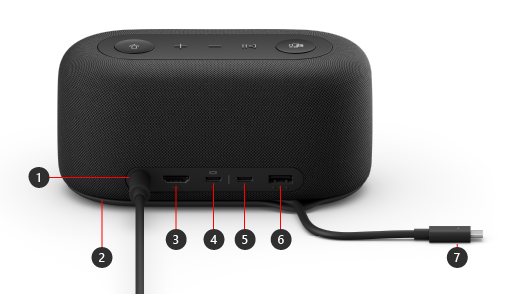
| Port | Beskrivelse |
|---|---|
| 1. Strøm | Koble strømkontakten på den medfølgende strømforsyningen til strømkontakten. |
| 2. Lagringsområde for USB-C-kabel | Oppbevar USB-C-kabelen når du ikke bruker Microsoft lyddokking. Kabelen vikles rundt Microsoft lyddokking slik at du kan lagre den. |
| 3. HDMI | Bruk denne porten til å koble til en ekstern skjerm. HDMI 2.0-tilkoblingen støtter en maksimal oppløsning på 3840 x 2160 med HDCP 2.3- og HDCP 1.4-støtte. |
| 4. USB-C (USB 3.1 Gen 2) |
Bruk denne porten til å koble til en ekstern skjerm. Denne USB-C-porten støtter DP Alt Mode 1.0 med en maksimal oppløsning på 3840 x 2160. Den gir effekt opp til 7.5W. |
| 5. USB-C (USB-3.1 Gen 2) |
Koble til enheter som bruker USB Type-C. Du kan for eksempel bruke en USB-C-flash-enhet, USB-C-harddisk, lade en mobiltelefon og mer. Den gir effekt opp til 7.5W. Obs! USB-C-porten støtter ikke video ut, så du kan ikke bruke denne USB-C-porten til å koble til en ekstern skjerm. |
| 6. USB-A (USB 3.1 Gen 2) |
Overfør store filer til en USB-flash-enhet eller harddisk, koble til en USB-skriver, mus, tastatur og mer. |
| 7. USB-C-kontakt | Koble USB-C-kontakten til en USB-C-port på PC-en eller Mac-en. Microsoft lyddokking støtter direktelading og gir opptil 60 W strøm, slik at du kan bruke den og lade datamaskinen samtidig. Hvis du spiller av lyd, gir Microsoft lyddokking opptil 50 W strøm. |
Tilgjengelighet: Identifisere portene ved hjelp av berøring
Mange av portene på baksiden har hevede avtrykk under dem, noe som kan hjelpe deg med å identifisere hver port ved å berøre. Den følgende listen har navnene på porten (fra venstre mot høyre) etterfulgt av en kort beskrivelse av det hevede avtrykket:
- Power plugg. Porten er sirkulær. Det har ikke et hevet avtrykk under.
- HDMI-utgang. Heltrukket vannrett hevet linje.
- 2 USB-C-porter. Én hevet prikk under hver USB-C-port.
- USB-A-port. Tre hevede prikker, plassert vannrett.
Microsoft Teams og musikk-knapper øverst
Bruk diagrammet nedenfor til å finne knappene øverst på Microsoft lyddokking. Du kan bruke disse knappene under Microsoft Teams-møter og -samtaler og mens du lytter til musikk. Hvis du vil ha mer informasjon, kan du se Bruke Microsoft lyddokking i Microsoft Teams.
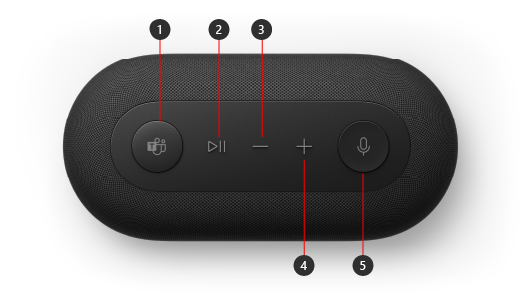
- Microsoft Teams
- Svar/avslutt samtale og spill av / pause musikk
- Volum ned (-)
- Volum opp (+)
- Demp
Konfigurere Microsoft lyddokking
Når du har pakket ut Microsoft lyddokking, plasserer du den der du vil på skrivebordet. La kablene og ledningene ligge ute, slik at du enkelt har tilgang til dem.
Koble strømkontakten som er koblet til den medfølgende strømforsyningsenheten, til strømkontakten på Microsoft lyddokking.
Koble USB-C-kontakten på Microsoft lyddokking til USB-C-porten på datamaskinen.
Gjør ett eller begge av følgende, avhengig av hvor mange eksterne skjermer du vil koble til (1 eller 2), og hvilken type videotilkobling hver skjerm bruker:
- HDMI-tilkobling. Ta en HDMI-kabel og plugg én ende inn i HDMI-porten på den eksterne skjermen og den andre enden inn i HDMI-porten på dokkingstasjonen.
- USB-C. Ta en USB-C-kabel og koble den ene enden til USB-C-porten som har skjermikonet over seg på Microsoft lyddokking. Koble den andre enden til videoporten (for eksempel HDMI eller DisplayPort) på den eksterne skjermen.
Hvis videokabelen din ikke har riktig videokontakt (for eksempel HDMI eller DisplayPort), må du kjøpe en annen kabel eller adapter. Hvis du vil ha mer informasjon, kan du gå til Koble overflate til en TV, skjerm eller projektor eller Feilsøke tilkobling av overflate til en ekstern skjerm.
Hvis du vil ha mer informasjon om hvordan du bruker flere skjermer i Windows, kan du se Slik bruker du flere skjermer i Windows.
Plugg inn de eksterne USB-enhetene i USB-A-porten eller en annen USB-C-port på dokkingstasjonen – avhengig av hvilken type USB-tilkobling den eksterne enheten bruker.
Koble til ting som en mobiltelefon, USB-flash-enhet, USB-harddisk og mer.Hvis du vil bruke Microsoft lyddokking som høyttaler, velger du lydikonet
 i systemstatusfeltet på Windows 11-PC-en, velger Velg en lydutgang (>), og velger deretter Microsoft lyddokking.
Hvis du vil bruke Microsoft lyddokking som mikrofon, velger du Start-ikon
 >
> >Systemikon
 >Lydikon , og velger deretter Microsoft lyddokking under Inndata.
Hvis du vil justere volumet mens du lytter til musikk eller ser på en video, trykker du på Volum opp- eller Volum ned-knappen på Microsoft lyddokking.
Trenger du mer hjelp?
Teknisk støtte

Hvis du trenger teknisk støtte, åpner du overflate-appen, beskriver problemet og velger Få hjelp.
Fellesskapsstøtte

Fellesskap kan hjelpe deg med å stille spørsmål og høre fra eksperter med stor kunnskap. Spør fellesskapet.
Annen støtte

Hvis du ikke kan bruke overflate eller har spørsmål om noe annet, åpner du Få hjelp for å få annen støtte på Internett.


