Bruk de innebygde stereohøyttalerne og mikrofonen eller ditt favorittilbehør for lyd til å lytte til musikk, foreta telefonsamler, spille inn lyd og mer.
Hvis du er usikker på hvor høyttaler- og mikrofonåpningene og volumknappen er, kan du se overflate-funksjoner.
Bruke ditt favorittlydtilbehør
Stereohøyttalerne og mikrofonene som er innebygd i overflate lar deg lytte til musikk og videoer, ringe, og spille inn lyd. Du kan også koble til USB- og Bluetooth®-tilbehøret du foretrekker, for eksempel høyttalere, en mikrofon eller et hodesett.
Hvis du vil bytte mellom høyttalere og tilkoblet lydtilbehør, velger du høyttalerikonikonet til høyre på oppgavelinjen, og deretter utvider du listen for å velge en annen lydenhet.
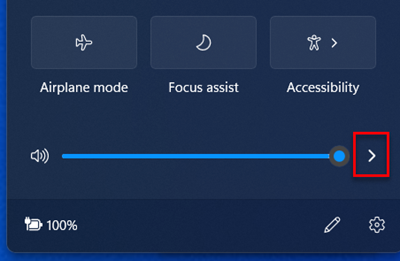
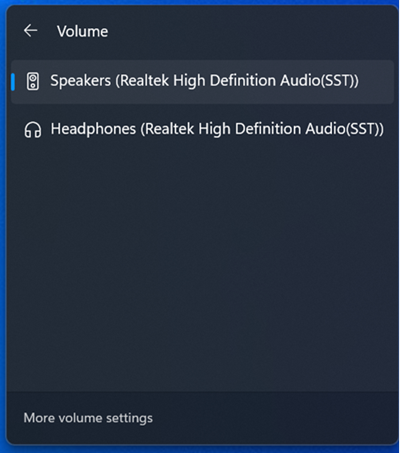
Justere volumet
Du kan styre volumet flere steder på overflate:
-
Volumknapp: Trykk på volumknappen på overflate for å justere volumet opp eller ned.
-
Tastatur: Hvis overflate Typing Cover eller et annet tastaturet har volumknapper, trykker du på tasten for volum ned, volum opp eller demping.
-
Oppgavelinjen på skrivebordet:Velg
 på oppgavelinjen på skrivebordet, og juster volumkontrollen opp eller ned.
-
Lydtilbehør: Juster volumet på hodesett, høyttalere, telefon eller annet lydutstyr, eller juster det i programvaren som fulgte med tilbehøret. Hvis du vil vite mer, kan du se informasjonen som fulgte med tilbehøret, eller besøke produsentens nettsted.
-
Apper: Noen apper kan ha en volumkontroll i appen.
Hvordan volumkontroller fungerer sammen
Hvis du hever, senker eller demper volumet ved å bruke en av følgende volumkontroller, endres volumet i de andre også:
- Volumknappen på overflate
- Voluminnstilling på oppgavelinjen på skrivebordet
Volumkontroller i apper og på tilbehør, som hodetelefoner og eksterne høyttalere, kan fungere uavhengig av de innebygde kontrollene i overflate. Det kan hende du må justere volumnivåer på mer enn ett sted.
Justere mikrofoninnstillinger
Slik justerer du mikrofoninnstillingene:
Gå til Start, åpne Innstillinger, og velg deretter Lyd under System.
Rull nedover, og velg Flere lydinnstillinger.
Velg Opptak-fanen, velg mikrofonen du ønsker, og velg Egenskaper.
Pass på at du velger en mikrofon som er aktivert og koblet til overflate.
Velg Nivåer-fanen . To glidebrytere vises:
-
Mikrofon eller mikrofonrekke: Styrer mikrofonvolumet.
-
Mikrofonforsterkning: Styrer styrken til mikrofonsignalet.
Juster glidebryterne til mikrofonen spiller inn ved nivåene du ønsker.
Nivåene du bruker, vil variere avhengig av bakgrunnsstøyen, og om du bruker den innebygde mikrofonen på overflate eller en ekstern mikrofon. Et godt utgangspunkt er å sette Mikrofon til 50 og Mikrofonforsterking til +24,0 dB.
Obs!
Mikrofonforsterkning er ikke tilgjengelig på alle overflate-enhetene.
Bruke USB- eller Bluetooth-lydtilbehør
Du kan koble eksterne USB-høyttalere, hodetelefoner eller et hodesett til en USB-port i full størrelse.
Du kan bruke trådløse Bluetooth-hodetelefoner eller -høyttalere med overflate.
Du får den beste lyden fra USB- eller Bluetooth-høyttalere hvis du hever volumet på overflate og i appen (hvis den har en egen lydkontroll) og deretter justerer volumet på de eksterne USB- eller Bluetooth-høyttalerne.
Hvis du har problemer med Bluetooth, kan du gå til Feilsøke Bluetooth-enheter.
Angi standard lydenhet
Gå til Start, åpne Innstillinger, og velg deretter Lyd under System.
Gjør ett eller begge av følgende:
- Velg enheten du vil bruke til avspilling (for eksempel de innebygde høyttalerne på overflate, eksterne høyttalere eller et hodesett), som utdataenhet under Utdata . Når du velger denne enheten, angir du den også som standard.
- Velg enheten du vil bruke til opptak (for eksempel den innebygde mikrofonen eller en ekstern mikrofon), som innenhet i Inndata-delen. Når du velger denne enheten, angir du den også som standard.
Hvis du bruker en kommunikasjonsapp, for eksempel skype, vil du kanskje angi kommunikasjonsenheten atskilt når du bruker høyttalere eller et headset. Slik angir du en kommunikasjonsenhet:
Gå til Start, åpne Innstillinger, og velg deretter Lyd under System.
Rull nedover, og velg Flere lydinnstillinger.
Gjør ett eller begge av følgende:
- Velg Avspilling-fanen, velg enheten du vil bruke til kommunikasjonsavspilling (for eksempel de innebygde høyttalerne på overflate, eksterne høyttalere eller et hodesett), og velg deretter Angi som standard kommunikasjonsenhet.
- Velg Innspilling-fanen, velg enheten du vil bruke til kommunikasjonsinnspilling (for eksempel den innebygde mikrofonen eller en ekstern mikrofon), og velg deretter Angi som standard kommunikasjonsenhet.
Spill inn lyd
Du kan bruke Taleopptak-appen til å spille inn lyd. Slik åpner du Taleopptak-appen:
- Gå til
 , velg Alle apper, rull ned og velg Taleopptak.
Endre hvilke lyder som spilles av
Du kan velge hvilke lyder som skal spilles av for varsler og systemhendelser (for eksempel lyden som spilles av når du får en ny melding). Slik gjør du det:
- Gå til Start, åpne Innstillinger, og velg deretter Lyd under System.
- Rull nedover, og velg Flere lydinnstillinger.
- Velg Lyder-fanen, og velg en hendelse under Programhendelser (for eksempel Calendar Reminder).
- Velg lyden du vil spille av for denne hendelsen, under Lyder.
- Hvis du vil høre lyden du har valgt, velger du Test.
- Velg Bruk for å endre lyden for hendelsen, og velg OK.
Lydproblemer
Hvis lydkvaliteten fra høyttalerne eller et lydtilbehør ikke er god, er det mulig selve lydopptaket ikke er av god kvalitet. Prøv å lytte på det samme opptaket på en annen enhet.
Hvis du vil hjelp med lydproblemer, kan du se Feilsøking av overflate-lyd og lydtilbehør.
Hvis du har lydproblemer mens overflate er koblet til en annen skjerm, kan du se Koble overflate til en ekstern skjerm.
Obs!
VGA-adaptere og -kabler overfører ikke lyd. Lyden spilles av fra overflate-høyttalerne med mindre du har koblet til eksterne USB- eller Bluetooth-høyttalere.
Obs!
-
Støtte for Windows 10 opphørte 14. oktober 2025
- Microsoft tilbyr ikke lenger gratis programvareoppdateringer fra Windows Update, teknisk assistanse eller sikkerhetsoppdateringer for Windows 10. PC-en vil fortsatt fungere, men vi anbefaler at du flytter til Windows 11.
-
Finn ut mer
Bruk de innebygde stereohøyttalerne og mikrofonen eller ditt favorittilbehør for lyd til å lytte til musikk, foreta telefonsamler, spille inn lyd og mer.
Hvis du er usikker på hvor høyttaler- og mikrofonåpningene og volumknappen er, kan du se overflate-funksjoner.
Bruke ditt favorittlydtilbehør
Stereohøyttalerne og mikrofonene som er innebygd i overflate lar deg lytte til musikk og videoer, ringe, og spille inn lyd. Du kan også koble til USB- og Bluetooth®-tilbehøret du foretrekker, for eksempel høyttalere, en mikrofon eller et hodesett.
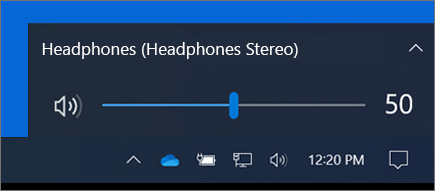
Hvis du vil bytte mellom høyttalere og tilkoblet lydtilbehør, velger du høyttalerikonikonet til høyre på oppgavelinjen, og deretter utvider du listen for å velge en annen lydenhet.

Justere volumet
Du kan styre volumet flere steder på overflate:
-
Volumknapp: Trykk på volumknappen på overflate for å justere volumet opp eller ned.
-
Tastatur: Hvis overflate Typing Cover eller et annet tastaturet har volumknapper, trykker du på tasten for volum ned, volum opp eller demping.
-
Oppgavelinjen på skrivebordet:Velg på oppgavelinjen på skrivebordet, og juster volumkontrollen opp eller ned.
-
Lydtilbehør: Juster volumet på hodesett, høyttalere, telefon eller annet lydutstyr, eller juster det i programvaren som fulgte med tilbehøret. Hvis du vil vite mer, kan du se informasjonen som fulgte med tilbehøret, eller besøke produsentens nettsted.
-
Apper: Noen apper kan ha en volumkontroll i appen.
Hvordan volumkontroller fungerer sammen
Hvis du hever, senker eller demper volumet ved å bruke en av følgende volumkontroller, endres volumet i de andre også:
- Volumknappen på overflate
- Voluminnstilling på oppgavelinjen på skrivebordet
Volumkontroller i apper og på tilbehør, som hodetelefoner og eksterne høyttalere, kan fungere uavhengig av de innebygde kontrollene i overflate. Det kan hende du må justere volumnivåer på mer enn ett sted.
Justere mikrofoninnstillinger
Slik justerer du mikrofoninnstillingene:
Gå til , og velg deretter Innstillinger>Systemlyd>>Lyd-kontrollpanelet.
Velg Opptak-fanen, velg mikrofonen du ønsker, og velg Egenskaper.
Pass på at du velger en mikrofon som er aktivert og koblet til overflate.
Velg Nivåer-fanen . To glidebrytere vises:
-
Mikrofon eller mikrofonrekke: Styrer mikrofonvolumet.
-
Mikrofonforsterkning: Styrer styrken til mikrofonsignalet.
Juster glidebryterne til mikrofonen spiller inn ved nivåene du ønsker.
Nivåene du bruker, vil variere avhengig av bakgrunnsstøyen, og om du bruker den innebygde mikrofonen på overflate eller en ekstern mikrofon. Et godt utgangspunkt er å sette Mikrofon til 50 og Mikrofonforsterking til +24,0 dB.
Obs!
Mikrofonforsterkning er ikke tilgjengelig på alle overflate-enhetene.
Bruke USB- eller Bluetooth-lydtilbehør
Du kan koble eksterne USB-høyttalere, hodetelefoner eller et hodesett til en USB-port i full størrelse.
Du kan bruke trådløse Bluetooth-hodetelefoner eller -høyttalere med overflate.
Du får den beste lyden fra USB- eller Bluetooth-høyttalere hvis du hever volumet på overflate og i appen (hvis den har en egen lydkontroll) og deretter justerer volumet på de eksterne USB- eller Bluetooth-høyttalerne.
Hvis du har problemer med Bluetooth, kan du gå til Feilsøke Bluetooth-enheter.
Angi standard lydenhet
Gå til , og velg deretter Innstillinger>for systemlyd>.
Gjør ett eller begge av følgende:
- Velg enheten du vil bruke til avspilling (for eksempel de innebygde høyttalerne på overflate, eksterne høyttalere eller et headset), som utdataenhet i Lyd-delen. Når du velger denne enheten, angir du den også som standard.
- Velg enheten du vil bruke til opptak (for eksempel den innebygde mikrofonen eller en ekstern mikrofon), som innenhet i Inndata-delen. Når du velger denne enheten, angir du den også som standard.
Hvis du bruker en kommunikasjonsapp, for eksempel skype, vil du kanskje angi kommunikasjonsenheten atskilt når du bruker høyttalere eller et headset. Slik angir du en kommunikasjonsenhet:
Gå til , og velg deretter Innstillinger>Systemlyd>>Lyd-kontrollpanelet.
Gjør ett eller begge av følgende:
- Velg Avspilling-fanen, velg enheten du vil bruke til kommunikasjonsavspilling (for eksempel de innebygde høyttalerne på overflate, eksterne høyttalere eller et hodesett), og velg deretter Angi som standard kommunikasjonsenhet.
- Velg Innspilling-fanen, velg enheten du vil bruke til kommunikasjonsinnspilling (for eksempel den innebygde mikrofonen eller en ekstern mikrofon), og velg deretter Angi som standard kommunikasjonsenhet.
Spill inn lyd
Du kan bruke Taleopptak-appen til å spille inn lyd. Slik åpner du Taleopptak-appen:
- Gå til , og velg deretter Taleopptak.
Endre hvilke lyder som spilles av
Du kan velge hvilke lyder som skal spilles av for varsler og systemhendelser (for eksempel lyden som spilles av når du får en ny melding). Slik gjør du det:
- Gå til , og velg deretter Innstillinger>Systemlyd>>Lyd-kontrollpanelet.
- Velg Lyder-fanen, og velg en hendelse under Programhendelser (for eksempel Calendar Reminder).
- Velg lyden du vil spille av for denne hendelsen, under Lyder.
- Hvis du vil høre lyden du har valgt, velger du Test.
- Velg Bruk for å endre lyden for hendelsen, og velg OK.
Aktivere eller deaktivere tastelyder
Touch Cover kan spille av tastelyder når du trykker på tastene. Slik aktiverer eller deaktiverer du tastelydene:
- Gå til Start, og velg >Enhetsskriving>.
- Sett Spill av tastelyder mens jeg skriver til På eller Av under Berøringstastatur.
Obs!
Hvis du vil justere volumnivået til tastelydene, bruker du volumknappen på overflate.
Lydproblemer
Hvis lydkvaliteten fra høyttalerne eller et lydtilbehør ikke er god, er det mulig selve lydopptaket ikke er av god kvalitet. Prøv å lytte på det samme opptaket på en annen enhet.
Hvis du vil hjelp med lydproblemer, kan du se Feilsøking av overflate-lyd og lydtilbehør.
Hvis du har lydproblemer mens overflate er koblet til en annen skjerm, kan du se Koble overflate til en ekstern skjerm.
Obs!
VGA-adaptere og -kabler overfører ikke lyd. Lyden spilles av fra overflate-høyttalerne med mindre du har koblet til eksterne USB- eller Bluetooth-høyttalere.
Obs!
-
Støtte for Windows 8.1 er avsluttet
- Støtte for Windows 8.1 opphørte 10. januar 2023. Vi anbefaler at du går over til en Windows 11-PC for å fortsette å motta sikkerhetsoppdateringer fra Microsoft.
-
Bruk de innebygde stereohøyttalerne og mikrofonen eller ditt favorittilbehør for lyd til å lytte til musikk, foreta telefonsamler, spille inn lyd og mer.
Hvis du er usikker på hvor høyttaler- og mikrofonåpningene og volumknappen er, kan du se overflate-funksjoner.
Bruke ditt favorittlydtilbehør
Stereohøyttalerne og mikrofonene som er innebygd i overflate lar deg lytte til musikk og videoer, ringe, og spille inn lyd. Du kan også koble til USB- og Bluetooth®-tilbehøret du foretrekker, for eksempel høyttalere, en mikrofon eller et hodesett.
Hvis du vil bytte mellom høyttalere og tilkoblet lydtilbehør, velger du høyttalerikonikonet til høyre på oppgavelinjen, og deretter utvider du listen for å velge en annen lydenhet.
Justere volumet
Du kan styre volumet flere steder på overflate:
-
Volumknapp: Trykk på volumknappen på overflate for å justere volumet opp eller ned.
-
Tastatur: Hvis overflate Typing Cover eller et annet tastaturet har volumknapper, trykker du på tasten for volum ned, volum opp eller demping.
-
Oppgavelinjen på skrivebordet:Velg på oppgavelinjen på skrivebordet, og juster volumkontrollen opp eller ned.
-
Lydtilbehør: Juster volumet på hodesett, høyttalere, telefon eller annet lydutstyr, eller juster det i programvaren som fulgte med tilbehøret. Hvis du vil vite mer, kan du se informasjonen som fulgte med tilbehøret, eller besøke produsentens nettsted.
-
Apper: Noen apper kan ha en volumkontroll i appen.
Hvordan volumkontroller fungerer sammen
Hvis du hever, senker eller demper volumet ved å bruke en av følgende volumkontroller, endres volumet i de andre også:
- Volumknappen på overflate
- Voluminnstilling på oppgavelinjen på skrivebordet
Volumkontroller i apper og på tilbehør, som hodetelefoner og eksterne høyttalere, kan fungere uavhengig av de innebygde kontrollene i overflate. Det kan hende du må justere volumnivåer på mer enn ett sted.
Justere mikrofoninnstillinger
Slik justerer du mikrofoninnstillingene:
Gå til , og velg deretter Innstillinger>Systemlyd>>Lyd-kontrollpanelet.
Velg Opptak-fanen, velg mikrofonen du ønsker, og velg Egenskaper.
Pass på at du velger en mikrofon som er aktivert og koblet til overflate.
Velg Nivåer-fanen . To glidebrytere vises:
-
Mikrofon eller mikrofonrekke: Styrer mikrofonvolumet.
-
Mikrofonforsterkning: Styrer styrken til mikrofonsignalet.
Juster glidebryterne til mikrofonen spiller inn ved nivåene du ønsker.
Nivåene du bruker, vil variere avhengig av bakgrunnsstøyen, og om du bruker den innebygde mikrofonen på overflate eller en ekstern mikrofon. Et godt utgangspunkt er å sette Mikrofon til 50 og Mikrofonforsterking til +24,0 dB.
Obs!
Mikrofonforsterkning er ikke tilgjengelig på alle overflate-enhetene.
Bruke USB- eller Bluetooth-lydtilbehør
Du kan koble eksterne USB-høyttalere, hodetelefoner eller et hodesett til en USB-port i full størrelse.
Du kan bruke trådløse Bluetooth-hodetelefoner eller -høyttalere med overflate.
Du får den beste lyden fra USB- eller Bluetooth-høyttalere hvis du hever volumet på overflate og i appen (hvis den har en egen lydkontroll) og deretter justerer volumet på de eksterne USB- eller Bluetooth-høyttalerne.
Hvis du har problemer med Bluetooth, kan du gå til Feilsøke Bluetooth-enheter.
Angi standard lydenhet
Gå til , og velg deretter Innstillinger>for systemlyd>.
Gjør ett eller begge av følgende:
- Velg enheten du vil bruke til avspilling (for eksempel de innebygde høyttalerne på overflate, eksterne høyttalere eller et headset), som utdataenhet i Lyd-delen. Når du velger denne enheten, angir du den også som standard.
- Velg enheten du vil bruke til opptak (for eksempel den innebygde mikrofonen eller en ekstern mikrofon), som innenhet i Inndata-delen. Når du velger denne enheten, angir du den også som standard.
Hvis du bruker en kommunikasjonsapp, for eksempel skype, vil du kanskje angi kommunikasjonsenheten atskilt når du bruker høyttalere eller et headset. Slik angir du en kommunikasjonsenhet:
Gå til , og velg deretter Innstillinger>Systemlyd>>Lyd-kontrollpanelet.
Gjør ett eller begge av følgende:
- Velg Avspilling-fanen, velg enheten du vil bruke til kommunikasjonsavspilling (for eksempel de innebygde høyttalerne på overflate, eksterne høyttalere eller et hodesett), og velg deretter Angi som standard kommunikasjonsenhet.
- Velg Innspilling-fanen, velg enheten du vil bruke til kommunikasjonsinnspilling (for eksempel den innebygde mikrofonen eller en ekstern mikrofon), og velg deretter Angi som standard kommunikasjonsenhet.
Spill inn lyd
Du kan bruke Taleopptak-appen til å spille inn lyd. Slik åpner du Taleopptak-appen:
- Gå til , og velg deretter Taleopptak.
Endre hvilke lyder som spilles av
Du kan velge hvilke lyder som skal spilles av for varsler og systemhendelser (for eksempel lyden som spilles av når du får en ny melding). Slik gjør du det:
- Gå til , og velg deretter Innstillinger>Systemlyd>>Lyd-kontrollpanelet.
- Velg Lyder-fanen, og velg en hendelse under Programhendelser (for eksempel Calendar Reminder).
- Velg lyden du vil spille av for denne hendelsen, under Lyder.
- Hvis du vil høre lyden du har valgt, velger du Test.
- Velg Bruk for å endre lyden for hendelsen, og velg OK.
Aktivere eller deaktivere tastelyder
Touch Cover kan spille av tastelyder når du trykker på tastene. Slik aktiverer eller deaktiverer du tastelydene:
- Gå til Start, og velg >Enhetsskriving>.
- Sett Spill av tastelyder mens jeg skriver til På eller Av under Berøringstastatur.
Obs!
Hvis du vil justere volumnivået til tastelydene, bruker du volumknappen på overflate.
Lydproblemer
Hvis lydkvaliteten fra høyttalerne eller et lydtilbehør ikke er god, er det mulig selve lydopptaket ikke er av god kvalitet. Prøv å lytte på det samme opptaket på en annen enhet.
Hvis du vil hjelp med lydproblemer, kan du se Feilsøking av overflate-lyd og lydtilbehør.
Hvis du har lydproblemer mens overflate er koblet til en annen skjerm, kan du se Koble overflate til en ekstern skjerm.
Obs!
VGA-adaptere og -kabler overfører ikke lyd. Lyden spilles av fra overflate-høyttalerne med mindre du har koblet til eksterne USB- eller Bluetooth-høyttalere.







