

Muligheten til å koble en ekstern skjerm til overflate bestemmes av enhetsmodellen og kablene eller videoadapterne du bruker. Hvis du vil koble overflate til en ekstern skjerm, for eksempel en TV, skjerm eller projektor, kan du bruke ulike videoinnganger, for eksempel USB-C, DisplayPort (DP), HDMI, DVI eller VGA. Til tross for de mange kontakttypene er metoden for å koble overflate til en ekstern skjerm fortsatt den samme.
Alternativer for videotilkobling for eksterne skjermer
Det er avgjørende å identifisere typen videokontakt på skjermen, TV-en eller projektoren. Bruk av riktig videokabel eller adapter er nøkkelen til å forhindre video- eller skjermproblemer.
| Port | Kobling | Beskrivelse |
|---|---|---|

|
USB Type-C-port | Muliggjør tilkobling til en skjermenhet som har en USB type C-port, eller som har plass til ulike typer skjermkontakter ved hjelp av adaptere. |
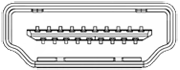
|
HDMI-port | Et lyd-/videogrensesnitt som brukes til å overføre ukomprimerte videodata og komprimerte eller ukomprimerte digitale lyddata. |

|
DisplayPort-kontakt | Digitalt skjermgrensesnitt som kan overføre lyd og video samtidig. |

|
Mini-DisplayPort kobling | Digitalt skjermgrensesnitt som kan overføre lyd og video samtidig som bruker en mindre kontakt. |

|
DVI-port | DVI-kontakter er kategorisert i én av tre typer basert på signalene den støtter og antall tilgjengelige pinner: DVI-I (integrert) - kombinerer både digitale og analoge signaler i samme kontakt; Digitale signaler kan være enten enkeltledd eller dobbeltleddet. DVI-D (bare digital) – støtter enten enkle eller to digitale signaler. DVI-A (bare analog) – leverer utelukkende analoge signaler. |

|
VGA | Eldre kontakt kan bare overføre analoge videosignaler. |
Hvilke kabler og adaptere trenger jeg?
For best resultat anbefaler vi:
- Vi anbefaler at du bruker Designed for overflate-tilbehør eller overflate USB-C til skjermkort.
- Bruk samme type tilkobling mellom overflate eller Dock og skjermen når det er mulig.
- Hvis du ikke kan bruke samme type tilkobling, anbefaler vi en av disse typene adaptere (for best resultatrekkefølge): USB-C, DisplayPort (Mini DisplayPort), HDMI, DVI, VGA.
- Det anbefales å bruke USB4-/Thunderbolt™ 4-sertifiserte kabler for optimal ytelse med overflate-produkter.
Se flere anbefalinger
- Kontroller at alle videotilkoblingene er ordentlig festet. Kontroller tilkoblingen fra USB-C-porten eller Mini DisplayPort på overflate, dokkingstasjonen, en videoadapter du eventuelt bruker, og inngangstilkoblingen på den eksterne skjermen.
- Når du konverterer fra én type videotilkobling til en annen, eller forlenger et signal over store avstander, anbefaler vi aktive videoadaptere eller forlengere for å sikre at et kvalitetssignal overføres.
- Hvis du bruker en HDMI-videokabel, må du kontrollere at den er klassifisert som versjon 2.0. Hvis du bruker en DisplayPort-kabel, må du kontrollere at den er klassifisert som 1,2 og ikke er mer enn 1,8 meter lang.
- Bruk den kortest mulige kabelen for å koble overflate til skjermen, da altfor lange kabler kan føre til tilkoblingsproblemer og føre til tap av bilde eller lyd.
- Hvis videokabelen som følger med skjermen ikke fungerer, kan du prøve å koble til overflate med en alternativ videokabel.
- Hvis du bruker en videoforlengelseskabel eller videoadapter eller -omformer, fjerner du den fra oppsettet for å se om det er den som lager problemet.
Konfigurere TV-en, skjermen eller projektoren
Slik konfigurerer du den riktig kabelen og adapteren for enhetene dine:
- Koble den ene enden av videokabelen i porten på den eksterne skjermen. Kontroller at den eksterne skjermen er slått på, og at inngangskilden er satt til porten du kobler til.
- Koble den andre enden av kabelen til videoadapteren om nødvendig.
- Koble adapteren eller kabelen til overflate.
Projisere skjermer
Når du har koblet overflate til en ekstern skjerm, trykker du på Windows-logotastikonet + P for å velge hvordan du vil projisere skjermen.
Du kan bla gjennom de tilgjengelige projeksjonsmodusene – bare PC-skjerm, Dupliser, Utvid og Bare ekstra skjerm – ved å trykke tastekombinasjonen på nytt.
| Velg | Hvis du vil |
|---|---|
| Se ting på kun én skjerm | Se alt bare på overflate-skjermen. |
| Duplisere | Se det samme på alle skjermene. |
| Utvide | Se alt fordelt på alle skjermene, og du kan dra og flytte elementer mellom dem. |
| Bare ekstra skjerm | Hvis du ser alt på den tilkoblede skjermen eller de tilkoblede skjermene, blir overflate-skjermen tom. |
Tips
Hvis et tastatur ikke er koblet til overflate, kan du også velge ikonene for nettverk, lyd eller batteri (

 ) helt til høyre på oppgavelinjen for å åpne hurtiginnstillinger, og deretter velge Projiser.
Beslektet emne
- Forankre vinduene
- Slik bruker du flere skjermer i Windows
- Endre skjermoppløsning og oppsett i Windows
- Feilsøke tilkobling av overflate til en ekstern skjerm
- Skjermspeiling og projeksjon på PC eller en trådløs skjerm
Trenger du mer hjelp?
Teknisk støtte

Hvis du trenger teknisk støtte, åpner du overflate-appen eller nettleseren, beskriver problemet og velger Få hjelp.
Fellesskapsstøtte

Fellesskap kan hjelpe deg med å stille spørsmål og høre fra eksperter med stor kunnskap. Spør fellesskapet.
Annen støtte

Hvis du ikke kan bruke overflate eller har spørsmål om noe annet, åpner du Få hjelp for å få annen støtte på Internett.


