

Hvis overflate-enheten har en USB-C-port, kan du koble en overflate USB-C til skjermadapter til en ekstern skjerm eller annen skjerm for å få en større skjermopplevelse.
Her er det du trenger
En Designed for overflate-adapter eller en av disse overflate USB-C to display-adapterne:
Adaptere Støtte for kjedekobling Støtte for lyd Maksimal oppløsning overflate USB-C til DisplayPort
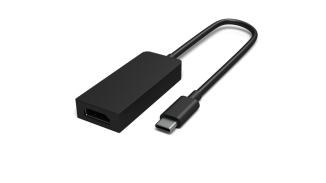

3840 x 2160 @ 60Hz overflate USB-C til HDMI
3840 x 2160 @ 60Hz overflate USB-C til VGA


1920 x 1200 @ 60Hz En ekstern skjerm og videokabel. Hvilken videokabel og overflate-adapter du trenger, avhenger av hvilken type videoport som er på den eksterne skjermen. Hvis den eksterne skjermen har en DisplayPort, trenger du for eksempel en DisplayPort-videokabel og overflate USB-C til DisplayPort-adapter.
Koble adapteren til overflate-enheten og ekstern skjerm
- Ta videokabelen som er koblet til den eksterne skjermen, og koble deretter den andre enden av den til adapteren.
- Koble USB-C-enden av adapteren til USB-C-porten på overflate.
- Trykk på Windows-logotastikonet
 + P , og velg hvordan du vil speile til den eksterne skjermen.
Hvis du vil ha mer hjelp med å koble til en ekstern skjerm, kan du se Koble overflate til en ekstern skjerm.
Beslektet emne
Trenger du mer hjelp?
Teknisk støtte

Hvis du trenger teknisk støtte, åpner du overflate-appen eller nettleseren, beskriver problemet og velger Få hjelp.
Fellesskapsstøtte

Fellesskap kan hjelpe deg med å stille spørsmål og høre fra eksperter med stor kunnskap. Spør fellesskapet.
Annen støtte

Hvis du ikke kan bruke overflate eller har spørsmål om noe annet, åpner du Få hjelp for å få annen støtte på Internett.


