

For å sikre at overflate ser bra ut og fungerer som den skal, bør du rengjøre berøringsskjermen og tastaturet ofte, og sørge for at overflate er tildekket når du ikke bruker den.
- Pleie av berøringsskjerm
- Rengjøring av dekslet og tastaturet
- Håndskrift i lange perioder
- Langtidslagring
- Generelt vedlikehold av enheten
- Bruk av desinfiserte produkter på overflate
- Batteritilstand
- Vedlikehold av strømforsyningsledningen
Pleie av berøringsskjerm
Riper, fingerfett, støv, kjemikalier og ultrafiolett lys kan påvirke ytelsen til berøringsskjermen. Her er noen ting du kan gjøre for å beskytte skjermen:
Rengjør ofte. overflate-berøringsskjermen har et beskyttelseslag for at den skal være enklere å rengjøre. Du trenger ikke å skrubbe for å fjerne fingeravtrykk eller fettflekker. For å rengjøre skjermen bruker du en skjermrengjøringsserviett eller en myk, tørr, lofri klut. Ved behov kan du fukte kluten med vann eller en isopropylalkoholløsning (70 % eller lavere).
Viktig
Aldri bruk vindusvask eller andre kjemiske rengjøringsmidler. Ikke spray eller hell væske direkte på overflate.
Unngå direkte sollys. Ikke la overflate-enheten ligge i direkte sollys over lang tid. Ultrafiolett lys og kraftig varme kan skade skjermen.
Sørg for at enheten er tildekket. Lukk dekslet når du tar med deg overflate-enheten, og når du ikke bruker den.
Rengjøring av dekslet og tastaturet
Rengjøring
Gjør dette ofte for å få tastaturet eller Type Cover til å fungere på best mulig måte:
- For å rengjøre, tørk forsiktig av med en lofri klut fuktet med en løsning av mild såpe og vann (fem deler vann til én del mild såpe, som håndsåpe eller oppvaskmiddel). Du kan også bruke en tørr melaminsvamp eller et grovt, tørt papirhåndkle for å fjerne overfladiske oljer eller blanke rester.
- Hvis ryggen til eller magnetene på dekslet blir skitne eller får flekker, rengjør du med en myk, lofri klut fuktet med en liten mengde isopropanol. Avfall eller smuss som er rengjort fra disse områdene, kan inneholde magnetiske/metalliske partikler; Sørg for å fjerne metallrester fra kluten som kan samle seg når du rengjør magnetkontaktene før du fortsetter til andre områder.
Rengjøring av Alcantara®-materiale
Noen overflate-enheter og noe overflate-tilbehør er laget av søle- og absorberingsresistent Alcantara-materiale®.
- Regelmessig rengjøring: Når det er nødvendig, rengjør du det med en rengjøringsserviett eller en hvit, lofri klut fuktet med mild såpe og vann (fem deler vann til én del mild såpe, som håndsåpe eller oppvaskmiddel).
- Flekkfjerning: Hvis du søler noe på Alcantara-materialet®, kan du prøve å rengjøre det innen 30 minutter for å forhindre at flekker fester seg. Bruk virvelbevegelser og rengjør forsiktig med en hvit, lofri klut fuktet med mild såpe og vann. Tørk av med en ren, lys klut.
Håndskrift i lange perioder
Når du bruker 2-i-1-enheten til håndskrift eller notattaking over lengre tid (for eksempel under en klasse eller et møte), bør du vurdere å fjerne tastaturet eller Type Cover og legge det til side. Vurder også å lukke bakstøtten helt og bruke enheten mens den ligger flatt mot en stabil overflate. Koble til tastaturet eller Type Cover på nytt etter behov for tastatur-/styreplateopplevelser.
For den beste 2-i-1-opplevelsen kobler du fra tastaturet eller Type Cover når du ikke bruker det.
Langtidslagring
Unngå å la 2-i-1-enheten være lagret i åpen eller sammenbrettet tilstand. I stedet kan du koble fra tastaturet eller Type Cover eller sørge for at tastaturet eller Type Cover og enheten er lukket, på samme måte som når du lukker en bærbar datamaskin.
Generelt vedlikehold av enheten
Unngå å fikle med enhetens bakstøtte, penn eller ryggraden/hengselområdet på tastaturet eller Type Cover, slik at du ikke skader dem.
Unngå eksponering for gjentatte støt.
- Minimer eksponering for fall eller kraftige støthendelser når du transporterer i vesker. Hvis du vil redusere risikoen ytterligere, kan du transportere enheten med et ekstra lag med beskyttelse: Dekk den til med en beskyttende lomme, eller legg den i bagens laptop-rom.
- Unngå å smelle enheten på tastaturet eller Type Cover når du pakker den bort. Løft i stedet dekslet opp mot skjermen.
Unngå å bruke for høyt trykk på enheten.
- Støtt støtten når du skriver på skjermen og støtten er i en helt åpen posisjon.
- På bærbare datamaskiner må du ikke trykke skjermen utover den maksimale åpningsvinkelen, og ikke smelle lokket igjen når du pakker den bort.
- Unngå å utsette enhetene for tung belastning, for eksempel stable flere enheter oppå hverandre.
Unngå eksponering for vann, inkludert regn.
- Ta forholdsregler for å unngå væskeskader.
For enhetsbeskyttelse bør du vurdere å bruke sertifiserte Designed for overflate-deksler. Det er OK å bruke beskyttelsesdeksler som har sine egne støtter.
Bruk av desinfiserte produkter på overflate
Du kan rengjøre og bruke desinfeksjonsmidler på overflate ved hjelp av en løsning som inneholder opptil 70 % isopropylalkohol. Fukt lett en myk, lofri klut og tørk forsiktig av utsiden av enheten. Hvis du vil ha tips om hvordan du rengjør skjermen, kan du gå til delen om vedlikehold av berøringsskjermen ovenfor.
Viktig
Selv om produkter som isopropylalkohol vanligvis brukes til å rengjøre overflater, tester eller bekrefter ikke Microsoft hvor effektive bestemte desinfeksjonsmidler er mot bakterier eller virus (inkludert COVID-19). Ta kontakt med lokale offentlige helsemyndigheter for å få den beste veiledningen om dette emnet.
Obs!
- Ikke bruk desinfeksjonsservietter på noen overflate-berøringsskjermer. Hvis du vil ha mer informasjon om hvordan du rengjør berøringsskjermen, kan du gå til delen om vedlikehold av berøringsskjermen ovenfor.
- Ikke bruk noen desinfiserende produkter som inneholder klor/kloridbasert blekemiddel eller hydrogenperoksid på en overflate-enhet.
- Ikke få væske eller fuktighet inn i åpningene på en overflate-enhet.
- Ikke spray aerosol direkte på en overflate-enhet.
- Koble fra overflate før du rengjør den.
- Unngå overflødig tørking, noe som kan forårsake skade.
En isopropylalkoholløsning (IPA) (70 % eller lavere) kan brukes på følgende overflate-enheter:
- Surface Laptop Studio
- Surface Laptop Go
- Surface Laptop ^^
- Surface Laptop SE
- Surface Pro X
- Surface Pro
- Surface Duo
- Surface Studio
- overflate Hub
- Alcantara®-materiale, inkludert tastatur og styrepute (alle farger)
- Surface Headphones
- Surface Earbuds
- overflate mus eller tastatur
- overflate Sleeve
- Surface-penn
^^ overflate Laptop-enheter med Alcantara-tastatur® – følg veiledningen i delen om rengjøring av Alcantara-materialer®.
Batteritilstand
Alle oppladbare batterier blir før eller siden oppbrukt. Slik får du batteriet til å vare lengst mulig:
- Unngå å deaktivere smart lading av batteri.
- Det anbefales at du ikke har overflate koblet til hele tiden.
- Hvis du bruker en ladevogn til å lade flere enheter samtidig, må du ikke overskride den totale ladekapasiteten til vognen. Hvis enhetene blir varme, må du slutte å bruke dem.
- Oppbevar overflate i et kjølig, tørt rom når du ikke bruker den.
- Lad ut batteriet til 80 % hvis du planlegger å lagre enheten over en lengre periode (for eksempel mer enn én måned).
Hvis du vil ha mer informasjon om batteritilstand, kan du gå til Ta vare på overflate-batteriet.
Hvis du vil ha mer informasjon om lading, kan du gå til Slik lader du overflate.
Vedlikehold av strømforsyningsledningen
Strømledninger, som enhver annen metalltråd eller -kabel, kan bli svekket eller skadet hvis de vris eller bøyes på samme sted gjentatte ganger. Her er enkelte ting du kan gjøre for å forhindre at strømledningen blir skadet:
Unngå å vri eller knipe strømledningen.
Ikke vikle strømledningen for stramt, særlig ikke rundt strømforsyningsenheten. Vikle den i løse kveiler i stedet for skarpe vinkler.

Riktig: Ledningen er løst viklet
Feil: Ledningen er viklet for stramtUndersøk strømledningen regelmessig, særlig der den er koblet til strømforsyningsenheten.
Ikke la strømforsyningsenheten henge fra kabelen over lengre tid. Plasser den på en flat overflate i stedet.
Unngå å dra i strømledningen når du kobler fra overflate. Ta kontakten forsiktig ut av ladekontakten for å unngå at strømledningen blir skadet.
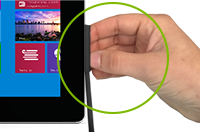
Riktig: Koble fra forsiktig
Feil: Dra i ledningen for å koble fraNår du transporterer strømforsyningsenheten (for hånd eller i en veske), anbefales det at du trekker ut vekselstrømledningen for å unngå skader hvis du mister den ved utilsiktet fall.
Hvis du oppdager en skade på ledningen til overflate-laderen, må du slutte å bruke ledningen og kontakte oss for å få kundestøttealternativer.
Hvis du vil ha mer informasjon om hvordan du rengjør og tar vare på overflate-enheten, kan du gå til Advarsler og instruksjoner for produktsikkerhet.
Beslektede emner
- Ta vare på Surface-earbuds
- Ta vare på dine Surface Headphones
- Hvordan rengjør jeg Microsoft-musen og -tastaturet?
Trenger du mer hjelp?
Teknisk støtte

Hvis du trenger teknisk støtte, åpner du overflate-appen eller nettleseren, beskriver problemet og velger Få hjelp.
Fellesskapsstøtte

Fellesskap kan hjelpe deg med å stille spørsmål og høre fra eksperter med stor kunnskap. Spør fellesskapet.
Annen støtte

Hvis du ikke kan bruke overflate eller har spørsmål om noe annet, åpner du Få hjelp for å få annen støtte på Internett.


