
Konfigurere overflate
Få mest mulig ut av den nye overflate. Når du slår på overflate for første gang, blir du veiledet gjennom noen få raske trinn for å konfigurere og klar til bruk.
Slik sikrer du et problemfritt oppsett:
- Koble til enheten for å holde den ladet under prosessen.
- Følg instruksjonene på skjermen for å fullføre konfigurasjonen.
Du har muligheten til å:
- Logg på med eller opprett en Microsoft-konto
- Gjenopprette eller overføre filer fra en annen PC
- Konfigurere Windows Hello for sikker pålogging
- Slå på Finn enheten
- Se etter de nyeste Windows-oppdateringene
- Finn ut mer om Microsoft Protection Plans for overflate
Konfigurere overflate-enheten
Konfigurere en Microsoft-konto hvis du ikke allerede har en
Få gratis lagringsplass på nettet, en elektronisk passordtilbakestilling for overflate og mer med en Microsoft-konto. Alt du trenger for å komme i gang er en e-postadresse.
Når Microsoft-kontoen er konfigurert, kan du sikkerhetskopiere alle Windows-enheter du har brukt tidligere. Deretter gjenoppretter du sikkerhetskopien på den nye overflate-enheten, slik at du raskt kan ha kjente filer og mer.
Gjenopprette eller overføre filer til den nye overflate-enheten
Hvis du bytter fra en Windows-PC til en ny overflate, gjør Windows Sikkerhetskopiering overgangen enklere enn noensinne.
Gjenoppretter fra en sikkerhetskopi:
Hvis du allerede har en sikkerhetskopi, kan du gjenopprette den til den nye overflate-enheten og fortsette der du slapp. Hvis du vil ha mer informasjon, kan du se Sikkerhetskopiere og gjenopprette med Windows Sikkerhetskopiering.
Overfører filer:
Hvis du ikke har en sikkerhetskopi, kan du fortsatt flytte viktige filer, innstillinger og innstillinger fra den forrige PC-en til den nye overflate. Hvis du vil ha mer informasjon, kan du se Overføre filer og innstillinger til en ny Windows-PC.
Konfigurere Windows Hello
Få umiddelbar tilgang til overflate med ansiktsgjenkjenning (Windows Hello) eller fingeravtrykksgjenkjenning (Windows Hello). Slik konfigurerer du dette:
- Gå til
 >
> > forIkonikon for Innstillinger-appen
  , og velg
  under Kontoinnstillinger.
 - Velg ansiktsgjenkjenning (Windows Hello) eller fingeravtrykksgjenkjenning (Windows Hello), og velg deretter Konfigurer.
Hvis du vil ha mer informasjon, kan du gå til Konfigurer Windows Hello
Aktivere Finn enheten
Når du konfigurerer en ny enhet, kan du velge å aktivere funksjonen Finn enheten. Hvis du i utgangspunktet ikke slo den på eller vil bekrefte at den er aktivert, må du kontrollere at overflate er koblet til Internett, har nok batteristrøm slik at den kan sende plasseringen, og at du er logget på med Microsoft-kontoen din.
Velg > >Personvern & sikkerhetsikon
 >Finn enheten på enheten.
Hvis du vil ha mer informasjon, kan du gå til Finn og lås en mistet Windows-enhet
Bekreft at du er oppdatert
Du kan raskt kontrollere tilstanden til overflate-driverne og fastvaren ved hjelp av overflate-appen.
Utvid Hjelp og støtte i overflate-appen for å kontrollere oppdateringsstatusen.
Hvis det finnes tilgjengelige oppdateringer, velger du Se etter oppdateringer-knappen for å åpne Windows Update og installere de tilgjengelige oppdateringene.
Obs!
Hvis du ikke har overflate-appen installert, kan du laste ned overflate-appen fra Microsoft Store. Når den er lastet ned, velger du Start, søker etter overflate og velger deretter appen fra listen over resultater.
Finn ut mer om Microsoft Protection Plans
Vær dekket lenger. Beskytt enhetskjøpet ditt med alternativer for utvidet dekning av maskinvare og utilsiktet skade. Bare tilgjengelig i utvalgte markeder.
Hvis noe går galt, får du ekspertstøtte fra personer som kjenner Microsoft-produkter best. Så enkelt som det.
Hvis du vil ha mer informasjon, kan du gå til Hold deg dekket lenger med en Microsoft Protection Plan.
Obs!
Hvis du vil ha overflate for Business, kan du gå til Microsoft overflate Warranty & Protection Plans.
Vedlikehold overflate-enheten
Forbli beskyttet med Windows Sikkerhet
Windows Sikkerhet er inkludert på enheten og gir deg den nyeste antivirusbeskyttelsen. Enheten beskyttes aktivt så snart du konfigurerer den. Den søker hele tiden etter skadelig programvare, virus og sikkerhetstrusler. Oppdateringer lastes ned automatisk for å holde enheten trygg og beskytte den mot trusler.
Hvis du vil åpne Windows Sikkerhet  , søker du etter det på Start-menyen eller bruker følgende snarvei:
Hvis du vil ha mer informasjon, kan du gå til Forbli beskyttet med Windows Sikkerhet.
Ta vare på strømledningen
Strømledninger, som enhver annen metalltråd eller -kabel, kan bli svekket eller skadet hvis de vris eller bøyes på samme sted gjentatte ganger. Her er enkelte ting du kan gjøre for å forhindre at strømledningen blir skadet:
Unngå å vri eller knipe strømledningen - Ikke bryt strømledningen for tett, spesielt rundt strømmursteinen. Vikle den i løse kveiler i stedet for skarpe vinkler.
Riktig: Ledningene er løst viklet
|
Feil: Ledningene er viklet for stramt
|
|---|
Undersøk strømledningen regelmessig, spesielt der den blir med i strømmursteinen - Unngå å dra i strømledningen når du kobler fra overflate. Ta kontakten forsiktig ut av ladeporten for å unngå at strømledningen blir skadet.
Riktig: Kobler fra forsiktig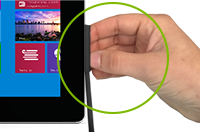
|
Feil: Kobler fra ledningen for å koble fra
|
|---|
Ta vare på berøringsskjermen
Riper, fingerfett, støv, kjemikalier og sollys kan påvirke berøringsskjermen. Her er noen tips for å beskytte den:
- Rengjør ofte. overflate-berøringsskjermen har et beskyttelseslag for at den skal være enklere å rengjøre. Du trenger ikke å skrubbe for å fjerne fingeravtrykk eller fettflekker. Bruk en myk, lofri klut (tørr eller fuktet med vann eller brillerens – aldri glassrengjøringsmidler eller andre kjemiske rengjøringsmidler) eller en skjermserviett, og tørk forsiktig av skjermen.
- Unngå direkte sollys. Ikke la overflate-enheten ligge i direkte sollys over lang tid. Ultrafiolett lys og kraftig varme kan skade skjermen.
- Sørg for at enheten er tildekket. Lukk dekslet når du tar med deg overflate-enheten, eller når du ikke bruker den.
Hvis du vil ha mer informasjon om hvordan du vedlikeholder overflate, kan du gå til Rengjøre og ta vare på overflate.
Bli kjent med overflate
Velg din overflate hvis du vil vite mer om hva den kan gjøre.