
Surface Pro X Signature-tastaturet er utformet for Surface Pro X for å lagre og lade Slim-pennen. Den har en stor styreplate i glass og Alcantara-materiale. Slik konfigurerer du den og bruker den med pennen.
Obs!
Enkelte av produktene kan være utilgjengelige i landet eller området ditt.
Bli kjent med Surface Pro X Signature-tastaturet
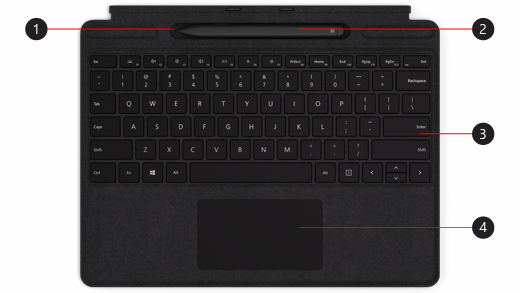
- Lagringsskuff
- overflate Slim-penn
- Tastatur
- Styreplate
Obs!
Dette tastaturet er bare kompatibelt med Surface Pro X.
Feste tilbehøret
Hvis du vil se om videoteksting er tilgjengelig på språk ditt, velger du teksting-ikonet når videoen starter.
Konfigurere tastaturet
Bruk tastaturet til å lade og aktivere pennen. Slik gjør du det:
- Fest toppen av tastaturet til bunnen av Surface Pro X.
- Plasser pennen i lagringsskuffen. Vent en liten stund eller la pennen bli fulladet. Når du er klar, fjerner du pennen for å begynne å skrive på overflate.
Når LED-lampen på Slim-pennen blir gul, plasserer du den i lagringsskuffen for å lade den. Hvis du vil ha mer informasjon om LED-lampen, kan du gå til Bruke overflate Slim-pennen.
Koble Slim-pennen til en overflate
Det finnes to måter å koble Slim-pennen automatisk til Surface Pro X på. Slik gjør du det:
- Plasser pennen i lagringsskuffen på et Surface Pro X Signature-tastatur, og fjern den.
- Bruk Rask tilkobling for å koble til Slim-pennen automatisk. Dette gjør du ved ganske enkelt å skrive på skjermen med pennen. En installasjonsopplevelse vises og hjelper deg med å tilpasse pennen.
Du kan også pare enheten ved hjelp av Bluetooth. Slik gjør du det:
- Velg
 >
> >
> >Legg til Bluetooth-ikon eller annet
  >
> .
. - Trykk på og hold inne den øvre knappen på pennen i fem til sju sekunder til LED-lampen blinker hvitt for å aktivere Bluetooth-sammenkoblingsmodus.
- Velg overflate Slim-penn for å pare pennen.
Bruke den øvre knappen
Trykk på den øvre knappen på Slim-pennen for å starte Microsoft Whiteboard. Hvis du vil tilpasse snarveiene for den øverste knappen eller endre penneinnstillinger, velger du >>>Penn-
Beslektede emner
- Rengjøre og ta vare på overflate
- Bruke Surface-pennen
- Funksjoner i Surface Pro X
- Hjelp med Surface-pennen
- Feilsøke Surface-pennen
- Bruke overflate Slim-pennen
- Bruke USB-C-ladeesken med overflate Slim-pennen
Trenger du mer hjelp?
Teknisk støtte

Hvis du trenger teknisk støtte, åpner du overflate-appen eller nettleseren, beskriver problemet og velger Få hjelp.
Fellesskapsstøtte

Fellesskap kan hjelpe deg med å stille spørsmål og høre fra eksperter med stor kunnskap. Spør fellesskapet.
Annen støtte

Hvis du ikke kan bruke overflate eller har spørsmål om noe annet, åpner du Få hjelp for å få annen støtte på Internett.


