
overflate Slim-pennen (1. generasjon) er en nyutformet og oppladbar penn for overflate. Den tynne profilen gir deg en naturlig skrive- og tegneopplevelse. Denne opprinnelige versjonen har blitt erstattet av den nyeste overflate Slim-pennen. Hvis du vil ha mer informasjon om den nåværende generasjonen, kan du se overflate Slim-pennen.
Pennefunksjoner
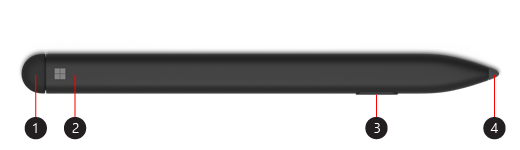
- Viskelær og øvre knapp
- LED-lys
- Høyreklikk og velg knappen
- Pennespiss
Lade pennen
overflate Slim-pennen leveres med et Surface Pro X Signature-tastatur eller en USB-C-ladeeske. Begge kan brukes til å lade pennen. Velg et tilbehør for å finne ut hvordan du konfigurerer det og mer:
Obs!
Hvis du vil bruke pennen for første gang, må du lade den i ett sekund for å aktivere den.
Hva betyr lyset?
LED-lampen på pennen kan fortelle deg når du kan lade batteriet, og annet.
| Når lampen | Betyr det at |
|---|---|
| Blinker hvitt etter at du trykker på og holder den øvre knappen i 5 sekunder. | Pennen er i sammenkoblingsmodus og du kan pare den med overflate. |
| Lyser hvitt når du har valgt å pare på overflate. | Pennen er paret med overflate. |
| Tones inn og ut i hvitt når den plasseres i lagringsskuffen eller i ladeesken. | Pennen er forankret og lades ved behov. |
| Tones inn og ut i gult. | Pennen har lite strøm. |
Pare den med overflate
Når pennen er ladet, kan du bruke Bluetooth til å pare Slim-pennen med en overflate. Paring gjør at du kan bruke snarveiknappen for pennen til å åpne apper raskt og utføre andre snarveier mens du bruker pennen. Slik gjør du det:
- Velg
 >
> >
> >Legg til Bluetooth eller et annet>Bluetooth.
 - Trykk på og hold inne den øvre knappen på pennen i fem til sju sekunder til LED-lampen blinker hvitt for å aktivere Bluetooth-sammenkoblingsmodus.
- Velg overflate Slim-penn for å pare pennen.
Hvis du har en Surface Pro X, kan du automatisk koble pennen til den på to måter. Slik gjør du det:
- Plasser pennen i lagringsskuffen på et Surface Pro X Signature-tastatur, og fjern den.
- Bruk Rask tilkobling for å koble til Slim-pennen automatisk. Dette gjør du ved ganske enkelt å skrive på skjermen med pennen. En installasjonsopplevelse vises og hjelper deg med å tilpasse pennen.
Bruke den øvre knappen
Trykk på den øvre knappen på Slim-pennen for å starte Microsoft Whiteboard. Hvis du vil tilpasse snarveiene for den øverste knappen eller endre penneinnstillinger, velger du >>>Penn-
Her kan det kjøpes
overflate-penner og annet tilbehør kan kjøpes fra Microsoft Store og andre forhandlere.
Obs!
Hvis Microsoft Store ikke er tilgjengelig i ditt område, finner du også overflate hos disse forhandlerne.
Beslektede emner
- Hjelp med Surface-pennen
- Feilsøke Surface-pennen
- Slik lader du overflate Slim-pennen
- Erstatte Surface-pennespissene
Trenger du mer hjelp?
Teknisk støtte

Hvis du trenger teknisk støtte, åpner du overflate-appen, beskriver problemet og velger Få hjelp.
Fellesskapsstøtte

Fellesskap kan hjelpe deg med å stille spørsmål og høre fra eksperter med stor kunnskap. Spør fellesskapet.
Annen støtte

Hvis du ikke kan bruke overflate eller har spørsmål om noe annet, åpner du Få hjelp for å få annen støtte på Internett.


