Bruk tilgjengelighetsverktøy i Teams til å fjerne barrierer for klassemøter og prioritere inkludering.
Bli med i møter med en skjermleser
- Trykk på CTRL+4 for å åpne knappevisningen CalendarMeetings
 .
. - Trykk på TAB gjentatte ganger til du finner møtet du vil ha, og trykk på ENTER. Dette åpner visningen for møtedetaljene.
- Trykk TAB-tasten på nytt til du hører «Bli med i møte», og trykk ENTER.
- Hvis du ikke trenger å gjøre endringer i videoen
 eller lyd
  trykker du på ENTER.
 - Hvis du vil endre video og lyd før du blir med, trykker du på TAB til du hører «Aktiver video» eller «Aktiver mikrofon», og trykk deretter på MELLOMROM for å aktivere eller deaktivere alternativet.
- Når du er ferdig, kan du bli med i møtet ved å trykke Skift+Tab til du hører «Bli med i møtet». Trykk deretter MELLOMROM.
Obs!
Få mer veiledning om hvordan du bruker skjermleser for fjernlæring med Teams.
Skru på direkteteksting
Bildetekster konverterer klassediskusjonen til tekst som vises på skjermen i sanntid, og lar deg vite hvem som snakker.
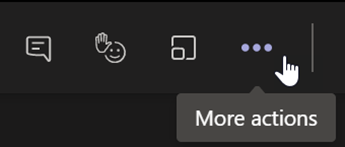
- Velg Flere handlinger
 .
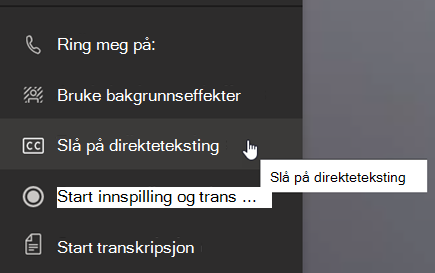
. - Velg Slå på direkte bildetekst.
- For å stoppe velger du Flere handlinger og velger Slå av direkteteksting.
Tips
Be alle om å snakke tydelig og sakte for å få teksting som er mer nøyaktig.
Rekk opp hånden og live-reaksjoner
Virtuell håndsopprekning og reaksjonsemoji lar deg og elevene dine gi ikke-muntlige indikatorer.
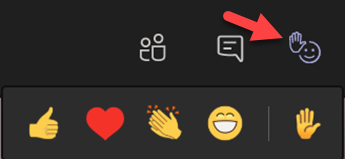
1. Klikk Rekk opp hånden på møtekontrollene for å signalisere at du har et spørsmål eller en kommentar.
2. Velg en emoji for å formidle en følelse eller svar.
Gjør bakgrunnen uskarp
En uskarp bakgrunn fokuserer oppmerksomheten på foredragsholderen og det de sier.
- Velg Flere handlinger i møtekontrollene.
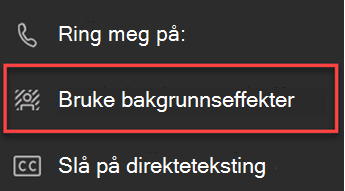
- Velg Bruk bakgrunnseffekter
 .
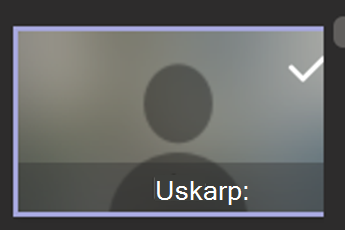
. - Velg Uskarp,deretter Forhåndsvisning, og klikk Bruk og slå på video.
Obs!
Bli med i møtet hvis du vil gjøre bakgrunnen uskarp før klassen. Slå på kameraet på forhåndsskjermen. Velg Bakgrunnsfiltre>Gjør uskarp.
Opprette en avskrift
Slå på avskrift som du kan dele med elevene.
- Velg Flere handlinger i møtekontrollene .
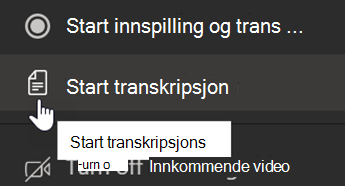
- Velg Start avskrift.
- Når du er ferdig, velger du Flere handlinger , og velg deretter Stopp transkripsjon. Møteavskriften lagres for å se SharePoint.